Folder Tree
De mapinstellingen openen
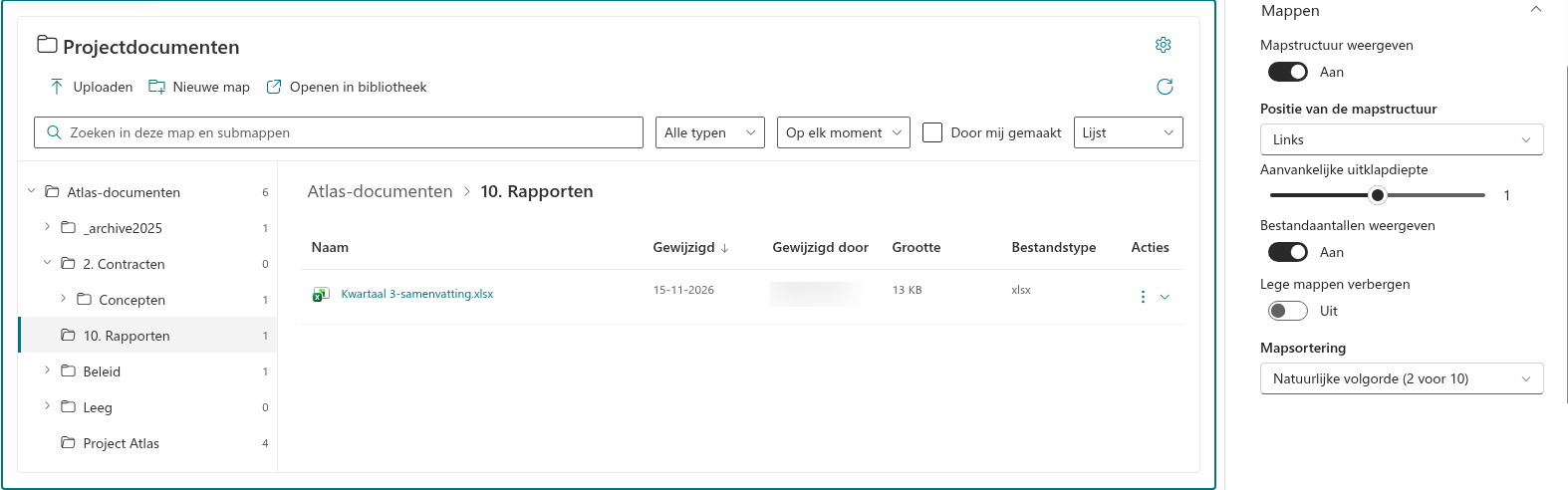
Bewerk de pagina, open Instellingen en vouw Mappen uit. Schakel Mapstructuur weergeven in om het navigatievenster weer te geven. Als u dit uitschakelt, blijft het inhoudsgebied beschikbaar. Hiermee maakt u geen weergave met alleen de mapstructuur.
Uitklapdiepte en tellers instellen
- Aanvankelijke uitklapdiepte accepteert 0, 1 of 2. Bij 0 vouwen gebruikers de hoofdmap zelf uit. Hogere waarden vouwen de betreffende niveaus uit wanneer de mapstructuur wordt geïnitialiseerd.
- Bestandaantallen weergeven toont het door SharePoint opgegeven aantal bestanden in een map, wanneer die metagegevens beschikbaar zijn. Dit is niet het aantal zoekresultaten of het totale aantal bestanden in onderliggende mappen.
- Lege mappen verbergen verbergt submappen waarvan het SharePoint-itemaantal nul is. Een map die submappen bevat, is niet noodzakelijk leeg.
De mapsortering kiezen
Gebruik Mapsortering om Naam, Natuurlijke volgorde (2 voor 10) of Bibliotheekvolgorde (item-ID) te kiezen. Natuurlijke sortering plaatst bijvoorbeeld 2. Contracts vóór 10. Reports. Bibliotheekvolgorde gebruikt de item-ID; dit is geen editor waarin u de volgorde met slepen en neerzetten aanpast.
📝 Opmerking
Submappen worden geladen wanneer een tak wordt uitgevouwen, in pagina's van maximaal 200. De sortering geldt voor de geladen knooppunten. Selecteer Meer laden binnen een tak als er een volgende pagina beschikbaar is. Het webonderdeel laadt niet vooraf de hele bibliotheekstructuur.
De mapstructuur controleren
Sla de pagina op of publiceer deze opnieuw. Vouw een tak met meerdere mappen uit en controleer de volgorde en tellers. Selecteer een mapnaam om de inhoud te tonen. Uitvouwen met de pijl en het selecteren van de map zijn afzonderlijke acties.