Folder Tree
De standaardweergave instellen
- Bewerk de pagina en open Instellingen → Bestanden.
- Kies bij Standaardweergave voor Lijst, Tegels of Compact.
- Schakel Gebruikers toestaan van weergave te wisselen in als bezoekers een andere weergave mogen kiezen.
- Sla de pagina op of publiceer deze opnieuw.
De weergaven vergelijken
| Weergave | Wat wordt getoond |
|---|---|
| Lijst | Een tabel met namen, de geconfigureerde metagegevenskolommen en itemacties. |
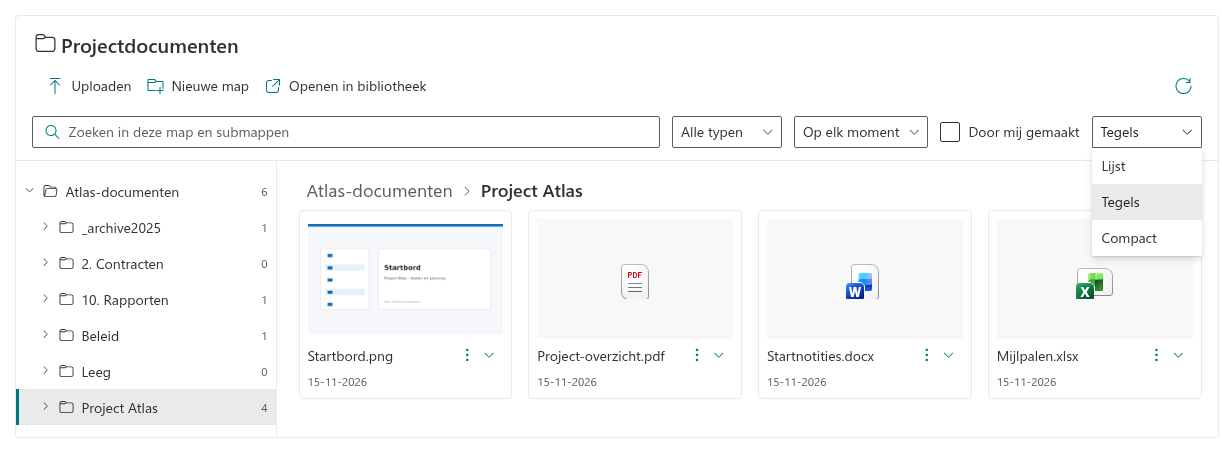
| Tegels | Kaarten met namen, wijzigingsdatums, itemacties en voorbeelden wanneer beschikbaar. |
| Compact | Dezelfde documenttabel met compactere rijen. |
Geconfigureerde metagegevenskolommen gelden voor de tabelweergaven. Tegels tonen niet elke geselecteerde kolom. Een ontbrekende miniatuur betekent niet dat het document ontbreekt; het pictogram voor het bestandstype blijft beschikbaar.
📝 Opmerking
Een weergavewijziging door een bezoeker wijzigt de huidige weergave, niet de opgeslagen standaard van de paginabewerker. De huidige implementatie bewaart deze persoonlijke weergavekeuze niet tussen sessies.
Het gepubliceerde resultaat controleren
Als wisselen van weergave is toegestaan, gebruikt u de weergaveselectie naast de snelfilters. Open een map en controleer zowel een tabel als de tegels. Als de selectie ontbreekt, vraagt u de paginabewerker om Gebruikers toestaan van weergave te wisselen te controleren. Beschikbare bestandsacties worden afzonderlijk ingesteld.