Folder Tree
Een document openen
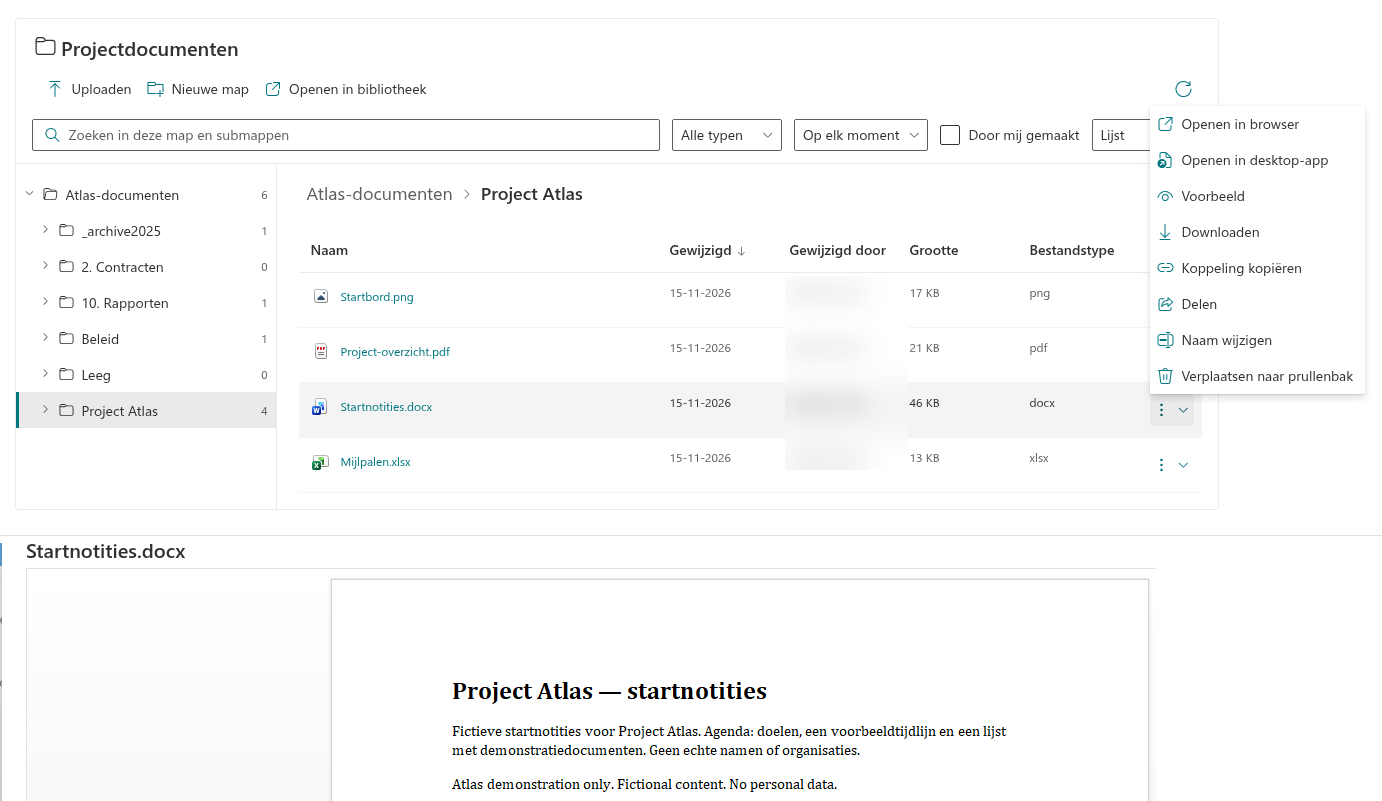
Selecteer een bestandsnaam in een tabel of het voorbeeldgedeelte van een tegel om het bestand in de browser te openen wanneer die actie is ingeschakeld. U kunt ook het menu Acties met de drie puntjes van het item openen en Openen in browser selecteren. Als u een map selecteert, navigeert u in plaats daarvan naar die map.
Een Office-desktop-app gebruiken
Kies voor ondersteunde Word-, Excel- en PowerPoint-bestanden Openen in desktop-app in het itemmenu. Folder Tree biedt deze opdracht voor doc, docx, docm, xls, xlsx, xlsm, ppt, pptx en pptm. Het apparaat moet beschikken over een toepassing die de bijbehorende Office-koppeling kan verwerken. Meldingen van de browser of het apparaat worden buiten Folder Tree afgehandeld.
Een bestand vooraf bekijken of downloaden
- Open het menu Acties van het bestand.
- Selecteer Voorbeeld om de SharePoint-viewer in een zijpaneel weer te geven, wanneer de opdracht beschikbaar is.
- Sluit het paneel om terug te keren naar de map, of gebruik Openen in bibliotheek als die actie is ingeschakeld en u de bibliotheekinterface nodig hebt.
- Selecteer Downloaden in het itemmenu om het document lokaal op te slaan.
📝 Opmerking
De beschikbaarheid van een voorbeeld hangt af van het document en de SharePoint-viewer. De paginabewerker kan openen, openen in de desktop-app, voorbeelden en downloaden onafhankelijk van elkaar uitschakelen. Een ontbrekende opdracht is niet noodzakelijk een toegangsfout.
Wat u kunt downloaden
Downloaden werkt voor één bestand tegelijk. De huidige versie van Folder Tree biedt geen ZIP-download voor meerdere bestanden en geen mapdownload. SharePoint controleert nog steeds de machtigingen van de gebruiker voor elk aangevraagd document.