Folder Tree
Een bestandskoppeling kopiëren
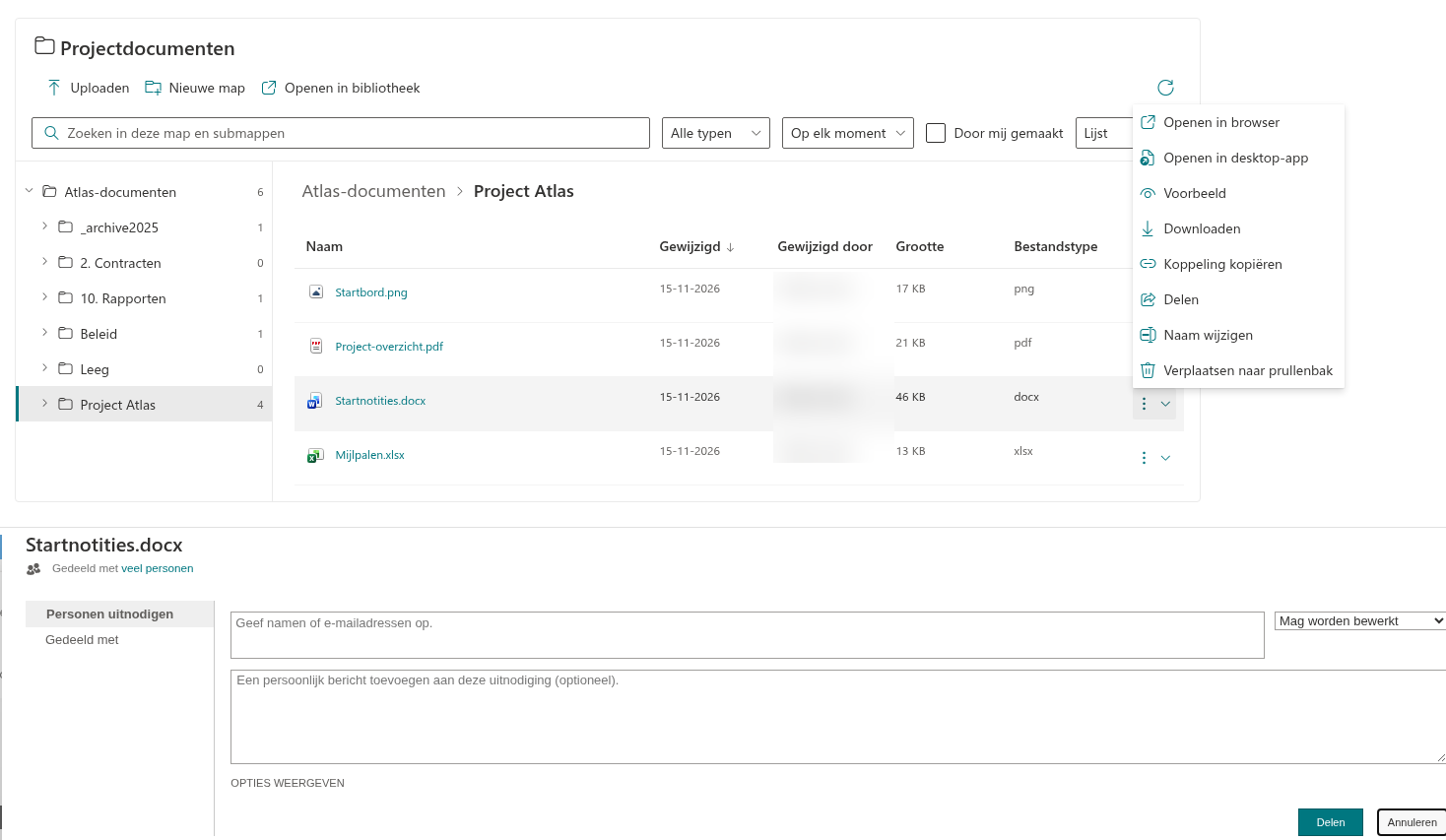
- Zoek het document en open het menu Acties met de drie puntjes.
- Selecteer Koppeling kopiëren.
- Wacht op de bevestiging en plak de koppeling in uw bericht of document.
Voor een bestand verwijst de gekopieerde URL rechtstreeks naar dat SharePoint-bestand. De opdracht maakt geen anonieme koppeling en wijzigt de toegang niet. Als de browser de toegang tot het klembord blokkeert, meldt het webonderdeel een fout in plaats van te bevestigen dat het kopiëren is gelukt.
Delen via SharePoint
Open het itemmenu en selecteer Delen. Folder Tree opent de ingebouwde SharePoint-deelpagina in een zijpaneel. Voltooi de deelstappen die SharePoint voor uw account en organisatie aanbiedt. De opdracht kan niet beschikbaar zijn terwijl itemmachtigingen worden geladen.
❗ Belangrijk
Het kopiëren van een URL geeft de ontvanger geen toestemming om deze te openen. Deelopties en eventuele toegangswijzigingen worden geregeld door SharePoint en tenantbeleid, niet door een afzonderlijk machtigingsmodel van Folder Tree.
Een mapkoppeling kopiëren
Voor een maprij kopieert Koppeling kopiëren een koppeling naar de huidige pagina, met die map gecodeerd in een parameter die specifiek is voor het webonderdeel. Het is geen rechtstreekse URL van de bibliotheekmap. Ontvangers hebben toegang nodig tot zowel de pagina als de bronmap. De geconfigureerde beperking tot de startmap en regels voor verborgen mappen blijven van toepassing.
Als delen niet beschikbaar is
Vraag de paginabewerker of Delen is ingeschakeld. Als de ingesloten SharePoint-deelpagina niet kan worden gebruikt in uw omgeving, selecteert u Openen in bibliotheek, wanneer beschikbaar, en gebruikt u de deelinterface van de bibliotheek.