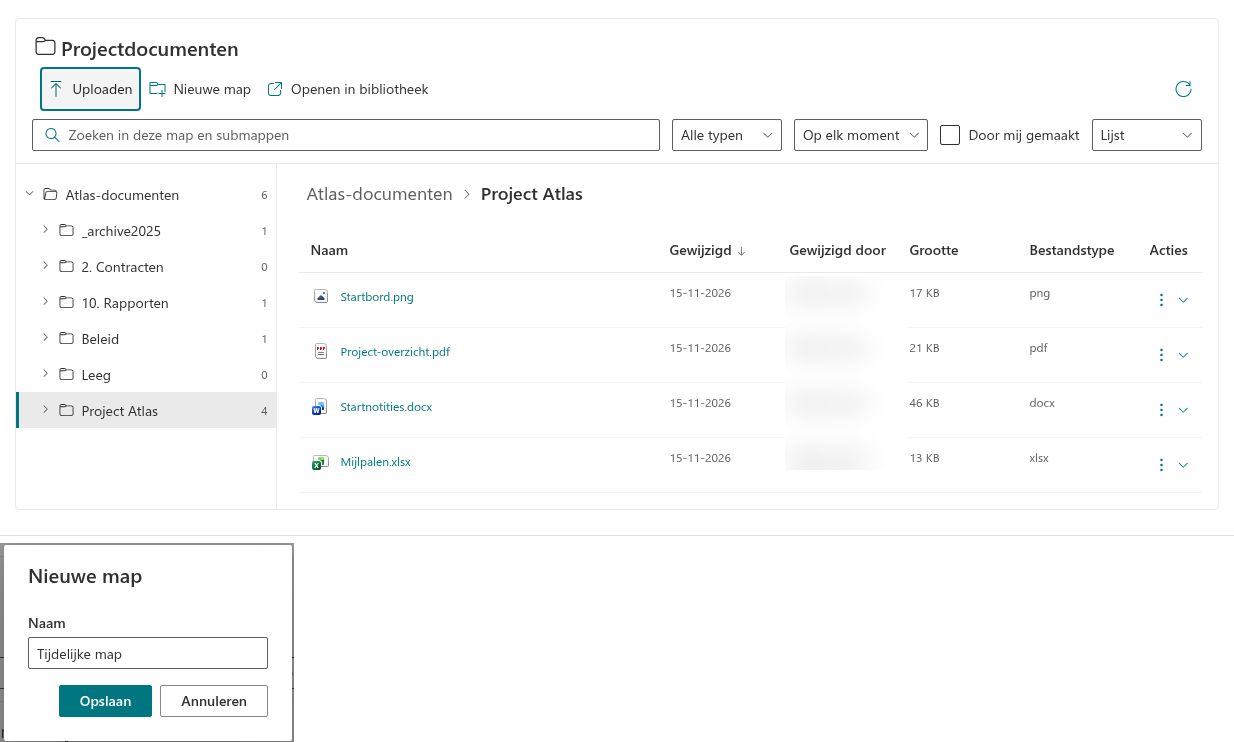
Folder Tree
Uploaden naar de huidige map
- Navigeer naar de doelmap en controleer de broodkruimelnavigatie.
- Selecteer Uploaden en kies een of meer bestanden.
- Wacht terwijl de bestanden worden geüpload. Folder Tree verwerkt de geselecteerde bestanden achter elkaar en toont de huidige bestandsnaam.
- Controleer de vernieuwde inhoud na het voltooiingsbericht.
Als de paginabewerker Uploaden via slepen en neerzetten toestaan heeft ingeschakeld, kunt u in plaats daarvan bestanden naar het inhoudsgebied slepen. Het uploaddoel is de huidige map, niet een map waar u de aanwijzer boven houdt in de mapstructuur. Het uploaden van een mappenhiërarchie wordt niet ondersteund.
Een map maken
Selecteer Nieuwe map, voer een naam in bij Naam en selecteer Opslaan. De nieuwe map wordt binnen de huidige map gemaakt. Annuleren sluit het dialoogvenster zonder de map te maken. Namen mogen geen gereserveerde tekens, spaties aan het begin of einde of een afsluitende punt bevatten.
❗ Belangrijk
Een upload vervangt niet automatisch een bestaand bestand met dezelfde naam. Als een naamconflict de bewerking stopt, kiest u een andere naam of lost u het conflict met het bestaande document op in SharePoint voordat u het opnieuw probeert. Eerdere bestanden uit dezelfde batch kunnen al zijn geüpload.
Machtigingen en onderbroken uploads
De paginabewerker moet de betreffende opdrachten inschakelen en u moet toestemming hebben om items toe te voegen aan de doelmap. Bestanden groter dan 10 MiB worden in blokken geüpload. Als zo'n upload mislukt, kan een aangemaakt bestand in de bibliotheek achterblijven voor herstel. Controleer het voordat u het opnieuw probeert. Deze blokgrootte is geen maximale ondersteunde bestandsgrootte.
Als een geüpload document niet zichtbaar is, controleert u de toegestane extensies en snelfilters. Een weergavefilter blokkeert de upload zelf niet.