Folder Tree
Een item hernoemen
- Navigeer naar de bovenliggende map die het bestand of de map bevat.
- Open het menu Acties met de drie puntjes van het item en wacht tot de machtigingen zijn geladen.
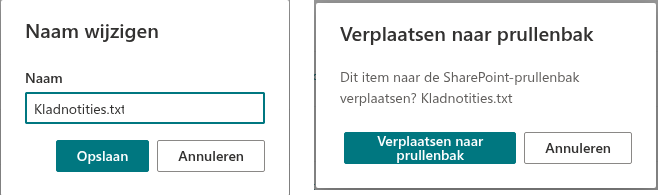
- Selecteer Naam wijzigen.
- Bewerk Naam en selecteer Opslaan. Behoud bij een bestand de extensie, tenzij u deze bewust moet wijzigen.
- Controleer de vernieuwde lijst. Als SharePoint de nieuwe naam weigert, corrigeert u de fout en probeert u het opnieuw.
De naam mag geen gereserveerde tekens, spaties aan het begin of einde of een afsluitende punt bevatten. Een conflicterende naam kan ook door SharePoint worden geweigerd. Annuleren laat het item ongewijzigd.
Een item naar de prullenbak verplaatsen
Open het menu Acties van het item en selecteer Verplaatsen naar prullenbak. Controleer de bevestiging, inclusief de itemnaam, voordat u opnieuw Verplaatsen naar prullenbak selecteert. Gebruik Annuleren als dit niet het item is dat u wilde verwijderen.
❗ Belangrijk
De verwijderactie gebruikt de prullenbakbewerking van SharePoint, geen permanente verwijdering. Folder Tree heeft geen herstelopdracht. Gebruik de SharePoint-prullenbak als een item moet worden hersteld.
Waarom een opdracht is uitgeschakeld
De paginabewerker kan hernoemen en verwijderen afzonderlijk uitschakelen. Hernoemen vereist bewerkingsmachtiging op het item; verwijderen vereist verwijdermachtiging. Knoppen kunnen ook zijn uitgeschakeld terwijl een bewerking wordt uitgevoerd of machtigingen worden gecontroleerd. Machtigingen voor een bestand of submap kunnen afwijken van die van de bovenliggende bibliotheek.