Folder Tree
Opdrachten configureren
- Bewerk de pagina en open Instellingen.
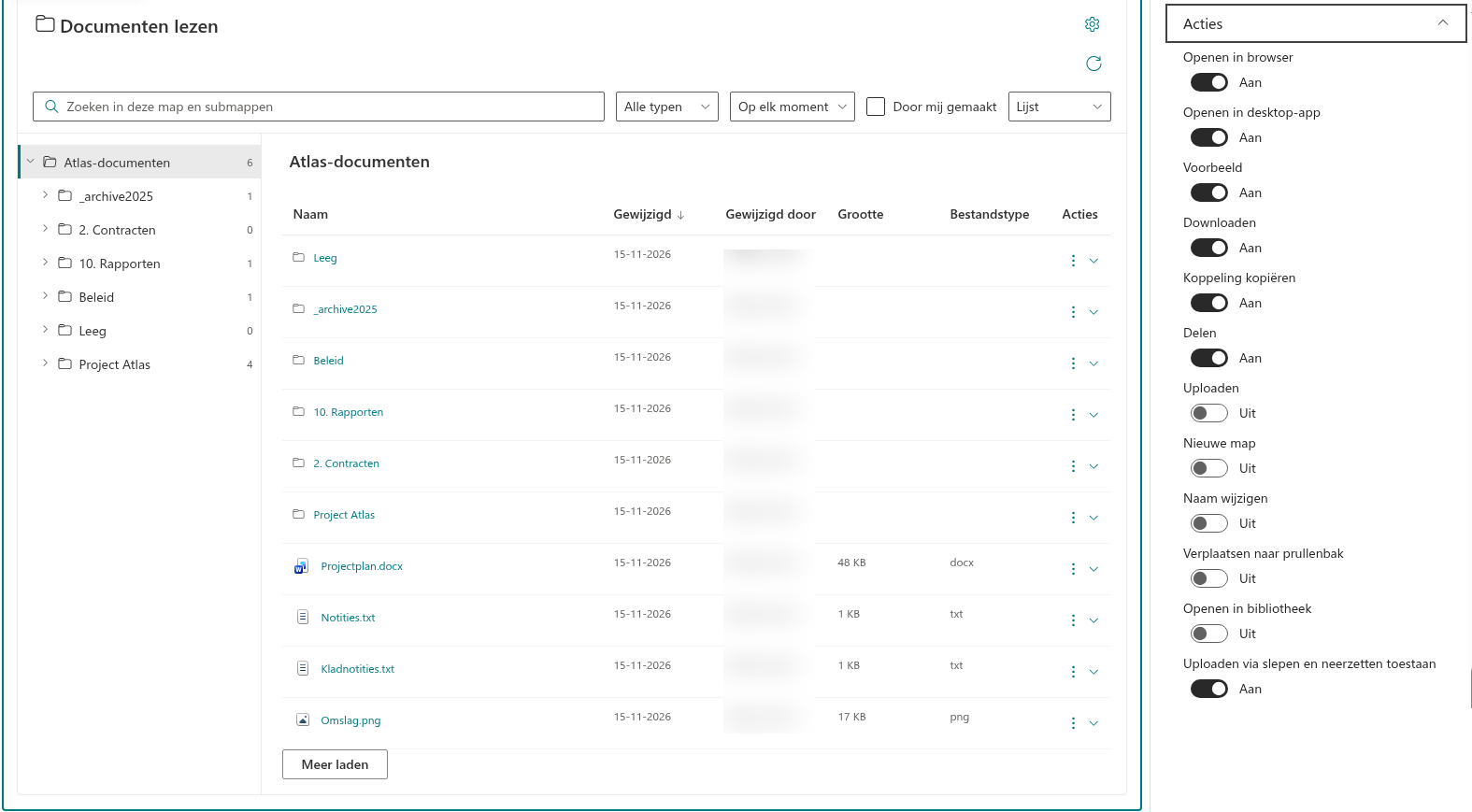
- Vouw Acties uit.
- Schakel de opdrachten in of uit die passen bij het doel van de pagina.
- Sla de pagina op of publiceer deze opnieuw en test met een representatief bezoekersaccount.
Openen in de browser, openen in een desktop-app, voorbeeldweergave, downloaden, koppelingen kopiëren, delen, uploaden, mappen maken, hernoemen, items naar de prullenbak verplaatsen en de bibliotheek openen hebben elk een afzonderlijke schakelaar. In de beginconfiguratie zijn ze allemaal ingeschakeld, maar SharePoint-machtigingen bepalen nog steeds of een gebruiker een bewerking kan voltooien.
Uploadmethoden instellen
Uploaden bepaalt of bestanden kunnen worden geüpload. Uploaden via slepen en neerzetten toestaan regelt daarnaast de route via slepen en neerzetten. Als u slepen en neerzetten uitschakelt, blijft de uploadknop beschikbaar. Als u uploaden uitschakelt, worden beide routes geblokkeerd, ook als slepen en neerzetten ingeschakeld blijft. Nieuwe map wordt onafhankelijk ingesteld.
❗ Belangrijk
Het uitschakelen van een opdracht verwijdert die route uit dit webonderdeel. Het trekt geen SharePoint-machtigingen in en blokkeert dezelfde bewerking niet elders. Gebruik SharePoint-machtigingsbeheer wanneer de toegang zelf moet veranderen.
Een pagina die vooral voor lezen is bedoeld controleren
Overweeg voor een pagina die vooral bedoeld is om te lezen het uploaden, maken van nieuwe mappen, hernoemen en verplaatsen naar de prullenbak uit te schakelen, terwijl u de benodigde opdrachten voor openen of voorbeeldweergave behoudt. Controleer Openen in bibliotheek afzonderlijk als de pagina geen rechtstreekse route naar de volledige bibliotheekinterface moet bieden. Het uitschakelen van openen in de browser schakelt niet automatisch voorbeeldweergave, downloaden of openen in een desktop-app uit.