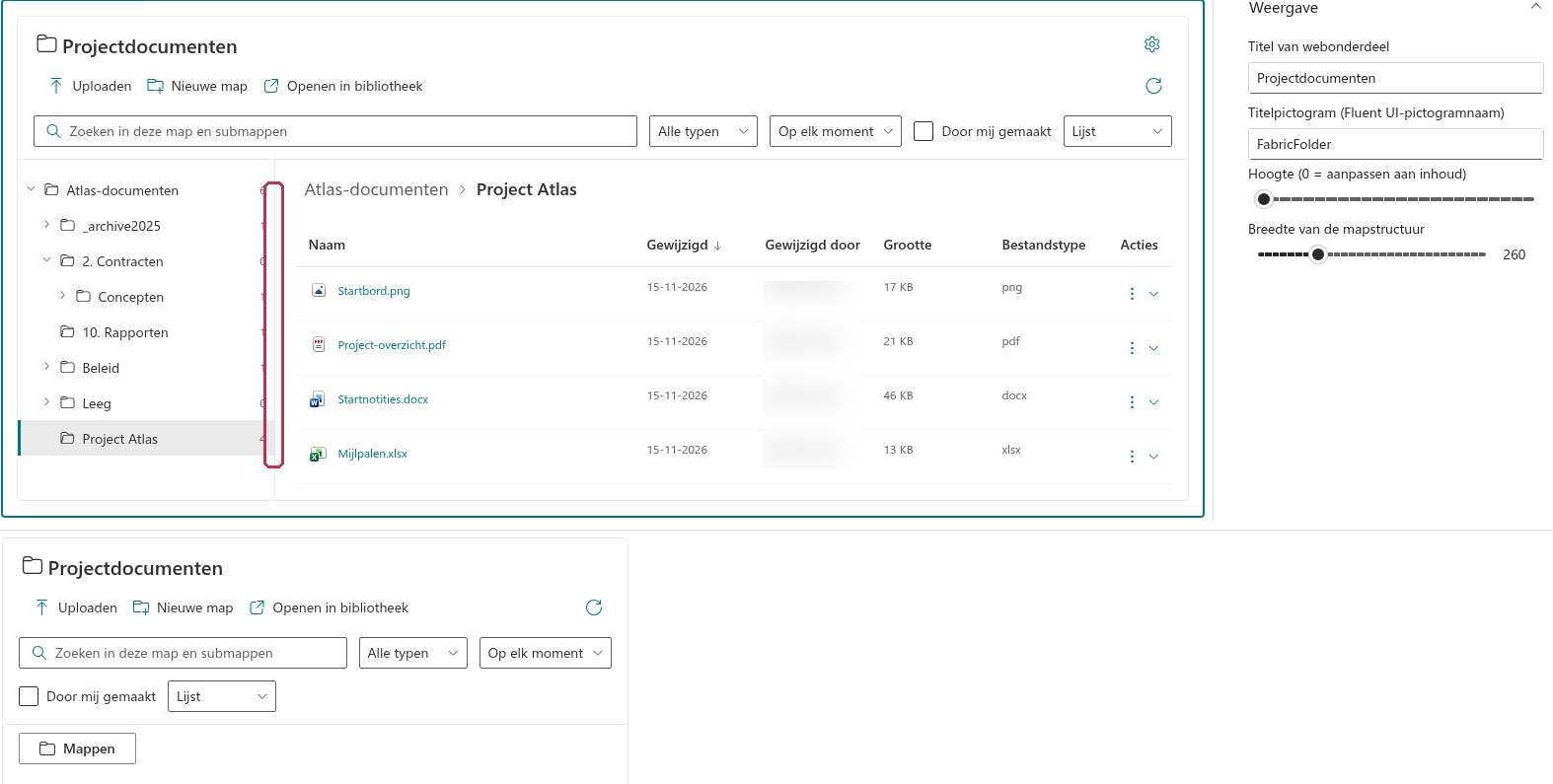
Folder Tree
Titel en afmetingen instellen
Bewerk de pagina en open Instellingen → Weergave. Stel Titel van webonderdeel in of laat dit leeg om de bibliotheektitel te gebruiken. Titelpictogram (Fluent UI-pictogramnaam) accepteert de naam van een Fluent UI-pictogram. De standaard is FabricFolder; een lege waarde verwijdert het titelpictogram.
Stel Hoogte (0 = aanpassen aan inhoud) in van 0 tot 1200. De waarde 0 past de hoogte aan de inhoud aan; de standaard is 600. Breedte van de mapstructuur loopt van 180 tot 480, met een standaard van 260. Sla de pagina op of publiceer deze opnieuw om de instellingen van de paginabewerker te bewaren.
De mapstructuur plaatsen en vergroten of verkleinen
Gebruik onder Mappen de instelling Positie van de mapstructuur om Links of Boven / inklapbaar te kiezen. In de bovenste indeling gebruikt u Mappen om het venster te tonen of te verbergen. Smalle indelingen klappen de mapstructuur ook achter dit besturingselement in. Het bestandsgebied blijft beschikbaar wanneer de mapstructuur is ingeklapt.
Sleep bij een linkervenster de scheidingslijn om de breedte te wijzigen. U kunt ook de scheidingslijn de focus geven en op Links of Rechts drukken om de breedte met 16 pixels aan te passen binnen het bereik 180–480. Deze handeling wijzigt de huidige weergave, niet de opgeslagen standaardwaarde in het eigenschappenvenster.
De mapstructuur met het toetsenbord gebruiken
| Toets | Actie |
|---|---|
| Omhoog / Omlaag | De focus verplaatsen tussen zichtbare mapknooppunten. |
| Rechts | De map met focus uitvouwen of naar de eerste zichtbare submap gaan. |
| Links | De map met focus inklappen of naar de bovenliggende map gaan. |
| Home / End | De focus naar het eerste of laatste zichtbare mapknooppunt verplaatsen. |
| Enter / Spatie | De map met focus selecteren en de inhoud weergeven. |
📝 Opmerking
Het verplaatsen van de toetsenbordfocus staat los van het selecteren van een map. Folder Tree volgt het sitethema en ondersteunt het Teams-thema. Het eigenschappenvenster bevat geen afzonderlijke kleurenpaletselectie.