Policy Acknowledgement
De wizard voor het eerste gebruik in Policy Admin bereidt de beleidsopslag voor en slaat de eerste configuratie op. Implementeer eerst het pakket en gebruik een account met de vereiste configuratiemachtigingen. Zie KB10497. Policy Acknowledgement: vereisten en machtigingen.
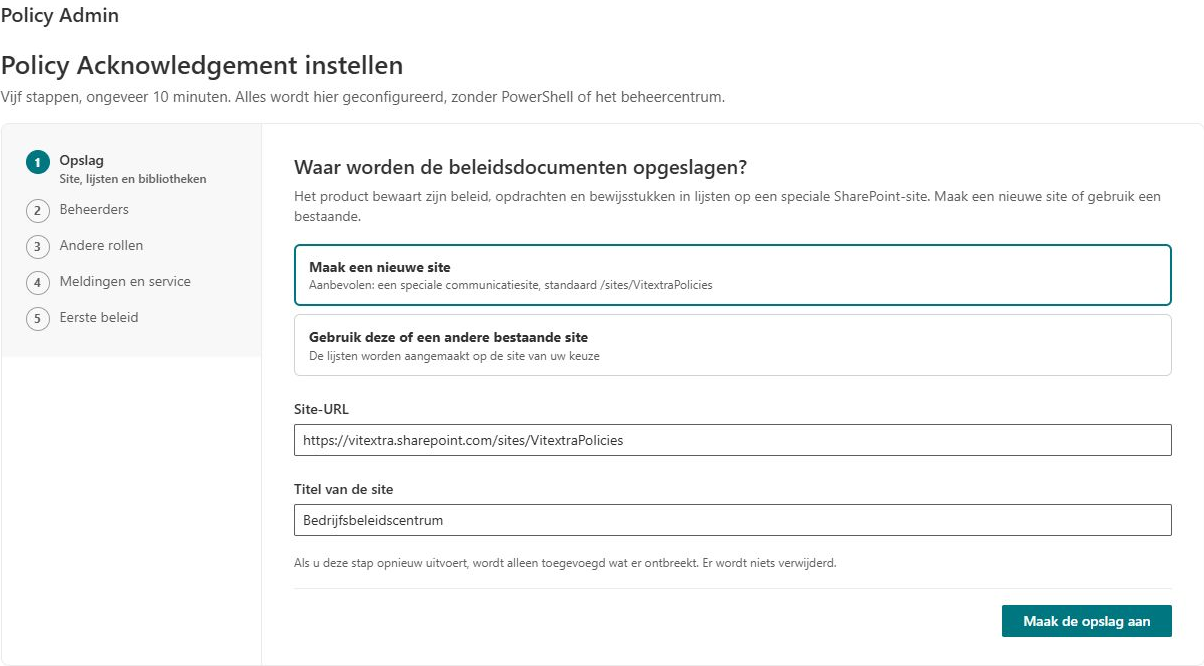
Maak of selecteer de opslagsite
- Voeg Policy Admin toe aan een SharePoint-pagina en open de wizard.
- Kies Maak een nieuwe site of Gebruik deze of een andere bestaande site.
- Voer Site-URL in. De standaardlocatie is
/sites/VitextraPolicies. Voer voor een nieuwe site ook Titel van de site in. - Selecteer Maak de opslag aan en wacht totdat de site en lijsten zijn voorbereid.
De wizard maakt de lijsten en bibliotheek van de oplossing op de geselecteerde site aan. Als u deze voorbereiding herhaalt, worden ontbrekende structuren toegevoegd; bestaande beleidsgegevens worden hiermee niet verwijderd.
Wijs beheerders en overige rollen toe
- Selecteer de groep die het product gaat beheren en ga naar de volgende stap. De beheerdersrol mag niet leeg blijven.
- Wijs naar behoefte groepen toe voor Compliancemanager, Auteur van beleid en Auditor.
- Controleer de doelgroep voor Medewerker. Gebruik expliciete groepen als de toegang moet worden beperkt tot een bepaalde proefgroep of bedrijfspopulatie.
- Stel Managers zien alle directe en indirecte ondergeschikten in op basis van de vraag of managers naast directe ook indirecte ondergeschikten moeten zien.
- Ga verder en wacht totdat de machtigingen zijn toegepast.
❗ Belangrijk
Zorg dat een beoogde beheerder de geselecteerde groep kan gebruiken. De terugval op de site-eigenaar vervalt zodra een beheerdersrol is geconfigureerd. Het toepassen van productmachtigingen wijzigt de overerving op de hublijsten; controleer bestaande machtigingen wanneer u een gedeelde site gebruikt. Zie KB10500. Rollen en machtigingen in Policy Acknowledgement configureren.
Configureer meldingen en registratie
Controleer de opties voor e-mail en Teams, stille uren en afzender. Als een service beschikbaar is gesteld, voert u URL van de herinneringsservice in, gebruikt u Open de toestemmingspagina van de beheerder en vervolgens Controleer de toestemming. Kies de registratiemodus onder Wie registreert leesbevestigingen. Zonder aangesloten service worden automatische herinneringen en escalaties niet uitgevoerd.
Als u de registratiemodus wijzigt nadat de wizard de rolmachtigingen heeft toegepast, past u de machtigingen na de configuratie opnieuw toe via het tabblad Rollen. Zie KB10509. Gegevensopslag in Policy Acknowledgement: Direct en Service.
De site bewust kiezen
Een bestaande site kan handig zijn als de beleidstoepassing bij een gevestigd medewerkersportaal hoort. De productlijsten krijgen echter eigen rolgebaseerde machtigingen. Controleer site-eigenaren, bestaande groepen en beheerverantwoordelijkheden voordat u deze gebruikt. Een gedeelde navigatielocatie betekent niet dat ieder lid van het bredere portaal beleid mag beheren of bewijs mag inzien.
Een aparte site geeft u een duidelijke plaats om de hub-URL vast te leggen en productlijsten en pagina’s te beheren. Brontoegang vereist nog steeds aandacht: beleid kan verwijzen naar inhoud buiten de bibliotheken van die site. Bepaal waar documenten worden onderhouden en wie hun links en machtigingen na publicatie bruikbaar houdt.
Gebruik de site-URL consequent op de pagina’s die u later maakt. Plaats geen document-URL of lezerpagina-URL in het hubveld. De hub is de gegevenslocatie; de lezerpagina is een interface die ermee verbindt. Houd die adressen gescheiden om te voorkomen dat een pagina wel opent maar records uit een onverwachte hub laadt.
Beslissingen over rollen en meldingen controleren
Controleer voordat u de rolstappen verlaat of een beoogde beheerder daadwerkelijk bij de gekozen groep hoort en dat lidmaatschap kan laten vaststellen. Leg de geselecteerde groepen vast zodat de configuratie na installatie kan worden beoordeeld. Neem niet aan dat blijvende toegang van de uitvoerder van de installatie bewijst dat elke toekomstige beheerder dezelfde rechten krijgt.
De optie voor de volledige rapportagetak van een manager wordt in instellingen opgeslagen, maar het huidige Team Compliance-onderdeel biedt beide bereikopties zonder deze optie af te dwingen. Controleer werkelijke toegang afzonderlijk en raadpleeg KB10530. Team Compliance: uw team volgen en opvolgen voordat u op deze instelling vertrouwt om zichtbaarheid van indirecte medewerkers te beperken.
Behandel de meldingsstap als configuratie, niet als afleveringscontrole. Als de externe service niet beschikbaar is, rondt u de controleerbare delen van de installatie af en documenteert u de onvoltooide serviceafhankelijke controles. Houd normale bevestigingsopslag in overeenstemming met de geselecteerde modus en toegepaste machtigingen. Machtigingen opnieuw toepassen na een moduswijziging is onderdeel van configuratie, geen vervanging voor een geslaagde medewerkerstest.
Veilig hervatten na een onderbroken installatie
Een onderbroken wizard betekent niet noodzakelijk dat niets is aangemaakt. Controleer de geselecteerde site, bestaande productlijsten en opgeslagen configuratie voordat u vanaf een andere pagina opnieuw begint of een tweede site maakt. De opslagvoorbereiding kan ontbrekende onderdelen toevoegen, maar mag geen reden zijn om bestaande records te verwijderen.
Bepaal welke fase mislukte: sitetoegang, structuuraanmaak, rollen opzoeken, machtigingen toepassen of servicecontrole. Controleer die fase opnieuw met het juiste account. Controleer na herstel zowel de opgeslagen configuratie als een representatieve gebruikersactie. Alleen een markering dat installatie voltooid is, toont niet aan dat brondocumenten, alle paginalinks of automatische meldingen werken.
Voltooi en controleer
Gebruik in de laatste stap Importeren uit een bibliotheek om eerste concepten te maken of ga verder zonder te importeren. Selecteer Voltooi de installatie. De wizard maakt niet alle medewerkers- en beheerpagina's voor u aan: voeg ze toe en verbind ze zoals beschreven in KB10499. Policy Acknowledgement-pagina’s maken en webonderdelen verbinden.
Controleer de installatiestatus en test de toegang met een beheerder en een proefmedewerker. Importeren van een document publiceert het niet en maakt geen toewijzing aan.