Policy Acknowledgement
Een beleidskaart beschrijft een beleid en verwijst naar de inhoud. Het maken of bewerken van de kaart staat los van het publiceren van een versie en het toewijzen aan medewerkers. Open Policy Manager als beheerder, compliancemanager of beleidsauteur.
Maak de beleidskaart
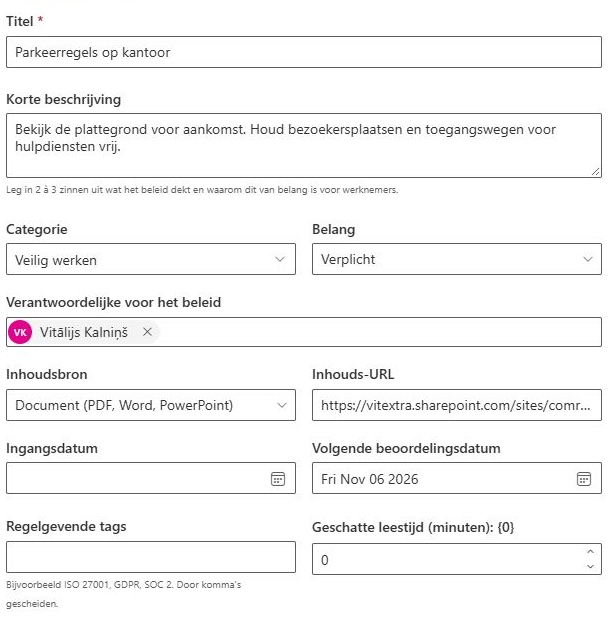
- Selecteer Nieuw beleid.
- Voer Titel en Korte beschrijving in. De titel is verplicht.
- Selecteer of voer Categorie in en kies Belang: Verplicht, Aanbevolen of Informatief.
- Selecteer één persoon in Verantwoordelijke voor het beleid. Bij een nieuw beleid is doorgaans de huidige gebruiker geselecteerd.
- Selecteer Inhoudsbron en voer Inhouds-URL in. Gebruik de optie voor een document, SharePoint-pagina of externe URL die bij de inhoud past.
- Stel Ingangsdatum, Volgende beoordelingsdatum en eventuele Regelgevende tags in. Scheid tags met komma's.
De weergegeven geschatte leestijd beschrijft het beleid. Deze staat los van de leesvoorwaarde voor minimale tijd.
Stel lees- en bevestigingsopties in
Kies in Vereisten voor het lezen van documenten of openen en scrollen verplicht zijn, stel de minimale tijd in en bepaal of de medewerker zijn of haar naam moet typen. Een minimale tijd van 0 schakelt die tijdvoorwaarde uit.
Voer zo nodig een beleidsspecifieke waarde in bij Tekst voor leesbevestiging. Als deze leeg is, gebruikt de lezer de categorietekst, vervolgens de algemene standaardtekst en daarna de ingebouwde gelokaliseerde tekst. {Policy} en {Version} voegen de beleidstitel en toegewezen versie in.
❗ Belangrijk
Leesvoorwaarden bewijzen niet dat de inhoud is begrepen. Bij documenten in een frame en externe inhoud kan de lezer aan de scrollvoorwaarde voldoen na openen en minimaal 30 seconden wachten of de ingestelde minimumtijd, afhankelijk van welke langer is. De getypte naam is een bevestigingscontrole, geen elektronische handtekening.
De kaart invullen voor de lezer, niet alleen voor het formulier
Gebruik een titel waarmee een medewerker dit beleid van verwant materiaal kan onderscheiden. De beschrijving moet het onderwerp toelichten en aangeven voor wie het bedoeld is; deze verschijnt voordat de medewerker de bron leest. Alleen een technisch geldige titel voldoet aan de expliciete controle op verplichte velden, maar is onvoldoende om nuttig gepubliceerd beleid voor te bereiden.
| Informatie | Beslissing vóór publicatie |
|---|---|
| Eigenaar | Wie onderhoudt het beleid en beantwoordt medewerkersvragen? |
| Categorie | Waar moeten lezers en rapportgebruikers het vinden? |
| Belangrijkheid | Hoe moet de kaart het belang beschrijven? |
| Bron | Welk onderhouden bestand of welke pagina is het gezaghebbende leesmateriaal? |
| Ingangsdatum | Wanneer wil de organisatie het beleid laten gelden? |
| Beoordelingsdatum | Wanneer moet de eigenaar controleren of de inhoud nog geldig is? |
| Bevestigingsverklaring | Wat verklaart de medewerker precies na het lezen? |
Belangrijkheid vervangt geen doelgroepselectie en maakt geen toewijzingen. Beoordelingsdatums horen bij onderhoud door de eigenaar en verlengen geen medewerkersdeadlines. Deze velden beschrijven verschillende procesonderdelen; gebruik niet één datum of label als vervanging voor de configuratie van de latere campagne.
Een voorbeeldkaart uitwerken
Stel dat u informatiebeveiligingsbeleid voor een proefafdeling voorbereidt. Geef het een herkenbare titel, kies de verantwoordelijke eigenaar en selecteer een categorie die al voor vergelijkbaar beleid wordt gebruikt. Verwijs de bron naar het onderhouden document en open die URL met een proefmedewerkeraccount. Als de medewerker het niet rechtstreeks kan lezen, lost u dat vóór publicatie op.
Bepaal of de bevestigingsverklaring van de categorie de vereiste bevestiging al uitdrukt. Zo ja, dan voorkomt een leeg beleidsspecifiek veld dat u dezelfde formulering op meerdere plaatsen moet onderhouden. Als dit beleid andere tekst nodig heeft, voert u een eigen verklaring in en controleert u de tijdelijke aanduidingen in een proeflezing. Door beheerders ingevoerde beschrijvingen en verklaringen worden niet automatisch met de interface vertaald.
Stel ter oriëntatie een realistische leesschatting in en kies afzonderlijk de werkelijke leesvoorwaarden. Controleer het brontype voordat u scrollen vereist: een ingesloten pagina en een document in een frame worden anders gemeten. Sla het concept op en open het opnieuw om eigenaar, datums en bron te controleren, in plaats van meteen naar een brede campagne te gaan.
Een kaartbewerking onderscheiden van een beheerste revisie
Een beschrijving corrigeren of verantwoordelijkheid aan een andere eigenaar overdragen is kaartonderhoud. Broninhoud herzien en een nieuwe bevestiging vragen vereist een beslissing over publicatie en verspreiding. De URL of bevestigingstekst op een actieve kaart wijzigen kan beïnvloeden wat een medewerker ziet na herladen van een bestaande toewijzing; opslaan bevriest niet van elke instelling een afzonderlijke historische kopie.
Bekijk vóór bewerking van beleid dat al in gebruik is de huidige versie en openstaande toewijzingen. Bepaal of de wijziging in een nieuw gepubliceerde versie thuishoort en leg dan een betekenisvolle wijzigingssamenvatting vast. Zie KB10514. Een nieuwe beleidsversie publiceren en opnieuw om bevestiging vragen voor inhoudelijke en redactionele revisies en KB10510. Beleidscategorieën en bevestigingsteksten configureren voor de voorrang van verklaringen.
Sla het beleid op, vind het en bewerk het
Selecteer Opslaan. Een nieuw beleid wordt opgeslagen als Concept. Als het niet zichtbaar is, wijzigt u het statusfilter van Policy Manager in Concept of Alle statussen. Auteurs zien beleid waarvan de eigenaar overeenkomt met hun account; door de eigenaar te wijzigen kan de kaart uit de weergave van de oorspronkelijke auteur verdwijnen.
Om een zichtbaar beleid te bewerken, selecteert u het, gebruikt u Bewerken, werkt u de velden bij en slaat u op. Het opslaan van de kaart publiceert geen nieuwe inhoudsversie en maakt geen toewijzingen voor medewerkers aan. Ga voor de eerste publicatie verder met KB10502. De eerste versie van een beleid publiceren en maak daarna een campagne volgens KB10503. Een Policy Acknowledgement-campagne maken en starten.