Policy Acknowledgement
Open een toewijzing vanuit My Policies om het beleid te lezen en uw bevestiging vast te leggen. Policy Reader toont het beleid, de toegewezen versie en termijninformatie. Een beleid bekijken zonder toewijzing maakt geen bevestigingstaak aan.
Open en bekijk de inhoud
- Selecteer in My Policies Openen voor de toewijzing.
- Controleer de titel, versie, deadline en beschrijving van wijzigingen.
- Lees de weergegeven inhoud. Gebruik zo nodig Openen in een nieuw venster om de bron afzonderlijk te openen.
- Bekijk de controlelijst en voldoe aan de voorwaarden die de beleidseigenaar heeft ingesteld.
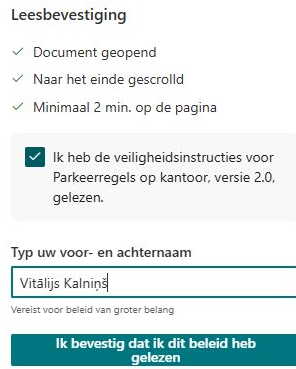
De controlelijst kan vereisen dat u het document opent, het einde bereikt of een minimale tijd op de leespagina doorbrengt. Tijd telt niet mee zolang het browsertabblad van de lezer verborgen is. Het openen van de bron in een ander tabblad voldoet niet automatisch aan alle voorwaarden.
Bevestig uw kennisname
- Lees de verklaring van kennisname en schakel het selectievakje alleen in als u deze kunt bevestigen.
- Als Typ uw voor- en achternaam verschijnt, voert u de naam uit uw Microsoft 365-profiel in. De vergelijking negeert hoofdletters en extra spaties en accepteert dezelfde naamwoorden in een andere volgorde.
- Selecteer Ik bevestig dat ik dit beleid heb gelezen zodra deze beschikbaar wordt.
- Wacht op het ontvangstbewijs dat de geslaagde registratie bevestigt. Als een fout verschijnt, is niet vastgesteld dat de bevestiging is geslaagd; meld de fout in plaats van uit te gaan van voltooiing.
Controleer het ontvangstbewijs
Het ontvangstbewijs vermeldt het beleid, de versie, de bevestigingstijd en tijdzone, de client, de recordhash en de bevestigingstekst. Een inhoudsvingerafdruk wordt getoond wanneer deze is vastgelegd. Ga terug naar My Policies en controleer of de toewijzing onder Lezen bevestigd verschijnt.
❗ Belangrijk
De getypte naam is een bevestigingscontrole, geen elektronische handtekening. Leesvoorwaarden bewijzen niet dat de inhoud is begrepen. Voor inhoud die geen pagina is, kan de lezer aan de scrollvoorwaarde voldoen na openen en minimaal 30 seconden wachten of de ingestelde minimumtijd, afhankelijk van welke langer is. De lezer toont broninhoud; een weergegeven versielabel garandeert niet dat een gearchiveerde momentopname wordt getoond.
De leesvereisten doorlopen
Controleer eerst welke vereiste nog onvoltooid is. Openen, tijd, scrollen, het verklaringsvakje en een getypte naam zijn aparte voorwaarden. Eén voltooien betekent niet dat de overige zijn vervuld. De controlelijst toont wat nog resteert, terwijl de bronlink helpt een voorbeeldprobleem van een machtigingsprobleem te onderscheiden.
Een document kan bijvoorbeeld correct in een apart tabblad openen terwijl het lezertabblad verborgen wordt. Daar lezen laat de timer van de lezer mogelijk niet doorlopen. Keer terug naar de lezer, bekijk de voorwaarden en laat de vereiste zichtbare tijd verstrijken. Beschouw de leesschatting in de beleidskop niet als het afgedwongen minimum; de eigenaar stelt deze waarden afzonderlijk in.
Scroll bij een ingesloten SharePoint-pagina in het inhoudsgebied, niet alleen op de omringende browserpagina. Als alle inhoud in dat gebied past, kan de eindvoorwaarde al vervuld zijn. Bij een document in een frame kan de toepassing niet elke interne paginascroll controleren en gebruikt deze de beschreven terugval. Het gedetailleerde gedrag staat in KB10516. Lees- en bevestigingsvoorwaarden voor beleid configureren.
Uw account en de verklaring controleren
Controleer vóór indienen of u met uw eigen bedoelde werkaccount bent aangemeld. Een doorgestuurde link is geen toestemming om namens de oorspronkelijke ontvanger te bevestigen. Als een expliciete link bij iemand anders hoort, controleert de lezer de toewijzing van de huidige gebruiker; keer bij een onverwachte taak terug naar uw eigen My Policies-pagina.
Lees de exacte verklaring naast het vakje. Deze kan uit beleid, categorie of een algemene standaard komen, dus beleidsregels kunnen verschillende formuleringen gebruiken. Gebruik de vraag- of niet-kunnen-bevestigenprocedure als de verklaring voor uw situatie onjuist is. Een naam invoeren of vakje aanvinken moet uw werkelijke bevestiging vertegenwoordigen, niet alleen een technische voorwaarde vervullen.
Gebruik indien een naam vereist is de weergavenaam van het huidige profiel. Een bijnaam, naam van een andere medewerker of onvolledige naam komt mogelijk niet overeen. Meld een onjuist profiel bij de verantwoordelijke beheerder in plaats van herhaaldelijk varianten te raden.
Voltooiing herkennen en een fout bewaren
Een geslaagde bevestiging leidt tot een ontvangstbewijs. Bekijk beleid en versie, keer terug naar de persoonlijke lijst en laad die opnieuw. Zo controleert u zowel bewijsweergave als toewijzingsstatus. Een voltooide eerdere versie voldoet niet noodzakelijk aan een latere updatetoewijzing.
Leg bij een fout melding, tijdstip en toewijzingslink vast zonder gevoelige beleidsinhoud bloot te geven. Open de taak opnieuw om te zien of al een ontvangstbewijs of voltooide status bestaat. Een latere fout in de vastleggingsreeks kan na een eerdere schrijfbewerking optreden; herhaald indienen is dus geen betrouwbaar herstel. Vraag de beheerder het specifieke record te onderzoeken met KB10538. Mislukte bevestigingen en ontbrekende meldingen onderzoeken.
Als u niet kunt bevestigen
Gebruik Stel een vraag aan de eigenaar om een vraag in te dienen. Als u het beleid niet kunt bevestigen, selecteert u Ik kan het lezen niet bevestigen — geef een reden op, voert u uw reden in en verstuurt u deze. Deze laatste handeling zet uw toewijzing op Moet worden beoordeeld en blokkeert normale bevestiging totdat dit is opgelost.
Een vrijgestelde toewijzing of een beleid zonder toewijzing biedt niet de normale bevestigingsactie. In de modus Service kan onbeschikbare serviceconfiguratie of ontbrekende toestemming het indienen ook blokkeren. Vraag uw beheerder registratiefouten op te lossen. Wijzig uw bevestigingsverklaring niet alleen om een uitgeschakelde knop te omzeilen.