Policy Acknowledgement
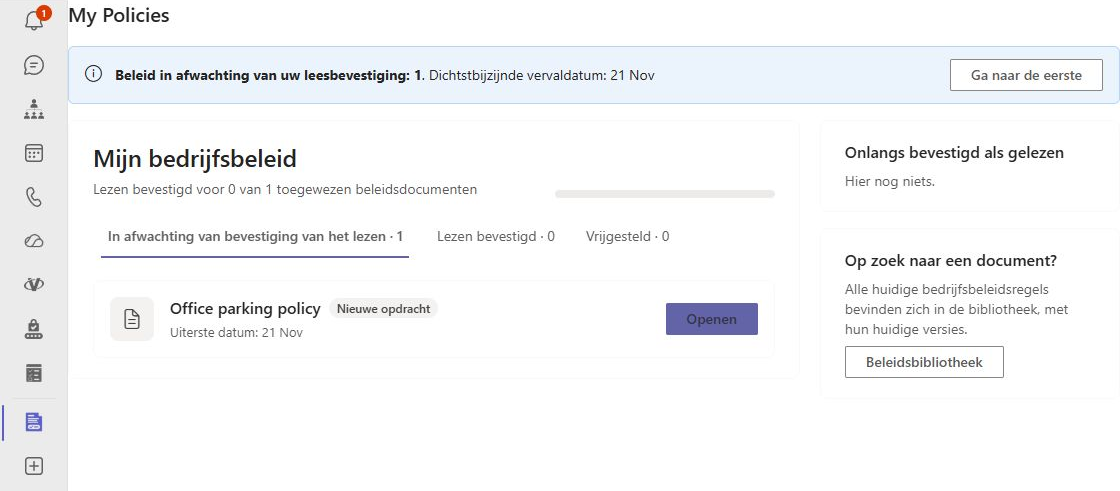
Het meegeleverde Teams-pakket biedt My Policies als persoonlijke app. Medewerkers krijgen hiermee vanuit Teams toegang tot hun beleidstoewijzingen, terwijl de onderliggende beleidsrecords in SharePoint blijven. Het toevoegen van de app staat los van het installeren van de SharePoint-oplossing, het voorbereiden van de hub en het configureren van achtergrondmeldingen.
De afhankelijkheden voorbereiden
Implementeer het SPFx-pakket van Policy Acknowledgement en keur de aangevraagde API-machtigingen goed zoals beschreven in KB10035. Een Vitextra-product installeren in SharePoint Online en KB10497. Policy Acknowledgement: vereisten en machtigingen. Voltooi de hubconfiguratie en test My Policies en Policy Reader eerst in SharePoint. Een Teams-installatie herstelt geen ontbrekende lijsten, onjuiste rollen of ontoegankelijke brondocumenten.
Verkrijg het bijbehorende Teams-applicatiepakket uit de productdistributie. In het bronproject heet het TeamsSPFxApp.zip; het bevat het manifest en pictogrammen. Gebruik de verpakte applicatie, niet een zip van de volledige bronrepository. Het manifest definieert een persoonlijk tabblad My Policies, geen configureerbaar tabblad voor een teamkanaal.
De app beschikbaar maken
- Laat de beheerder die verantwoordelijk is voor Teams-applicaties het meegeleverde pakket uploaden via het appbeheerproces van de organisatie.
- Controleer of het pakket Vitextra Policy Acknowledgement en het persoonlijke tabblad My Policies identificeert.
- Maak het beschikbaar voor een kleine pilotgroep met de appmachtigingen en het distributiebeleid van de organisatie.
- Voeg My Policies toe aan het Teams-account van de pilotgebruiker of open de app daar.
- Controleer of de gebruiker is aangemeld bij dezelfde organisatie en met hetzelfde account waaraan de beleidstoewijzingen zijn gestuurd.
Teams-beheernavigatie en appbeleid worden buiten dit product beheerd. Volg het goedgekeurde distributieproces van de tenant en ga er niet van uit dat elke medewerker een aangepaste app kan uploaden. Het persoonlijke bereik van het manifest installeert de app niet automatisch voor iedereen.
Hub- en paginanavigatie controleren
De app gebruikt de SPFx-component My Policies en het bijbehorende gedrag voor hubdetectie. Als geen expliciete hub-URL is geconfigureerd, zoekt de component naar een bruikbare hub, waaronder de standaardlocatie /sites/VitextraPolicies. Een installatie op een aangepaste hub moet in de werkelijke Teams-context worden gecontroleerd; ga er niet van uit dat de eigenschapswaarden van een werkende SharePoint-pagina naar de persoonlijke app zijn gekopieerd.
Open een toewijzing en controleer of deze naar de bedoelde lezerpagina leidt. Lezernavigatie gebruikt standaard SitePages/PolicyReader.aspx op de gevonden hub, tenzij anders ingesteld. Controleer brontoegang, de bevestigingsactie en het ontvangstbewijs, ga terug naar My Policies en laad opnieuw om de status te controleren. Zie KB10499. Policy Acknowledgement-pagina’s maken en webonderdelen verbinden en KB10506. Een beleid lezen en de kennisname bevestigen.
Installatie onderscheiden van meldingen
Policy Admin bevat De app Teams is toegevoegd aan de tenant op Meldingen. Stel dit in overeenkomstig de voltooide implementatie en sla op. Dit is een opgeslagen configuratievlag; omschakelen uploadt geen pakket en ontdekt niet zelfstandig of elke medewerker de app heeft geïnstalleerd.
📝 Opmerking
Het meegeleverde manifest definieert het persoonlijke tabblad. Het bewijst op zichzelf niet dat een meldingsbot of levering via de activiteitenfeed is geïmplementeerd. Teams-meldingsinstellingen vereisen de afzonderlijk aangesloten service en verificatie van het leveringsmechanisme. Test handmatige app-toegang en automatische meldingslevering als afzonderlijke acceptatiecontroles.
Problemen in de pilot oplossen
Als de app niet beschikbaar is, bespreek dan Teams-appbeleid en distributie met de tenantbeheerder. Als de app opent maar geen beleid toont, controleer dan het aangemelde account, de hub en de campagnedoelgroep voordat u opnieuw installeert. Test bij navigatieproblemen dezelfde lezer-URL in SharePoint. Noteer appversie, gebruikersaccount en de mislukte URL voor ondersteuning, zonder gevoelige beleidsinhoud op te nemen.