Policy Acknowledgement
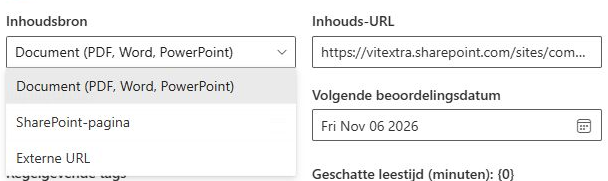
Een beleidskaart verwijst naar inhoud; de kaart vervangt niet het document of de website waar die inhoud wordt onderhouden. Kies het brontype dat past bij het materiaal en het bewijs dat u wilt bewaren. De keuze beïnvloedt de voorbeeldweergave, publicatie en wat later als opgeslagen versie kan worden onderzocht.
De ondersteunde brontypen vergelijken
| Bron | Gedrag van de lezer | Gedrag bij publicatie |
|---|---|---|
| Document | PDF gebruikt een browserframe; ondersteunde Office-bestandsextensies gebruiken een Office-weergave-URL; andere bestanden gebruiken hun bron-URL. | Een bestand met dezelfde oorsprong kan worden gehasht en naar de versiebibliotheek gekopieerd. |
| SharePoint-pagina | Pagina-canvasinhoud wordt inline weergegeven wanneer deze kan worden gelezen; anders wordt de bron via het beschikbare weergavepad geopend. | Het bronbestand kan worden gehasht, maar er wordt geen gelijkwaardige volledige momentopname van de pagina-inhoud gemaakt. |
| Externe URL | De bestemming wordt ingebed of apart geopend, afhankelijk van haar eigen toegangs- en frameregels. | Er wordt geen inhoudsvingerafdruk of volledige inhoudsmomentopname gemaakt. |
De viewer bevat verwerking voor PDF-, Word-, PowerPoint- en Excel-extensies, maar een ondersteunde extensie garandeert niet dat elk bestand of elke deellink correct wordt weergegeven. Bronmachtigingen, de werkelijke bestands-URL en het gedrag van de bestemming blijven van belang.
De bron configureren
- Open het beleid in Policy Manager en selecteer Bewerken, of maak een nieuwe kaart.
- Selecteer Inhoudsbron en voer Inhouds-URL in. Geef de voorkeur aan een directe, stabiele inhouds-URL boven een tijdelijke deellink.
- Controleer de URL in een apart browsertabblad met het bedoelde medewerkersaccount.
- Sla de kaart op, publiceer een pilotversie en open een pilottoewijzing in Policy Reader.
- Controleer de voorbeeldweergave, de link naar een apart venster en de leesvoorwaarden voordat u een brede campagne start.
Toegang en versiebewijs begrijpen
Het URL-veld verleent geen bestands-, pagina- of websitemachtigingen. Een medewerker kan toegang hebben tot de beleidshub en toch de bron niet kunnen lezen. Test beide toegangspaden onafhankelijk.
Voor documentmomentopnamen controleert de implementatie of de bron-URL dezelfde oorsprong heeft als de hub en leest en kopieert vervolgens het bestand. Inhoud op een andere oorsprong wordt niet automatisch als beschermd document geïmporteerd. Versierecords voor pagina's en externe bronnen gebruiken metagegevensbestanden in de versiebibliotheek; verwar die bestanden niet met archiefkopieën van de volledige inhoud.
❗ Belangrijk
Policy Reader toont momenteel de geconfigureerde bron van het beleid. Bij het openen van een oudere toewijzing wordt deze niet automatisch vervangen door de opgeslagen versiemomentopname. Als exacte historische inhoud belangrijk is, onderzoek dan de expliciete versiemomentopname en controleer of de ter bevestiging aangeboden inhoud overeenkomt met de bedoelde versie.
Passende leesvoorwaarden kiezen
Bij inline pagina-inhoud kan de lezer het eigen schuifgebied volgen. Een document in een frame of externe website levert niet hetzelfde scrolbewijs. De implementatie kan de scrollvoorwaarde voor inhoud die geen pagina is vervullen na openen en minstens 30 seconden wachten, of de ingestelde minimumtijd als die langer is. Stem de verwachtingen daarop af; een voltooide checklist is geen bewijs van begrip.
Een bron kiezen voor het benodigde bewijs
Als beleid al bestaat als onderhouden document en een bewaard bestand belangrijk is, biedt een ondersteunde documentbron op dezelfde oorsprong als de hub de duidelijkste weg naar een documentmomentopname. Controleer zowel het gekopieerde bestand als de toegang van medewerkers tot het origineel. Een momentopname ondersteunt latere inspectie, maar vervangt niet automatisch de bron die in elke lezersessie wordt getoond.
Een SharePoint-pagina kan ingesloten lezen bieden en meetbaar scrollen in het eigen inhoudsgebied van de lezer. Kies deze ervaring pas na controle van de werkelijke pagina-inhoud. Kies deze niet in de veronderstelling dat publicatie een gelijkwaardige weergegeven pagina met alle afhankelijkheden archiveert. Een externe URL is geschikt voor verwijzen naar extern onderhouden materiaal, maar de bestemming bepaalt toegang en framing en het product bewaart geen volledige inhoudsmomentopname.
Dit zijn zowel keuzes voor inhoudsbeheer als voor weergave. Bepaal wie de bron mag bijwerken en hoe een eigenaar een bijbehorende revisie publiceert. Een bron die onafhankelijk verandert zonder publicatiebeslissing kan het beleidsversielabel en het zichtbare materiaal uit elkaar laten lopen.
Een bron testen voordat u een campagne vastlegt
| Test | Wat te bekijken |
|---|---|
| Rechtstreekse medewerkerstoegang | Het bedoelde account kan de URL buiten het webonderdeel lezen. |
| Ingesloten weergave | Het werkelijke bestand of de pagina wordt weergegeven, of er is een bruikbare route via een apart venster. |
| Leesvoorwaarden | Vereisten werken voor dit brontype en laten geen onverklaard geblokkeerde taak achter. |
| Publicatiebewijs | De geschiedenis bevat de verwachte vingerafdruk of het bewaarde bestand voor het gekozen type. |
| Later onderhoud | De eigenaar kan aangeven waar actuele inhoud wordt bewerkt en hoe revisies worden gepubliceerd. |
Als de bron na de start wordt verplaatst, bekijkt u bestaande toewijzingen voordat u de URL vervangt. Bijwerken van de kaart kan veranderen wat die toewijzingen na herladen tonen. Bewaar de oude versiegegevens en controleer de nieuwe link als medewerker. Een werkende vervangende URL lost toegang op, maar stelt op zichzelf niet vast dat eerdere bevestigingen naar dezelfde inhoud verwijzen.
De bron controleren en onderhouden
Open na verplaatsing, hernoeming of vervanging van inhoud opnieuw een pilotlezer en onderzoek de publicatiegeschiedenis. Een bronwijziging is pas een nieuwe gepubliceerde versie nadat de publicatiebewerking is uitgevoerd. Gebruik KB10514. Een nieuwe beleidsversie publiceren en opnieuw om bevestiging vragen voor nieuwe versies en KB10519. Wat te doen wanneer beleidsinhoud wijzigt zonder nieuwe versie voor waarschuwingen over bronwijzigingen. Bewaar bij een mislukte voorbeeldweergave de fout en bron-URL voor de beheerder, in plaats van het brontype te wijzigen alleen om de waarschuwing te laten verdwijnen.