Policy Acknowledgement
Leesvoorwaarden bepalen welke controles Policy Reader uitvoert voordat een normale bevestiging wordt ingeschakeld. Ze structureren de interactie van de medewerker met beleid, maar bewijzen geen aandacht, begrip of elektronische handtekening. Stem ze af op de bron en test de ervaring met een pilotmedewerker.
De beleidskaart configureren
- Open Policy Manager, selecteer een beleid en kies Bewerken.
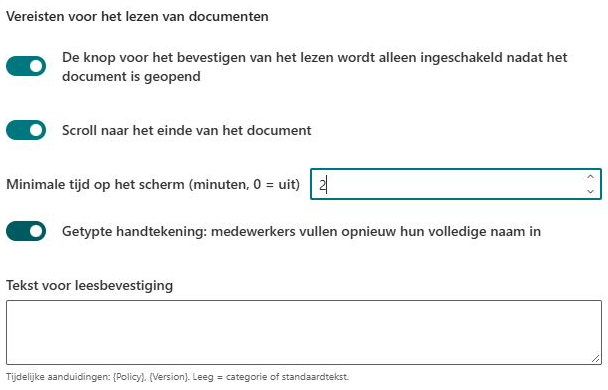
- Zoek Vereisten voor het lezen van documenten.
- Stel De knop voor het bevestigen van het lezen wordt alleen ingeschakeld nadat het document is geopend in als openen vóór bevestiging moet worden geregistreerd.
- Stel Scroll naar het einde van het document in als de voorwaarde voor het einde van de inhoud moet gelden.
- Voer Minimale tijd op het scherm (minuten, 0 = uit) in. Het bereik is 0 tot 120 minuten; 0 schakelt de minimumtijd uit.
- Stel Getypte handtekening: medewerkers vullen opnieuw hun volledige naam in in als medewerkers hun profielnaam moeten invoeren en sla op.
De geschatte leestijd elders op de kaart is beschrijvend. Het is niet de minimumtijdvoorwaarde. Alleen een schatting instellen laat een medewerker niet wachten voordat deze kan bevestigen.
Begrijpen wat elke voorwaarde meet
| Voorwaarde | Waargenomen gedrag |
|---|---|
| Openen | De laad-/opengebeurtenis van de viewer of de actie voor een apart venster markeert inhoud als geopend. |
| Scrollen voor inline pagina-inhoud | De lezer observeert de eigen scrollcontainer; inhoud die zonder scrollen past, kan als voltooid tellen. |
| Scrollen voor niet-pagina-inhoud | Openen plus minstens 30 seconden of de ingestelde minimumtijd, afhankelijk van welke langer is, kan de voorwaarde vervullen. |
| Minimumtijd | Een paginatimer loopt zolang het lezerdocument zichtbaar is en telt niet verder wanneer het browserdocument verborgen is. |
| Getypte naam | De invoer wordt vergeleken met de weergavenaam van de medewerker, zonder hoofdletterverschillen en overtollige spaties, en accepteert dezelfde naamwoorden in een andere volgorde. |
De timer meet tijd op het lezerscherm, geen leessnelheid of bewezen aandacht. Bij documenten in frames kan niet worden aangenomen dat het product elke pagina heeft gecontroleerd waarlangs de medewerker scrolde. Als inline voorbeeldweergave van een paginabron mislukt, neem dan niet aan dat de tijdsterugval voor niet-pagina-inhoud identiek werkt.
De medewerkersactie uitleggen
De medewerker moet de bevestigingsverklaring nog steeds lezen en het selectievakje aanvinken. Een niet-lege getypte naam is onvoldoende als die niet overeenkomt met de weergavenaam van het account. De knop blijft ook uitgeschakeld tijdens indiening of als Service vereiste configuratie of toestemming mist.
Als de bron in een ander tabblad opent, kan het lezertabblad verborgen worden en stopt de timer. Vraag de medewerker terug te keren en de getoonde voorwaarden te controleren; instrueer deze niet om begrip te verklaren enkel om een knop te ontgrendelen. De volledige procedure staat in KB10506. Een beleid lezen en de kennisname bevestigen.
📝 Opmerking
De voorwaarden worden uit de huidige beleidskaart gelezen wanneer de lezer laadt. Wijzigingen kunnen daarom na herladen een bestaande openstaande toewijzing beïnvloeden; er is geen afzonderlijke versiegebonden momentopname van de voorwaarden. Bestaand bewijs bewaart de bij de eigen indiening geregistreerde waarden.
Voorwaarden kiezen voor de werkelijke leeservaring
Gebruik brontype en medewerkerswerkwijze bij het kiezen van controles. Een lange timer eisen voor een kort bericht maakt de inhoud niet beter begrepen. Scrollen vereisen bij inhoud in een frame geeft niet dezelfde waarneming als scrollen van een ingesloten pagina. Leg het doel van de vereisten uit aan lezers en houd ze in verhouding tot het materiaal.
Het minimum is een timer voor een zichtbare lezer. Deze is niet gekoppeld aan werkelijke leessnelheid en stelt niet vast dat een ander tabblad, afdruk of gedownload document is gelezen. Als medewerkers de bron gewoonlijk apart openen, test u die route en legt u uit waarom ze vóór indienen mogelijk naar de lezer moeten terugkeren.
Gebruik de voorwaarde voor getypte naam alleen met duidelijk begrip van de vergelijking met de profielnaam. Deze accepteert niet zomaar elke niet-lege handtekening en maakt geen cryptografische handtekening. Test de echte weergavenaam van een representatief account, inclusief de naamgevingsconventie van de organisatie, in plaats van bij elke proef de beheerdersnaam te gebruiken.
Een testmatrix gebruiken vóór brede toewijzing
| Proef | Verwachte waarneming |
|---|---|
| Open de lezer maar laat een vereist vakje leeg | Normale bevestiging is niet klaar, ook als leesvoorwaarden zijn voltooid. |
| Open de bron in een ander tabblad | De bron is leesbaar, maar tijd voor een verborgen lezer telt niet door. |
| Toon een korte ingesloten pagina | De eindvoorwaarde kan vervuld zijn als alle inhoud past. |
| Gebruik een document in een frame met vereist scrollen | De beschreven terugval op openen en tijd kan de voorwaarde vervullen. |
| Voer een naam in die van het profiel afwijkt | De naamvoorwaarde kan onvervuld blijven. |
| Laad een toewijzing die beoordeling vereist | De statusspecifieke melding gaat vóór normale indiening. |
Bij een tijdvoorbeeld met minimum 2 minuten vereist de timervoorwaarde 120 seconden. De scrollterugval voor niet-pagina’s gebruikt de grootste van de ingestelde minimumtijd en 30 seconden; deze telt niet nog eens 30 seconden bij het minimum op. Controleer de lezerscontrolelijst in plaats van intervallen handmatig op te tellen.
Laad na controlewijzigingen een openstaande proeftoewijzing opnieuw en controleer het nieuwe gedrag. Bij laden worden de huidige kaartcontroles gebruikt, terwijl een eerdere bewijsgebeurtenis de vastgelegde waarden behoudt. Dit onderscheid is belangrijk bij vergelijking van een oud ontvangstbewijs met huidig ingesteld beleid.
Testen vóór uitrol
Gebruik een nieuwe openstaande toewijzing en controleer elke ingeschakelde voorwaarde afzonderlijk. Test het werkelijke brontype, inclusief openen in een nieuw tabblad, terugkeren en invoeren van de echte profielweergavenaam. Controleer dat succes een ontvangstbewijs oplevert en fouten zichtbaar blijven. Onderzoek bij een nog uitgeschakelde knop de specifieke niet-vervulde voorwaarde met KB10537. Problemen met beleidsvoorbeelden en een uitgeschakelde bevestigingsknop oplossen, in plaats van alle voorwaarden tegelijk af te zwakken.