Policy Acknowledgement
Campagnetypen beschrijven waarom een beleidsversie wordt toegewezen. Ze beïnvloeden toewijzingslabels en campagneconfiguratie, maar overschrijven niet elke bestaande toewijzing en voeren niet zelfstandig achtergrondtaken uit. Kies een type op basis van de bedoelde werkwijze en controleer de resulterende records.
De opties vergelijken
| Type | Passend doel | Te controleren gedrag |
|---|---|---|
| Eenmalig | Nu een beleidsversie verspreiden onder een geselecteerde populatie. | Maakt bij de start geschikte toewijzingen aan voor de huidige doelgroep. |
| Update | Medewerkers vragen een herziene beleidsversie te bevestigen. | Gebruikt het toewijzingstype update, met controle op duplicaten voor dezelfde versie. |
| Periodieke leesbevestiging | Een herbevestigingsronde aanduiden. | Gebruikt het toewijzingstype hercertificering; omzeilt geen duplicaatcontroles en maakt op zichzelf geen terugkerend schema. |
| Doorlopend (nieuwe leden van de doelgroep) | Toekomstige doelgroepleden opnemen wanneer zij tot de populatie toetreden. | Schakelt de intentie voor automatische toewijzing in; latere verwerking vereist de afzonderlijke service. |
Een medewerker die eerder een andere versie heeft bevestigd, kan een toewijzing met updatelabel krijgen, ook wanneer de nieuwe campagne als eenmalige campagne begint. Naast het geselecteerde type zijn de opgeslagen geschiedenis en versievergelijking van belang.
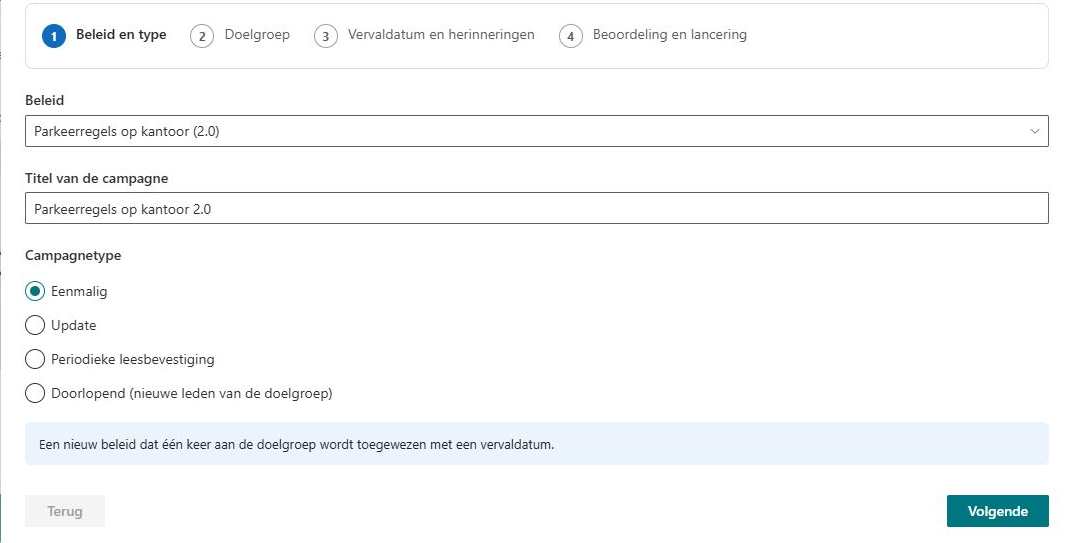
Een type in de wizard selecteren
- Open Nieuwe campagne in Policy Manager.
- Kies het beleid en controleer de huidige gepubliceerde versie.
- Selecteer Campagnetype volgens de bedoelde ronde.
- Controleer de doelgroep en het selectievakje Wijs het beleidsdocument automatisch toe aan nieuwe leden van de doelgroep. afzonderlijk.
- Stel deadlines in en controleer vóór de start de laatste samenvatting.
Bij selectie van het doorlopende type wordt automatische toewijzing ingeschakeld. Omschakelen van dat type naar een ander maakt het selectievakje niet noodzakelijk leeg, omdat de wizard een al ingeschakelde waarde bewaart. Controleer het selectievakje in plaats van aan te nemen dat een typewisseling elke instelling terugzet.
Deduplicatie voor dezelfde versie begrijpen
De start slaat een geselecteerde medewerker over die al een niet-vrijgestelde toewijzing voor dezelfde beleidsversie in een willekeurige campagne heeft. Dit omvat een bevestigd record. Daarom dwingt een nieuwe periodieke campagne voor dezelfde versie die medewerker niet opnieuw tot bevestiging.
Een vrijgesteld record is op zichzelf geen reden om over te slaan, maar een ander niet-vrijgesteld record voor die gebruiker en versie kan daar nog wel toe leiden. Controleer de bestaande toewijzingen van de medewerker voordat u nul aangemaakte toewijzingen als fout beschouwt. Zie KB10520. Een campagnedoelgroep controleren vóór de start.
❗ Belangrijk
Beschrijf de periodieke optie niet als een volledig automatisch systeem voor jaarlijkse hercertificering. Het huidige startpad duidt hercertificeringstoewijzingen aan, maar behoudt deduplicatie voor dezelfde versie; deze wizard biedt geen intervalplanning. Spreek een ondersteunde herhalingsprocedure af en controleer deze voordat u erop vertrouwt voor een organisatievereiste.
De eerste reeks scheiden van latere verwerking
De browser maakt de eerste toewijzingen aan wanneer u start. Toekomstige toevoegingen aan de doelgroep, geplande herinneringen en escalaties vallen onder de verantwoordelijkheid van een externe service. Alleen een opgeslagen doorlopende vlag, actieve campagne of gekoppelde URL bewijst niet dat deze processen actief zijn.
Test eerst de eerste doelgroep. Als daarna latere toewijzing nodig is, voert u een beheerste lidmaatschapswijziging uit en controleert u dat de service de bedoelde nieuwe toewijzing maakt, de juiste deadline toepast en duplicaten voorkomt. Serviceconfiguratie en acceptatiecontroles staan in KB10525. De beleidsservice verbinden en automatische meldingen instellen.
Een praktisch startpunt kiezen
Gebruik een eenmalige proef om de belangrijkste werkwijze te controleren, een updatecampagne voor een werkelijk nieuwe versie en serviceafhankelijke modi pas nadat hun afzonderlijke gedrag is getest. Houd publicatie, campagnetype, automatische toewijzing en deadline als aparte beslissingen. Zie KB10503. Een Policy Acknowledgement-campagne maken en starten voor gedetailleerde startstappen.