
Discussions
Современная доска обсуждений и Q&A-форум для SharePoint Online и Microsoft Teams: ветки ответов, лучший ответ и импорт классической доски.
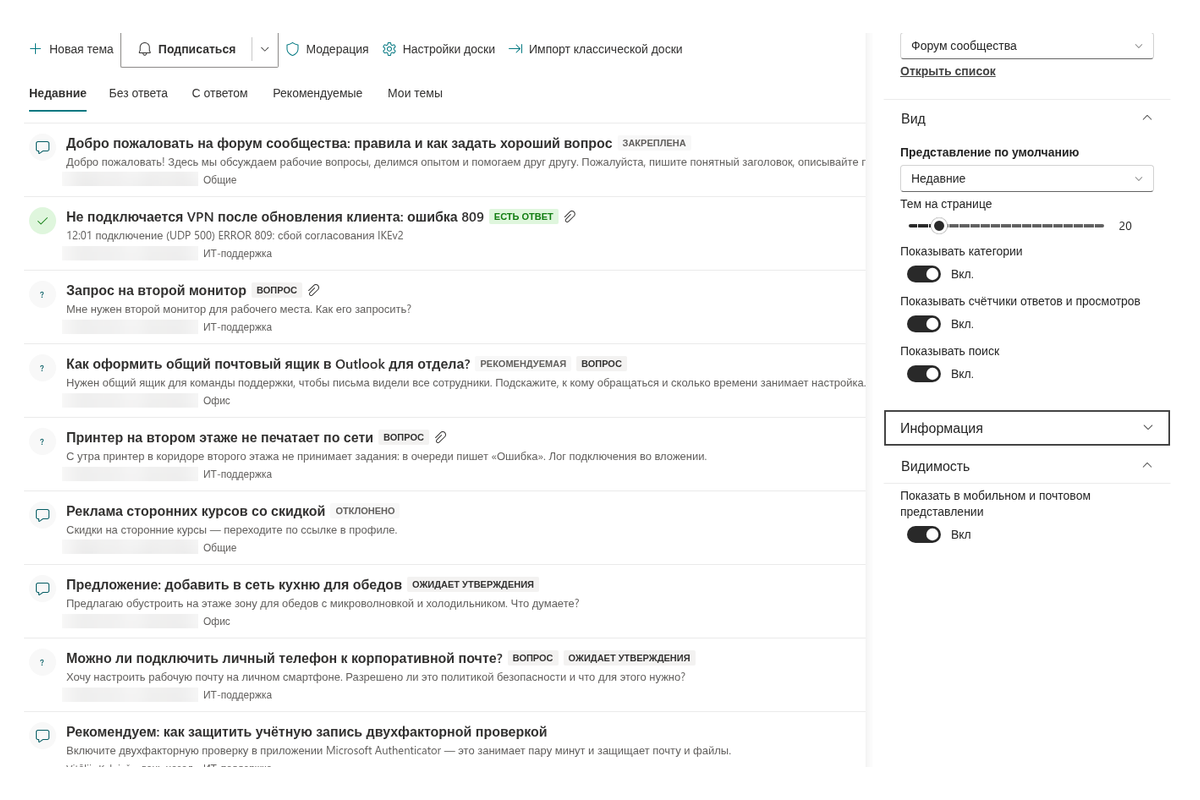
Vitextra Discussions добавляет на страницы SharePoint Online и в Microsoft Teams современную доску обсуждений и форум вопросов и ответов. Команды создают темы с ветками ответов или вопросы, отмечают лучший ответ, подписываются на доски и модерируют записи — при этом доски, темы и ответы хранятся в списках SharePoint на вашем сайте и наследуют разрешения сайта.
Обзор
Vitextra Discussions — современный форум, которого не хватало сайту SharePoint Online. Добавьте веб-часть Discussions на любую modern-страницу рабочей группы или сайта для общения — или откройте ту же доску как вкладку Microsoft Teams — и сотрудники получат темы с ветками, вопросы с лучшим ответом, категории, поиск и модерацию, не покидая сайт.
Решение построено на SharePoint Framework: темы, ответы, лайки, подписки и вложения хранятся в обычных списках SharePoint на вашем сайте. Доступ следует разрешениям сайта (включая гостей и посетителей только для чтения). Данные не уходят во внешний сервис, а веб-часть не требует согласия администратора на Microsoft Graph. Вторая веб-часть — Discussions Activity — показывает последние темы по доскам сайта. Интерфейс доступен на английском и русском языках.
Доска, которая принадлежит сайту
Создайте доску из веб-части за один шаг. Discussions создаёт нужные списки сайта (Discussions Boards, Discussions Topics, Discussions Posts, Discussions Subscriptions и библиотеку Discussions Assets) и распознаёт их по фиксированным идентификаторам столбцов — списки можно переименовать позже.
Кто может читать сайт — читает доску; кто может вносить изменения — публикует; владельцы сайта с разрешением Manage Lists модерируют. Политики хранения, eDiscovery и метки конфиденциальности сайта применяются как к любому списку — см. KB10411. Где Discussions хранит ваши данные: списки, столбцы и конфиденциальность.
Доски обсуждений и форумы Q&A
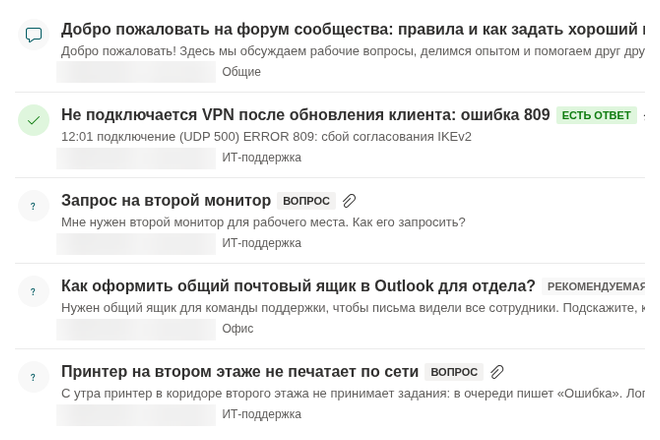
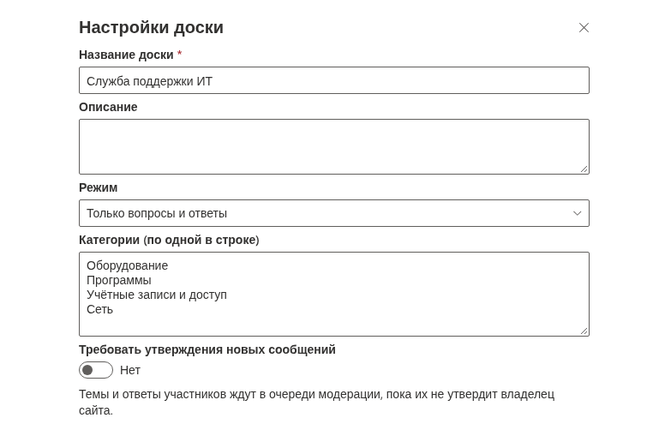
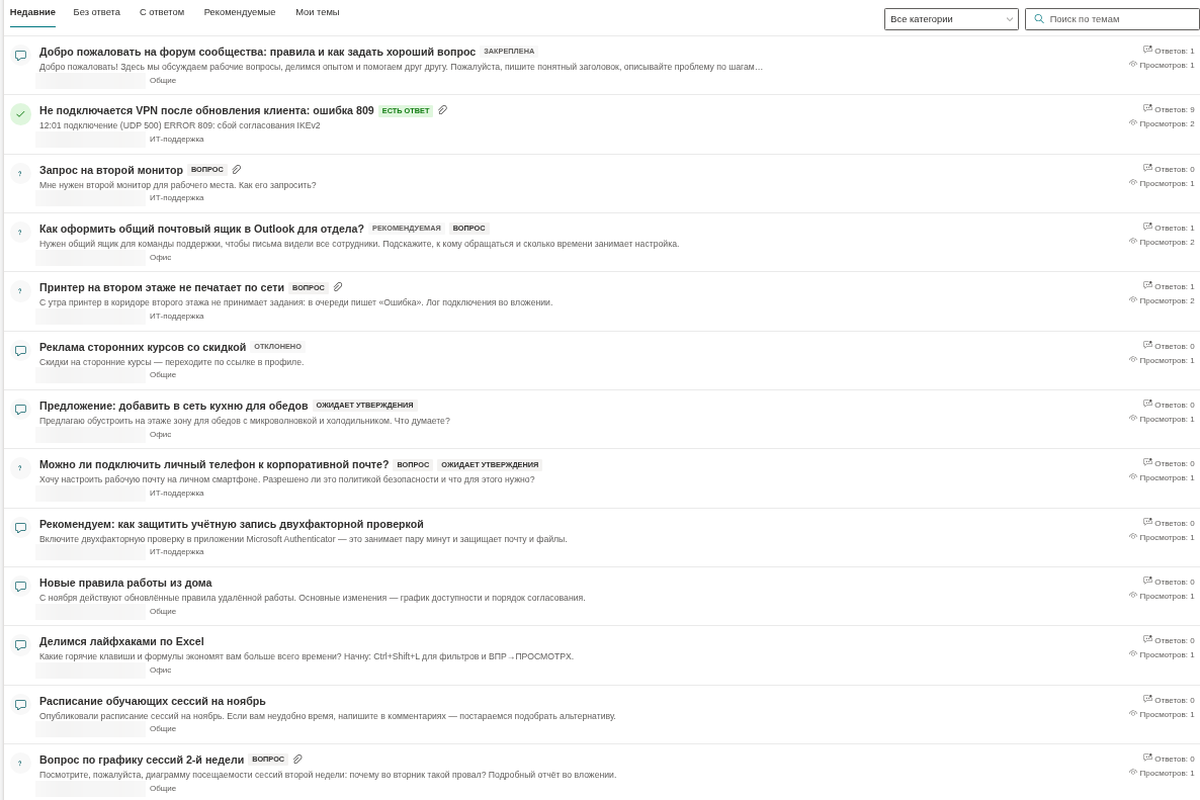
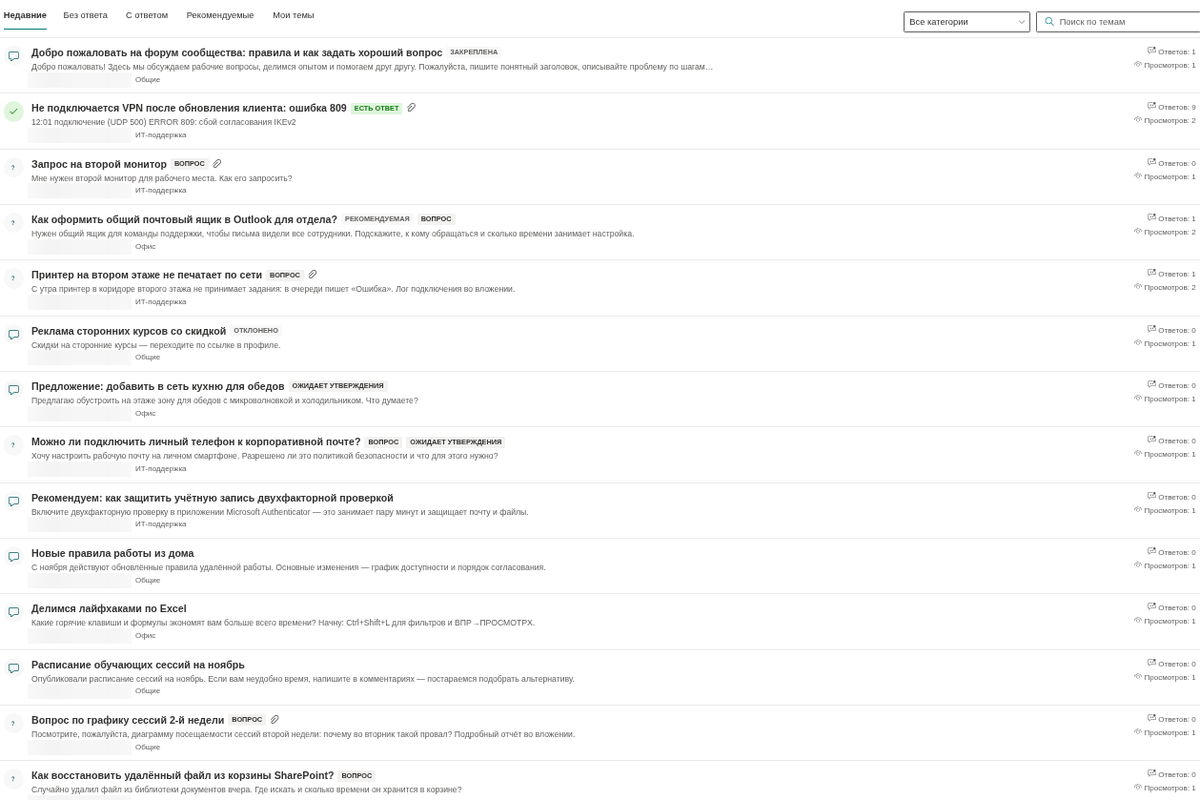
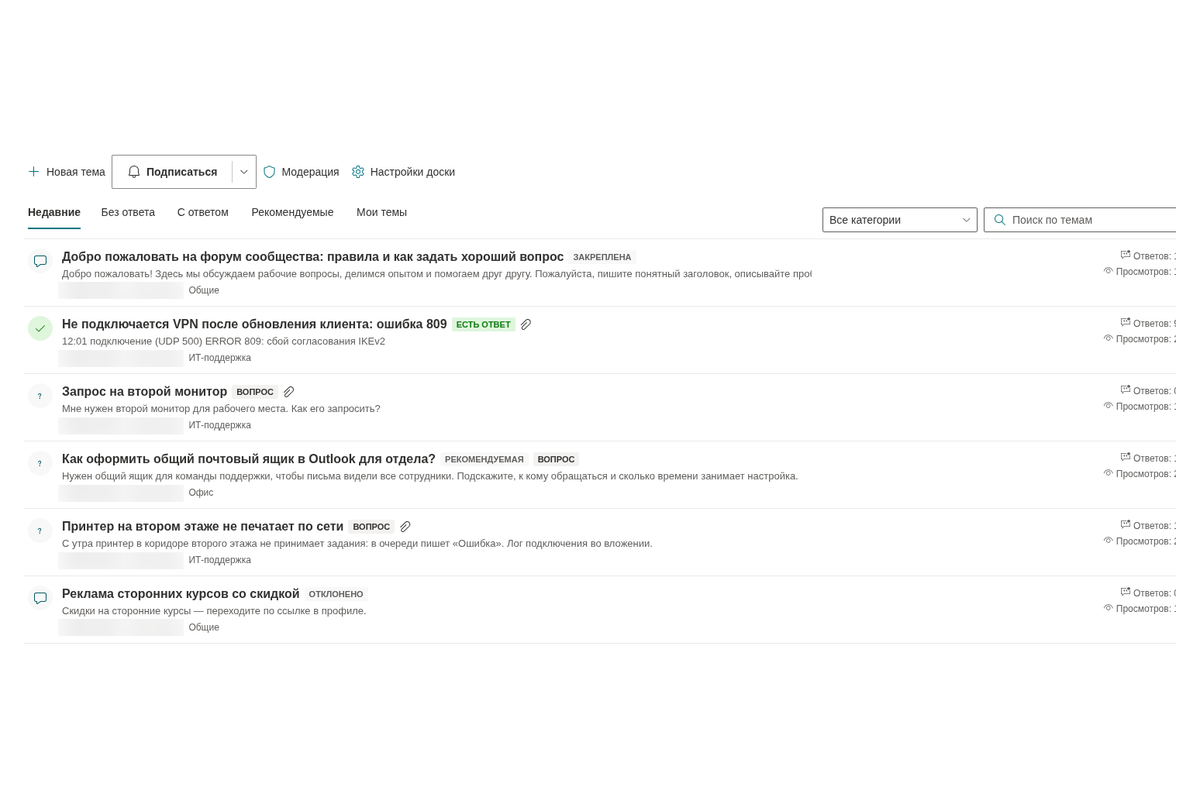
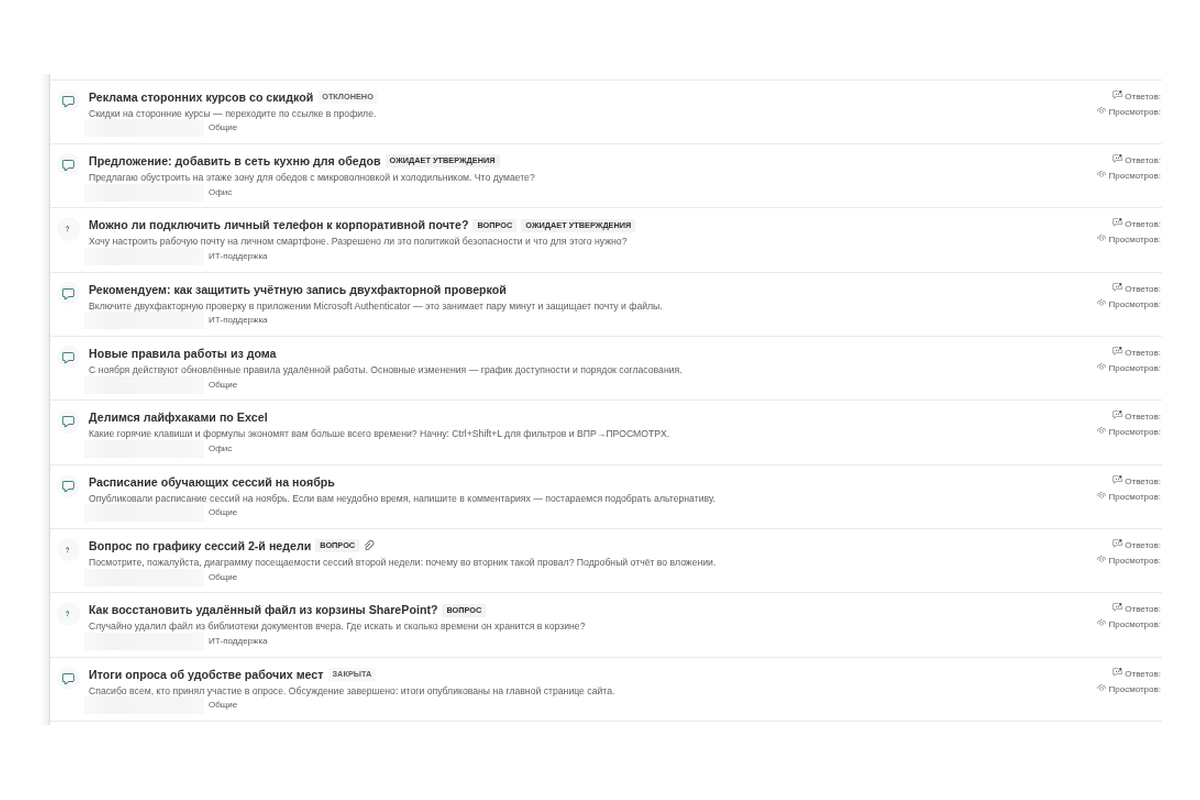
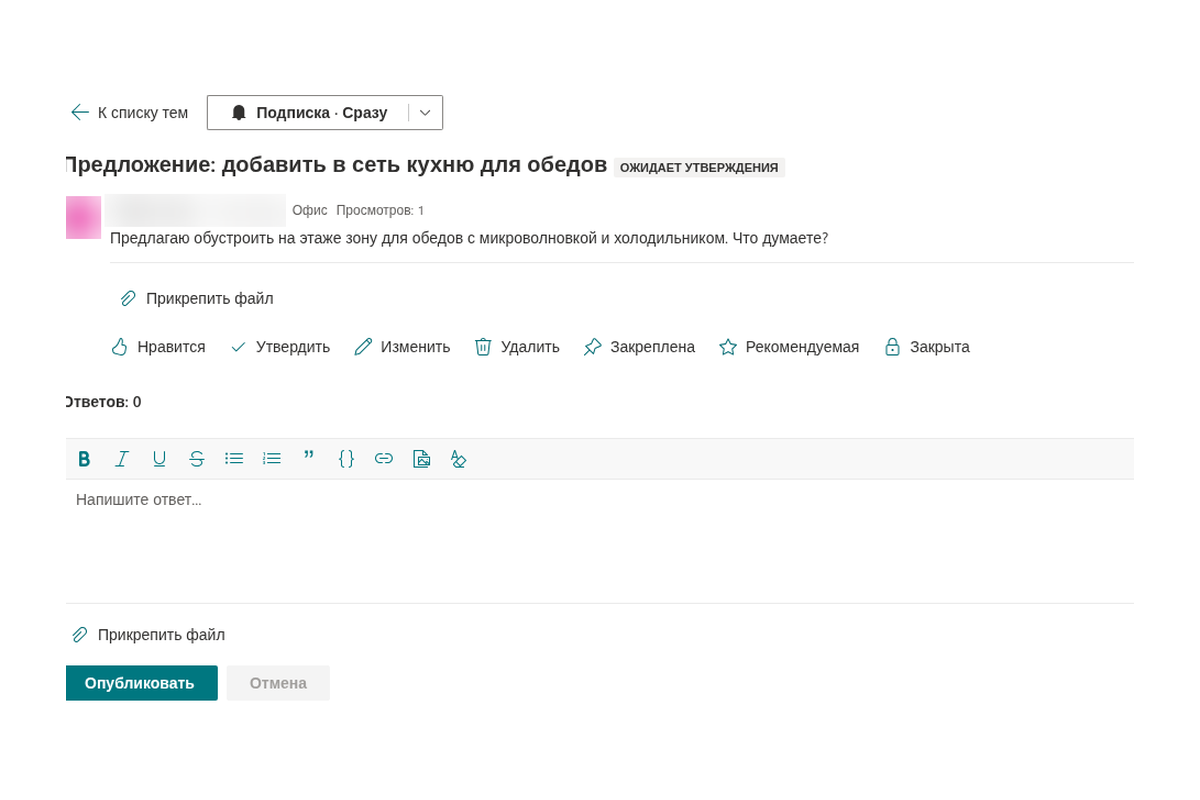
У каждой доски есть режим: Discussions only, Questions and answers only или Discussions and questions (автор выбирает тип при создании темы). Необязательные категории упорядочивают список, а утверждение новых записей можно включить до публикации для всех.
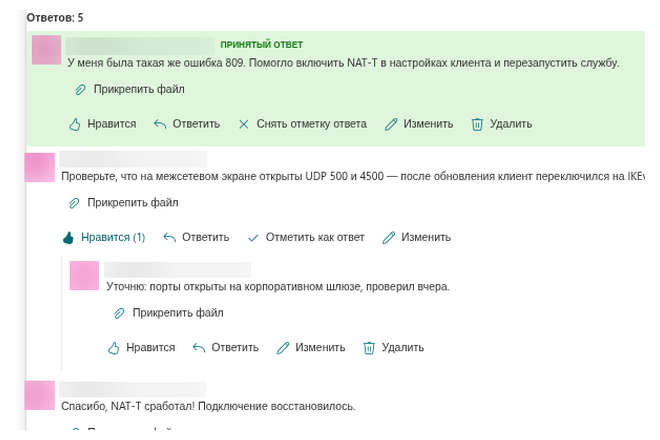
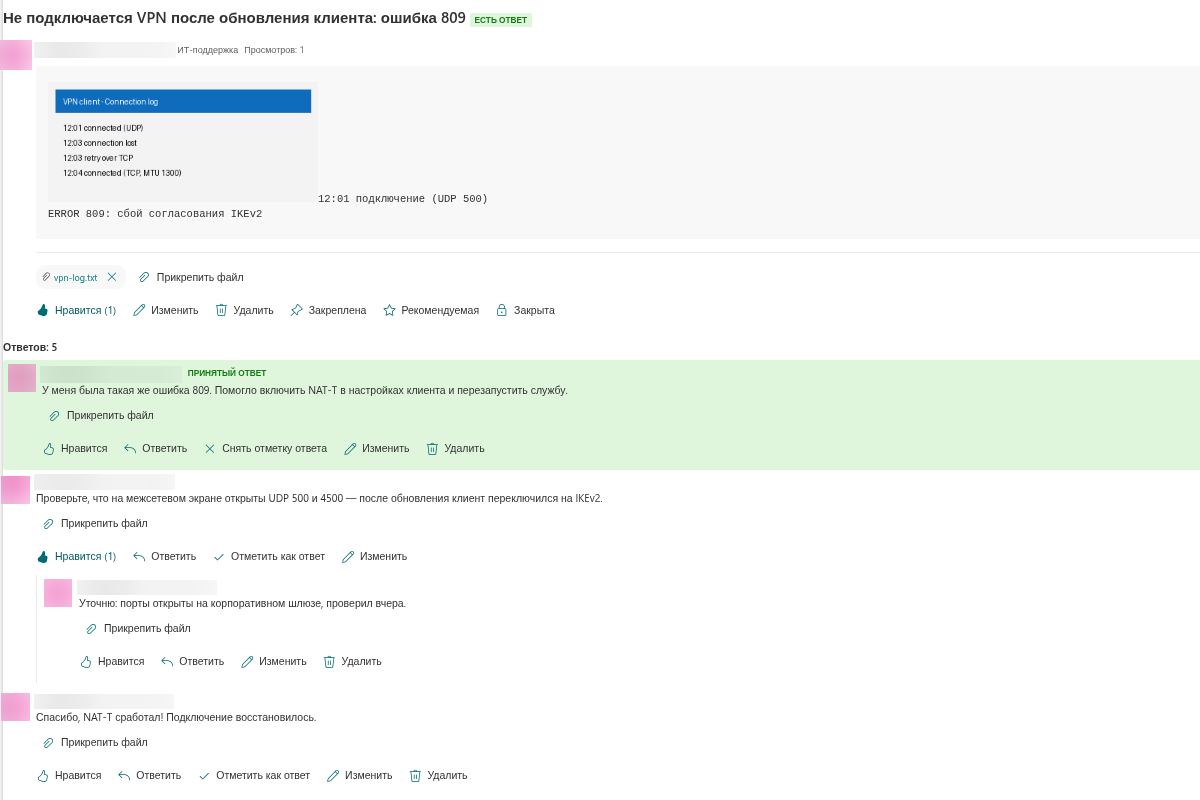
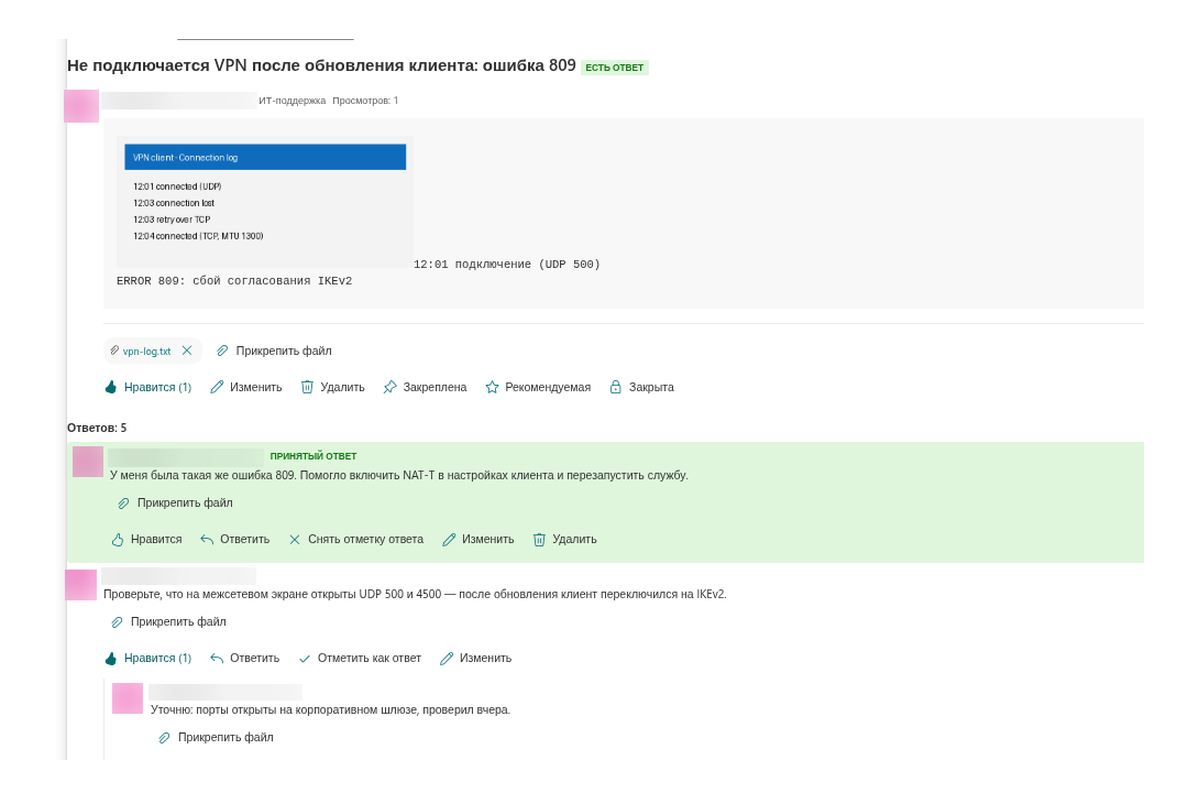
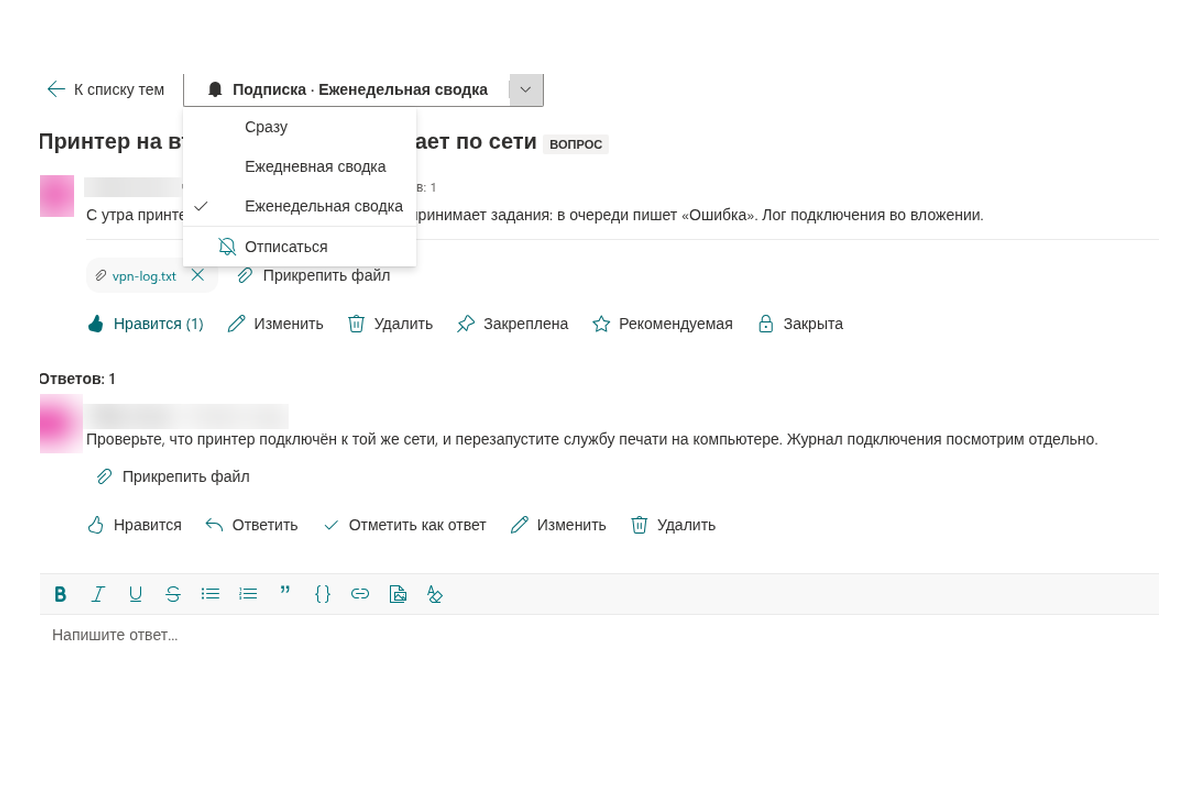
В теме-вопросе автор или модератор нажимает Mark as answer. Ответ становится Accepted answer сверху, а тема переходит из Unanswered в Answered.
Ветки, а не плоский чат
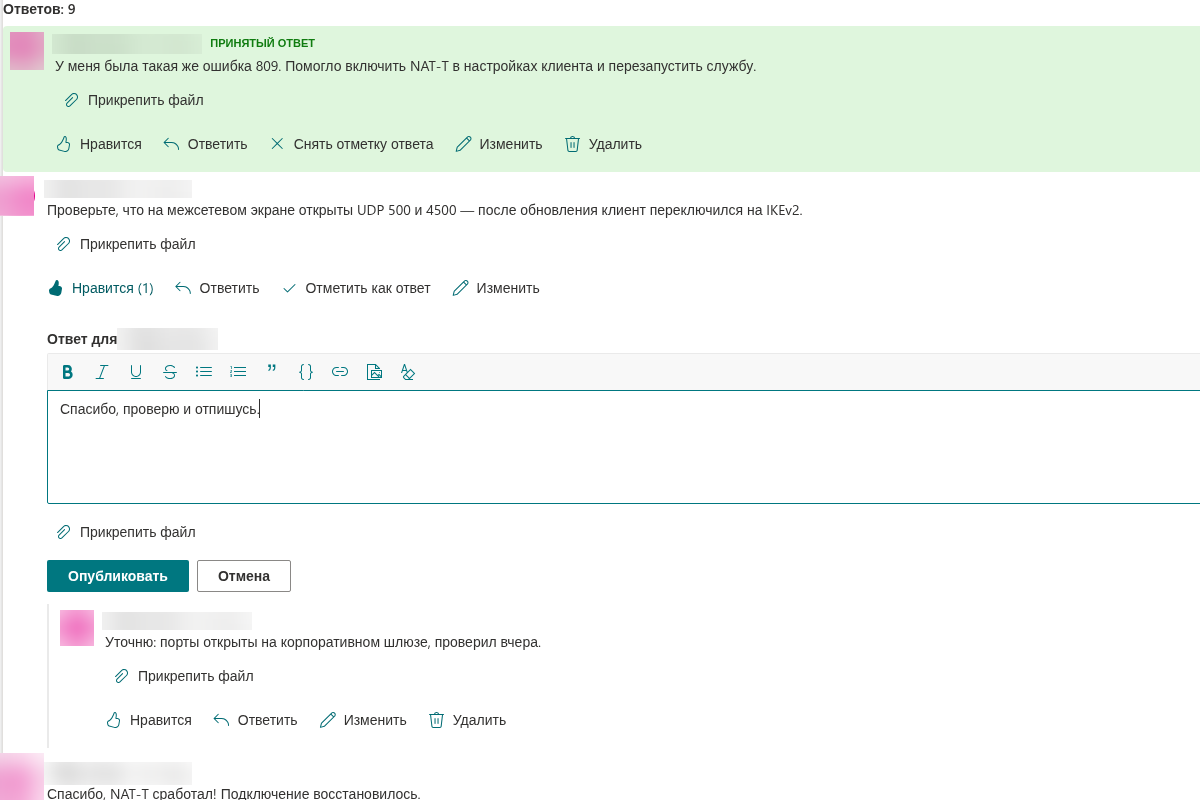
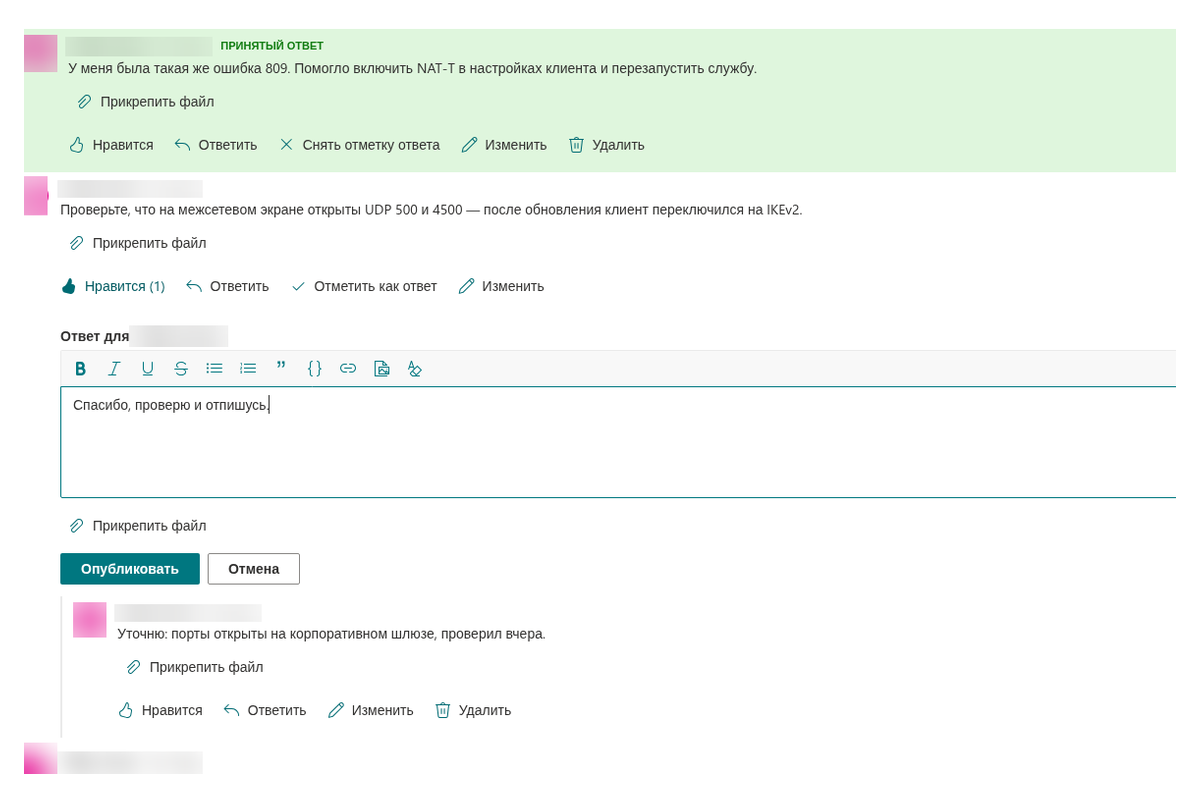
Ответы вкладываются без искусственного ограничения глубины: отвечайте на тему или на любой ответ. Читатели видят дерево переписки, сохраняют контекст и могут ставить лайки, редактировать или жаловаться на отдельные записи.
Авторы редактируют свои темы и ответы, пока тема открыта; модераторы при необходимости правят или удаляют чужие. Заблокированные темы сохраняют статус «отвечено» и не принимают новые ответы.
Быстрый поиск тем
Список тем предлагает представления Recent, Unanswered, Answered, Featured и My topics. Закреплённые темы остаются сверху; остальные сортируются по последней активности. Фильтруйте по категории, ищите по заголовкам на сервере и подгружайте следующую страницу кнопкой Load more (размер страницы от 5 до 100).
При открытии темы в URL страницы добавляется ?topic=ID, поэтому прямую ссылку можно скопировать из браузера и отправить в почте, Teams или на другой странице.
Богатые записи: форматирование, изображения и файлы
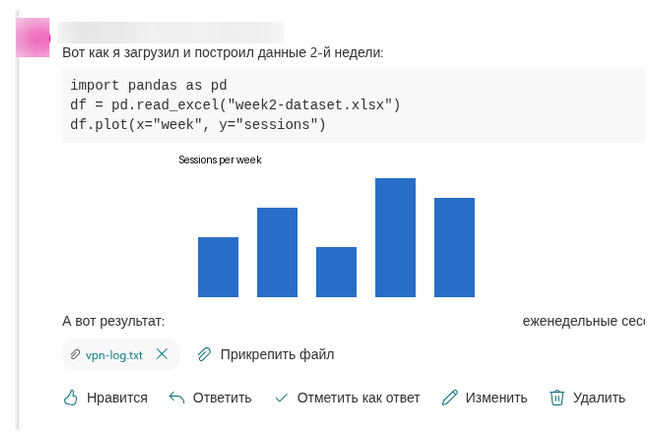
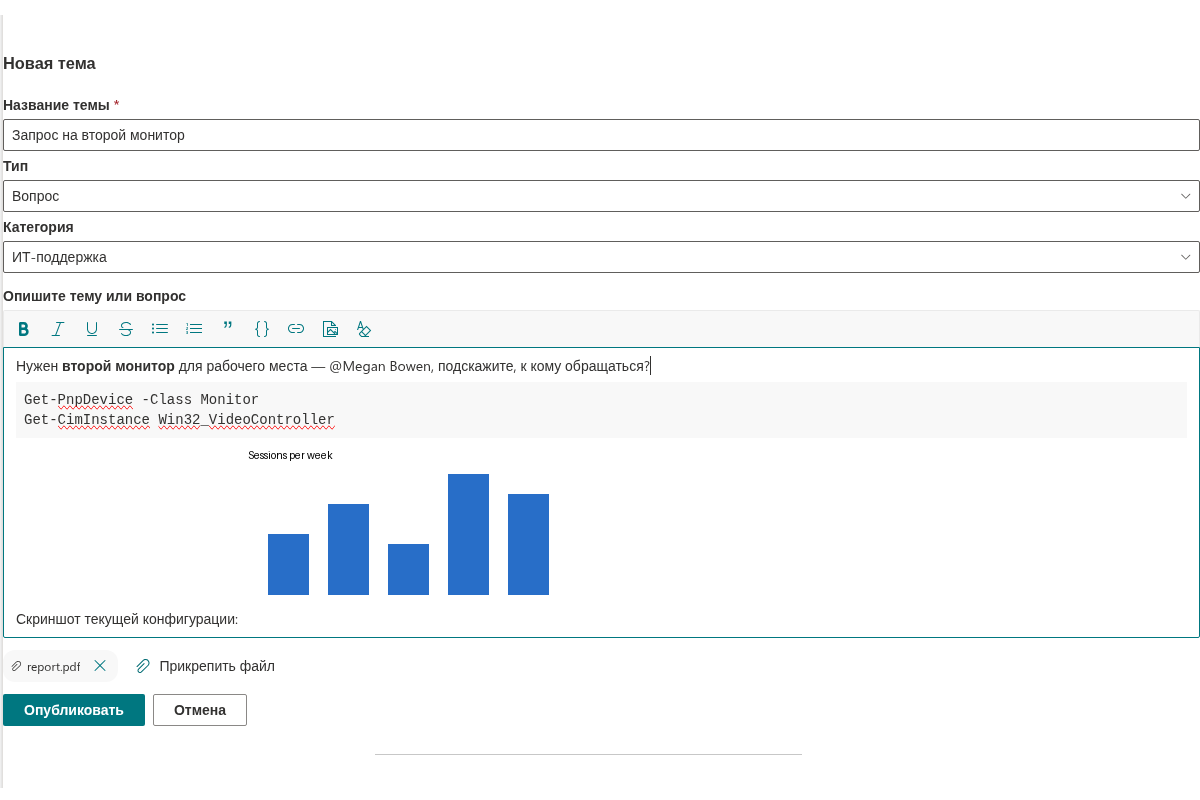
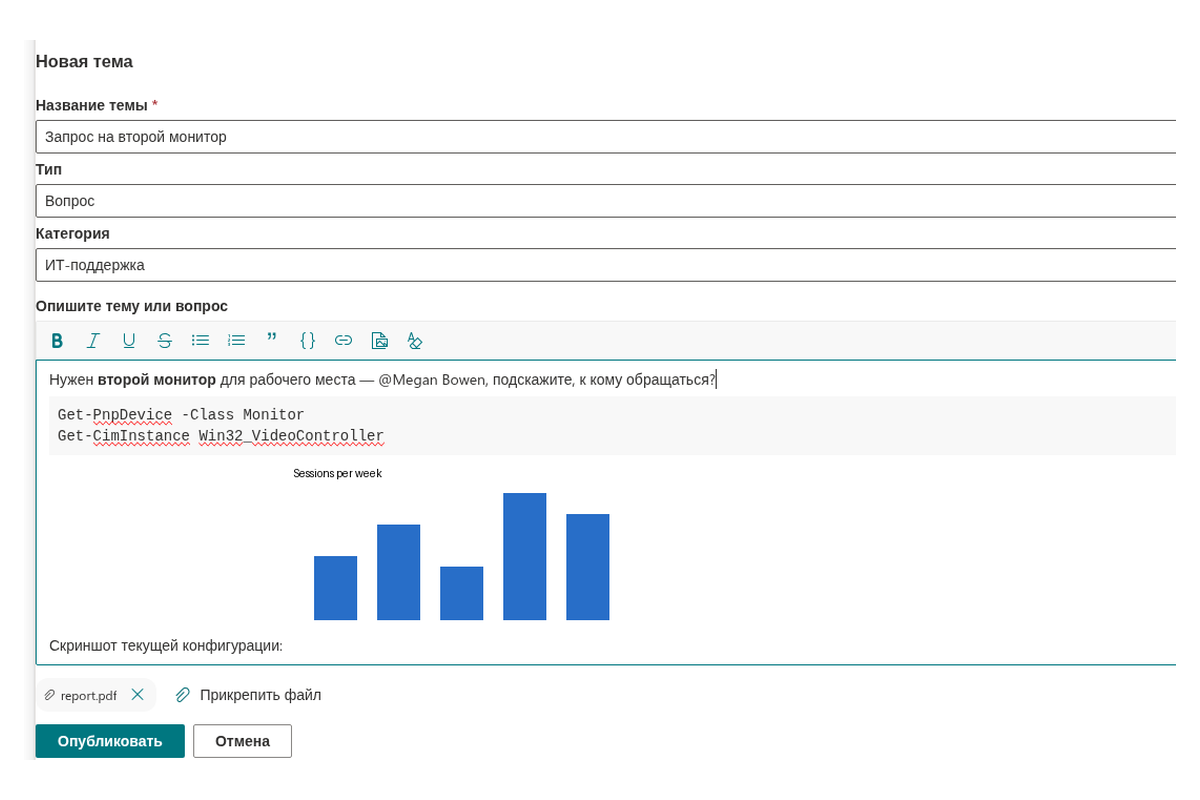
Пишите темы и ответы в редакторе форматированного текста: полужирный, курсив, списки, цитаты, блоки кода, ссылки и встроенные изображения (вставка, перетаскивание или выбор файла; до 10 МБ на изображение, хранение в Discussions Assets). HTML проходит через белый список перед сохранением и перед показом.
Прикрепляйте файлы к теме или ответу до публикации или позже. Владельцы и модераторы могут удалять вложения, когда файл больше не должен быть доступен.
@Упоминания и подписки
Введите @, чтобы упомянуть человека, у которого уже есть доступ к сайту. Упоминания сохраняются для уведомлений без дополнительных разрешений Graph на почту.
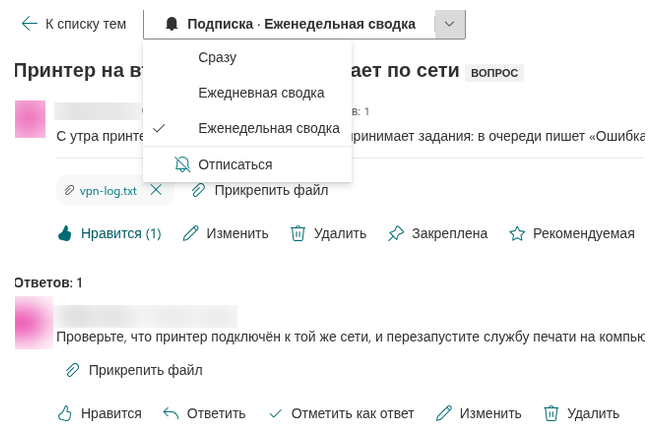
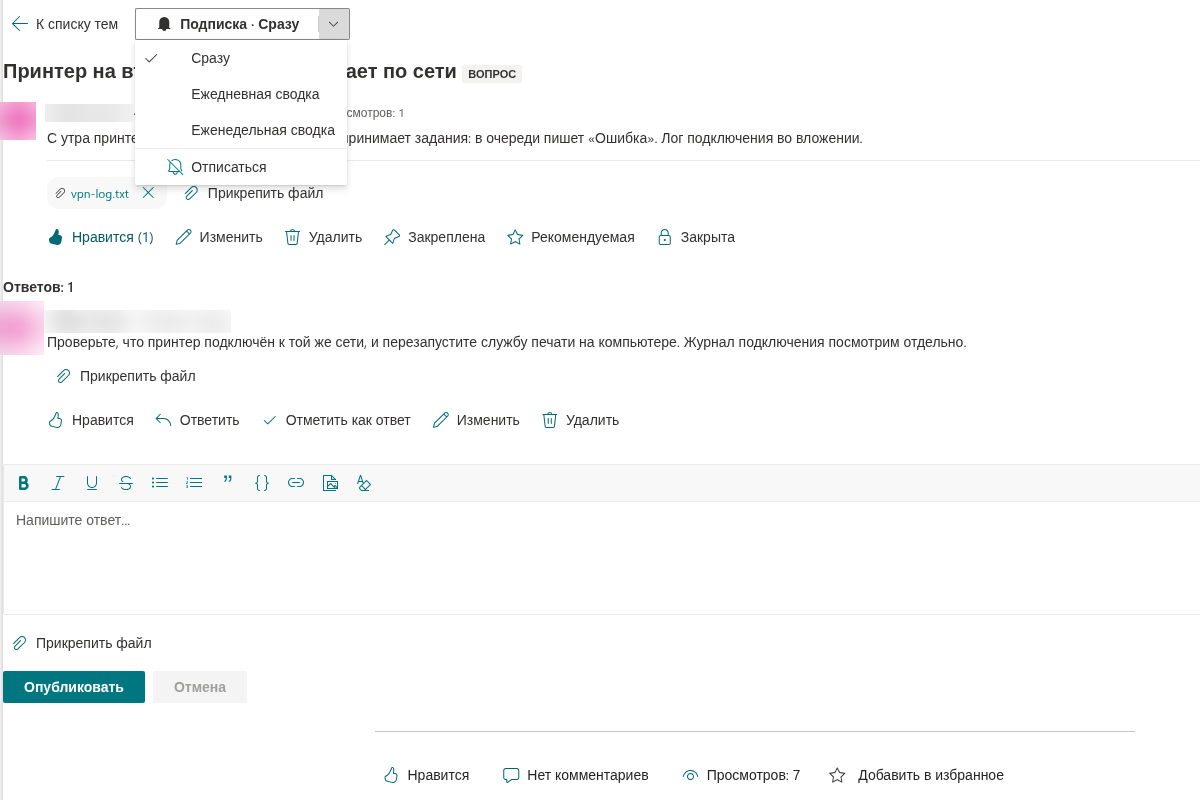
Кнопка Follow на доске или теме даёт выбрать Immediately, Daily digest или Weekly digest. Авторы автоматически подписываются на свои темы. Доставку выполняет поток Power Automate по списку подписок — подробности в KB10414. Как работают уведомления в Discussions: подписки, упоминания и Power Automate.
Модерация для владельцев сайта
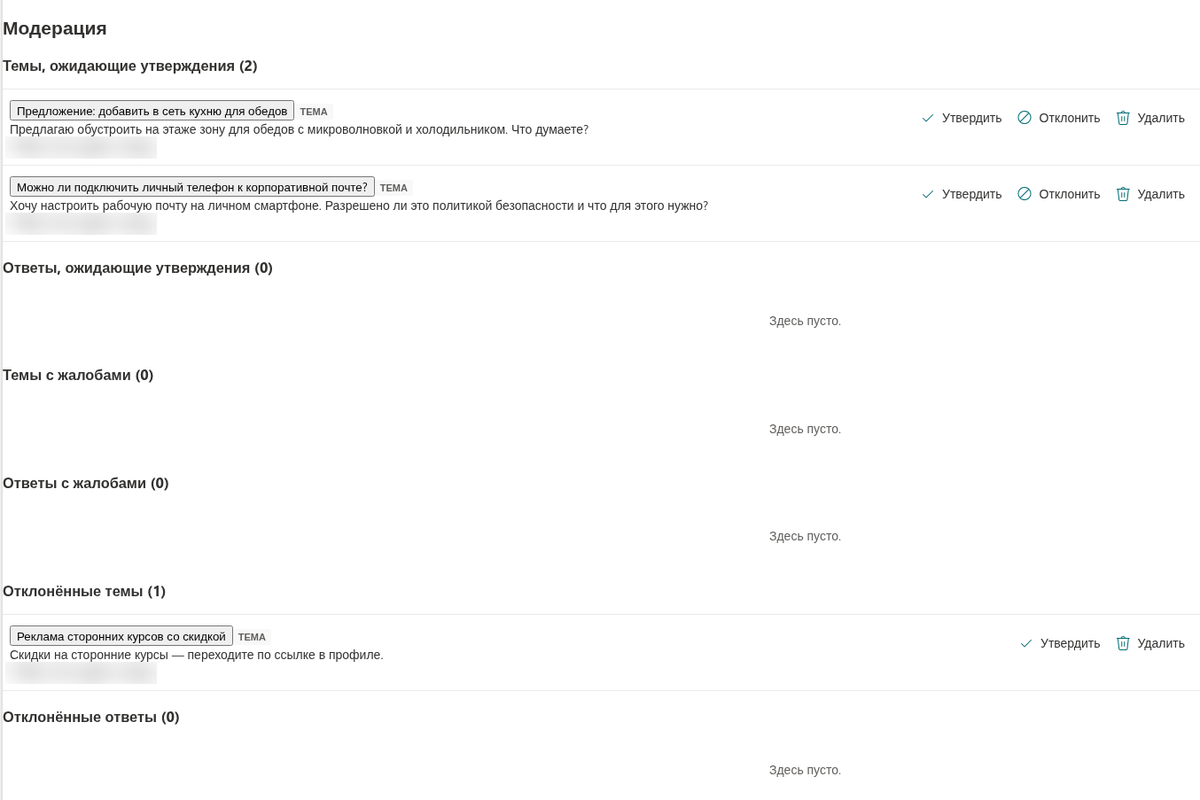
Пользователи с Manage Lists открывают Moderation, чтобы утверждать или отклонять ожидающие записи, снимать жалобы и удалять недопустимый контент. Участники могут пожаловаться на запись один раз. Модераторы также pin, feature и lock темы и меняют название, описание, режим, категории и утверждение в Board settings.
Ожидающие записи видят авторы и модераторы; остальные — только утверждённое содержимое.
Последние темы на любой странице сайта
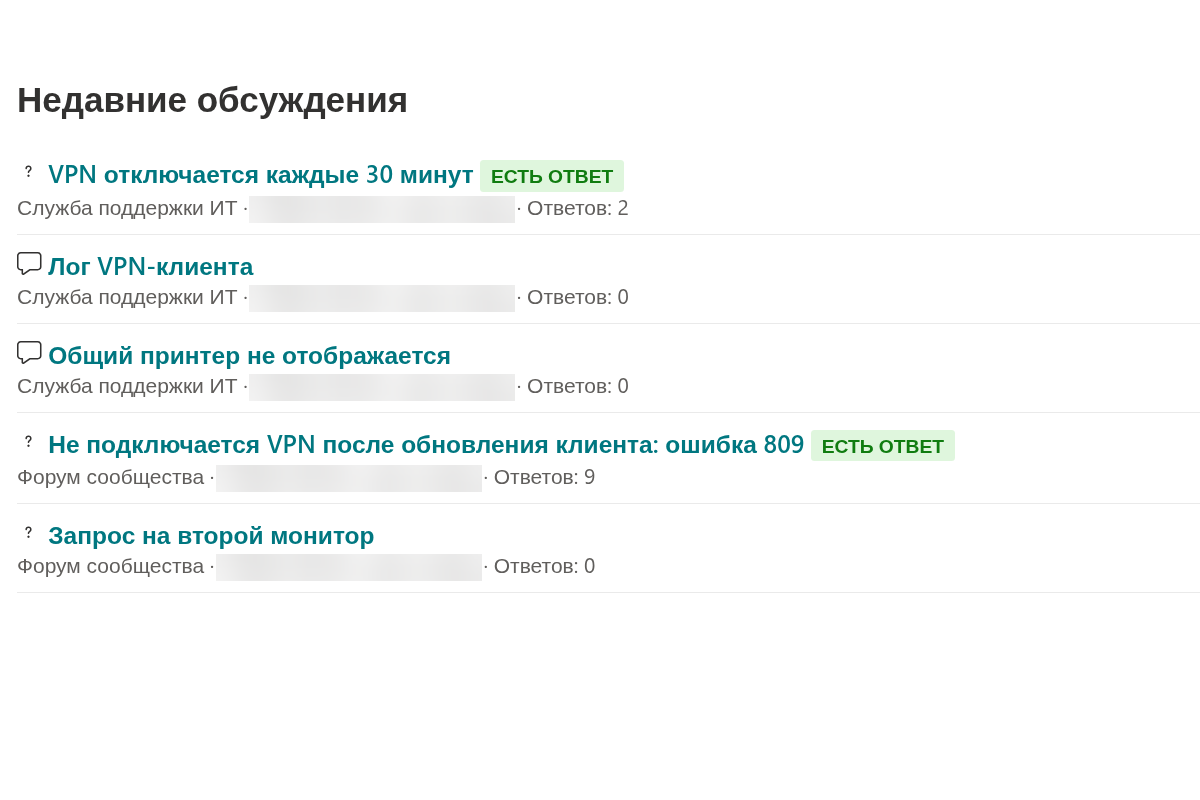
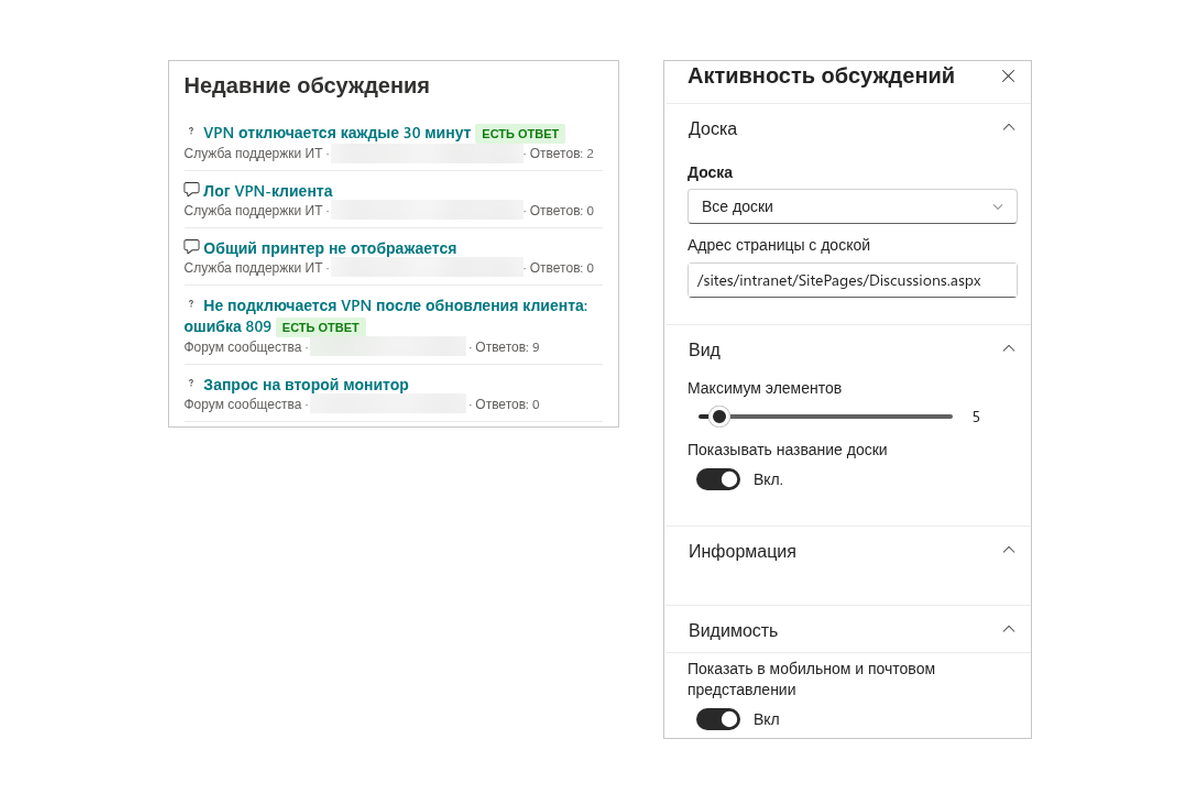
Добавьте Discussions Activity на домашнюю или хаб-страницу, чтобы показать недавние темы по всем доскам сайта (или по одной доске) со ссылками, которые открывают тему на странице доски. Та же веб-часть работает как вкладка канала Teams, когда нужен компактный поток активности рядом с полной доской.
Перенос классических досок
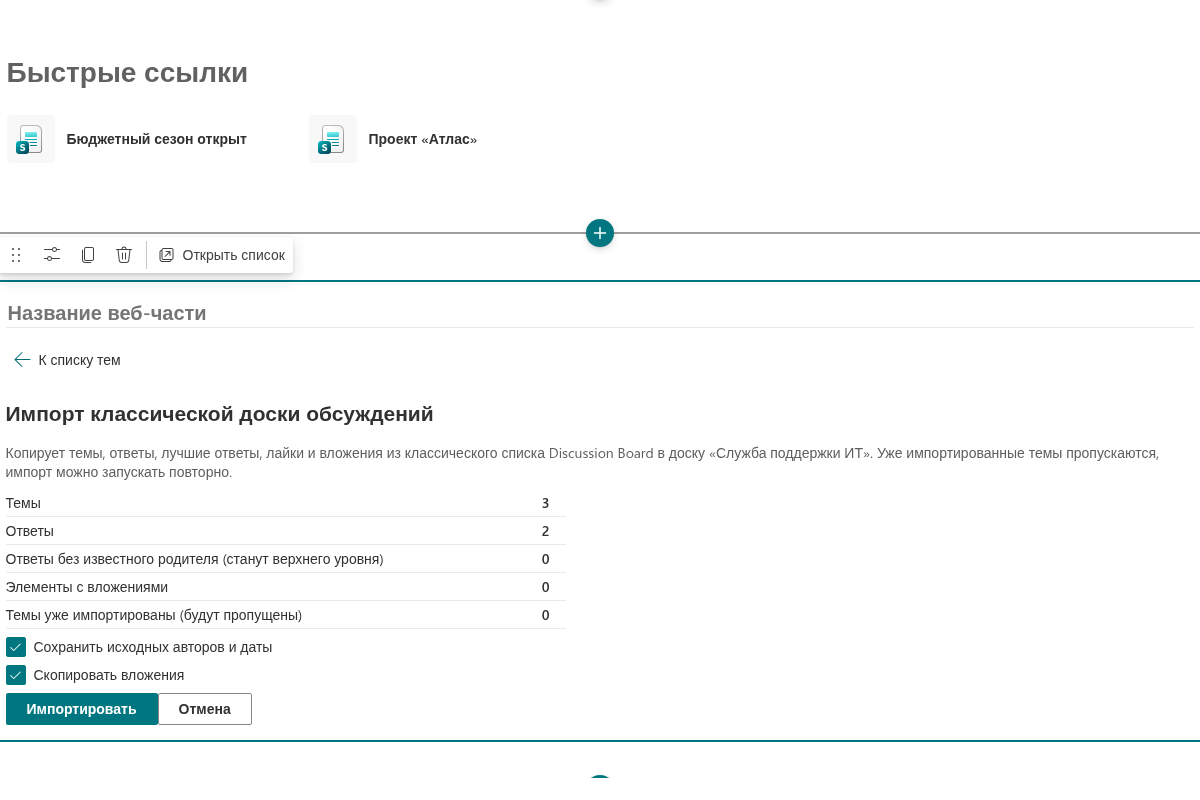
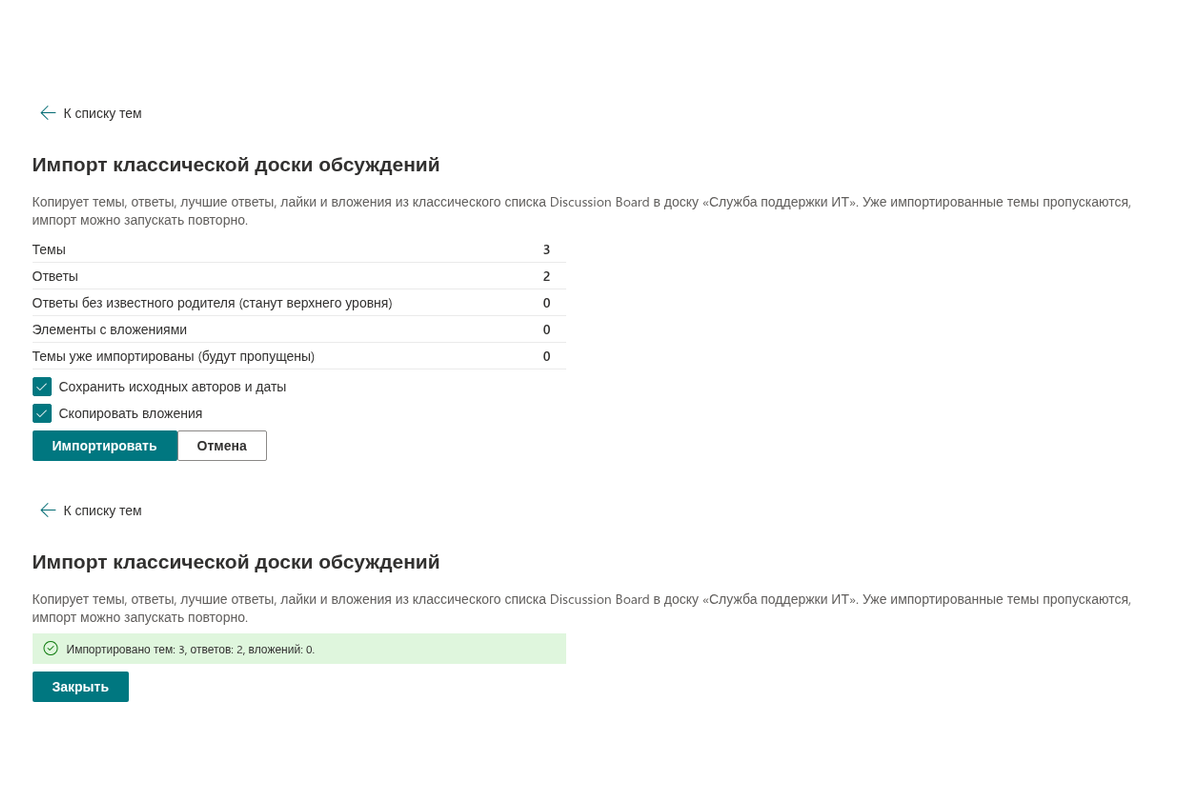
Владельцы сайта запускают Import classic board из веб-части в режиме правки, выбирают классическую Discussion Board на этом или другом сайте, смотрят сводку пробного прогона и импортируют темы, ответы, лучшие ответы, лайки и вложения. Импортёр восстанавливает иерархию ответов (сироты становятся ответами верхнего уровня) и сохраняет legacy id, чтобы повторный запуск не создавал дубликаты.
Пошагово: KB10417. Как импортировать классическую доску обсуждений SharePoint в Discussions.
Безопасность по задумке
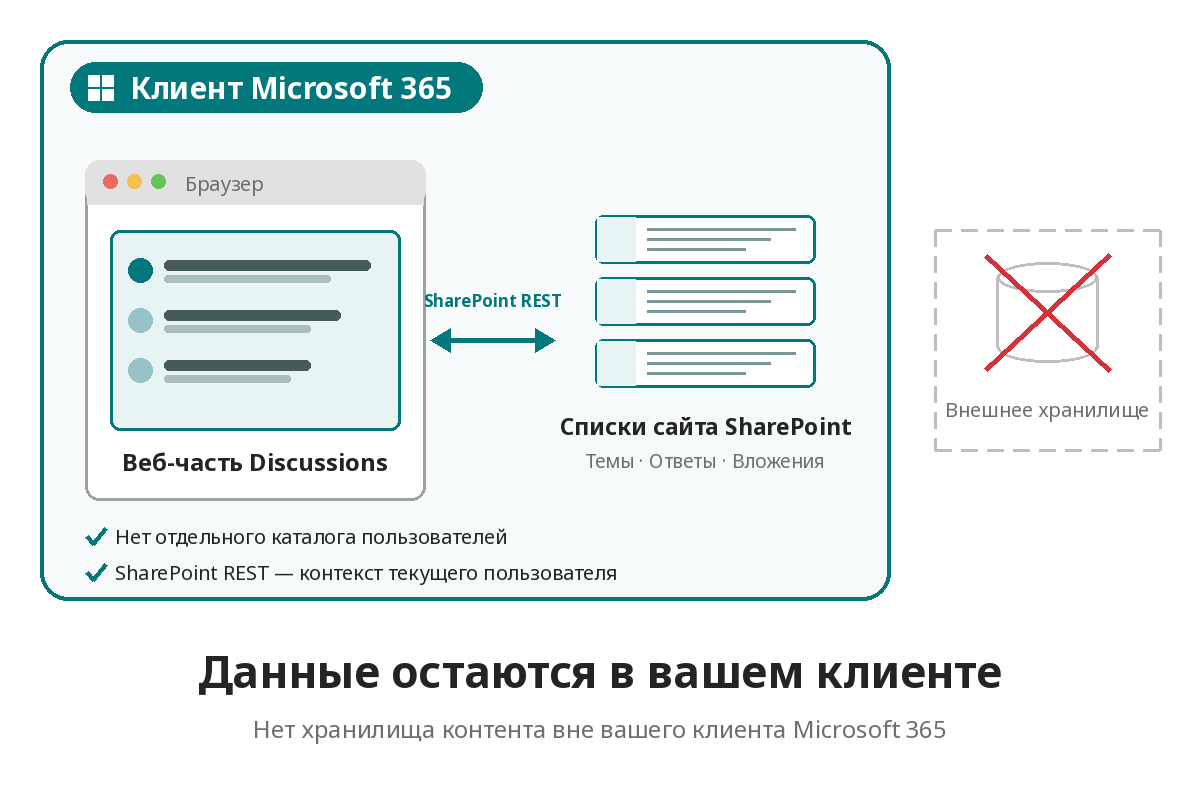
Discussions использует SharePoint REST в контексте текущего пользователя. Нет отдельного каталога пользователей и нет хранилища контента вне вашего клиента Microsoft 365. Посетители с правом чтения следят за форумом; участники публикуют; владельцы модерируют — та же модель, что и у остального сайта.
Выбираете между Discussions, классической доской, Viva Engage и каналами Teams? Начните с KB10394. Discussions, классическая доска обсуждений SharePoint, Viva Engage или каналы Teams: что выбрать.
База знаний
Статьи базы знаний о Discussions
Справочник настроек веб-частей Discussions
Полный справочник областей свойств веб-частей Vitextra Discussions и Discussions Activity: экран «Не настроено» с вариантами «Новая доска» и «Существующая доска», группа «Доска» (Доска, Открыть список), группа «Вид» (Представление по умолчанию, Тем на странице, Показывать категории, Показывать счётчики ответов и просмотров, Показывать поиск), настройки Activity (Доска, Адрес страницы с доской, Максимум элементов, Показывать название доски), группа «Информация», команды панели, включая панель «Настройки доски», команды «Изменить» и «Удалить» у темы, значения по умолчанию, поддерживаемые узлы и настройки вне области свойств.
Discussions: часто задаваемые вопросы
Краткие ответы на распространённые вопросы о веб-части Vitextra Discussions для SharePoint Online и Microsoft Teams: нужен ли Viva Engage, где хранится содержимое, переименование списков, разрешения API, кто может читать, публиковать и модерировать, гости, режимы досок и категории, утверждение и видимость, уведомления, импорт классической доски обсуждений, Teams и мобильные устройства, языки, ограничения, пробный период и планы.
Последние обсуждения на любой странице с веб-частью Discussions Activity
Как добавить и настроить веб-часть Discussions Activity из состава Vitextra Discussions на странице SharePoint Online или во вкладке Microsoft Teams: что показывает список последних тем, выбор одной доски или всех досок сайта, параметр «Адрес страницы с доской», который превращает заголовки в прямые ссылки, ползунок «Максимум элементов», переключатель «Показывать название доски», почему веб-часть скрывается, когда тем нет, и как использовать её на главной странице или в Teams.
Как добавить и настроить веб-часть Discussions
Пошаговое руководство по добавлению веб-части Vitextra Discussions на современную страницу SharePoint Online, созданию или выбору доски при первом запуске, спискам, которые создаются на сайте, и настройке представления по умолчанию, постраничной загрузки, категорий, счётчиков и поиска в панели свойств.

Discussions в мобильном приложении SharePoint и в мобильном Teams
Что веб-часть Vitextra Discussions предлагает на телефоне: где она работает (мобильное приложение SharePoint, браузер телефона, мобильный Microsoft Teams как вкладка канала или личное приложение), как список тем, страница темы и ветка ответов подстраиваются под узкий экран, как опубликовать ответ, вставить фото с камеры, прикрепить файл и упомянуть коллегу с телефона, что могут делать модераторы в дороге, для чего по-прежнему нужен браузер на компьютере и каковы ограничения редактора на сенсорных устройствах.
Как вести форум сообщества практиков или учебного курса с помощью Discussions
Пошаговый сценарий форума сообщества практиков или учебного курса в SharePoint Online и Microsoft Teams с веб-частью Vitextra Discussions: доска в смешанном режиме с обсуждениями и вопросами, утверждение новых сообщений преподавателем, закреплённая и закрытая тема с правилами, блоки кода и изображения в ответах, очередь модерации, @упоминания и еженедельная сводка.
Отзывы
Еще нет отзывов
Поддерживаемые языки
Платформы
Последние изменения
- v26.10.1 #
🚀 Новые возможности
- Веб-часть Discussions — доска обсуждений на любой современной странице SharePoint или во вкладке Microsoft Teams: список тем с представлениями «Недавние», «Без ответа», «С ответом», «Рекомендуемые», «Мои», фильтр по категории, поиск и постраничная загрузка.
- Создание и настройка доски — доска создаётся прямо из веб-части; списки сайта создаются автоматически и наследуют разрешения сайта. Модераторы меняют название, описание, режим, категории и требование утверждения в панели «Параметры доски».
- Обсуждения и вопросы — темы-обсуждения и темы-вопросы; лучший ответ отмечает автор или модератор; статусы «с ответом» и «без ответа».
- Древовидные ответы — неограниченная вложенность, лайки для тем и ответов.
- Редактор форматированного текста — форматирование, списки, цитаты, блоки кода, ссылки и изображения в тексте (вставка, вставка из буфера или перетаскивание).
- Вложения — файлы у тем и ответов, добавляются до публикации или позже.
- @упоминания — наберите
@и выберите человека. - Подписки — подписка на доску или тему с уведомлениями сразу, ежедневно или еженедельно; авторы автоматически подписываются на свои темы. Уведомления доставляет поток Power Automate.
- Редактирование и удаление — авторы и модераторы меняют название, категорию и текст темы и удаляют тему вместе с ответами.
- Модерация — закрепление, рекомендация и закрытие тем; утверждение новых сообщений (по желанию); очередь модерации с ожидающими, помеченными и отклонёнными темами и ответами. Участники могут пожаловаться на сообщение.
- Импорт из классического Discussion Board — выберите классическую доску на этом или другом сайте, посмотрите сводку пробного прогона и импортируйте темы, ответы с иерархией, лучшие ответы, лайки, вложения, исходных авторов и даты. Импорт можно запускать повторно без дублей.
- Веб-часть Discussions Activity — последние темы по всем доскам сайта.
- Ссылки на темы —
?topic=IDоткрывает тему напрямую. - Счётчик просмотров — просмотр темы учитывается один раз за сеанс браузера.
- 45 языков — интерфейс, даты и счётчики локализованы.
⚠️ Известные ограничения
- Шаблон потока Power Automate для уведомлений пока не входит в поставку.
- В редакторе нет таблиц и изменения размера изображений.
- v26.11.1 #
🐞 Исправленные ошибки
- Относительные даты («3 часа назад») отображались на английском во всех языках, кроме русского
- В превью тем вместо символов отображались их коды, например :
- Счётчики ответов и просмотров в некоторых языках использовали неверную форму множественного числа (например, «1 réponses» во французском)
- Список подсказок для @упоминаний показывал только фотографии, без имён
- Кнопка «Блок кода» оборачивала только первый абзац выделения, а если в тексте не было абзацев — всё содержимое редактора
- Импорт из классической доски обсуждений выдавал предупреждения по полям Created/Modified и не сохранял исходные даты
- Ссылка на тему (?topic=ID) открывала тему во всех веб-частях Discussions на странице
- Списки и колонки получали названия на языке интерфейса того, кто создал первую доску, а не на языке сайта
Доступен в составе комплектов
Получите этот продукт вместе с другими и сэкономьте.
Engagement Pack
Intranet Communications Pack
Vitextra 365 All Access
Обзор других приложений
Рекомендуемые приложения
Поделиться
Отправить отзыв
Нам важно ваше мнение! Пожалуйста, поделитесь своим опытом.