
Smart Search
Познакомьтесь со Smart Search — мощной веб-частью SharePoint Online, которая улучшает поиск документов и информации.
- окт. 2026
- v26.10.9
- Поддерживаемые языки
- 15
Smart Search — мощная настраиваемая веб-часть поиска для SharePoint Online, созданная, чтобы помочь вам быстро и эффективно находить нужную информацию и документы. Операторы поиска, сортировка, сохранённые поиски, ссылки на результаты, панель подробностей и индикаторы качества контента вместе с настраиваемым отображением и расширенной фильтрацией выводят нужные результаты на первый план.
- Настраиваемая веб-часть: более 30 параметров
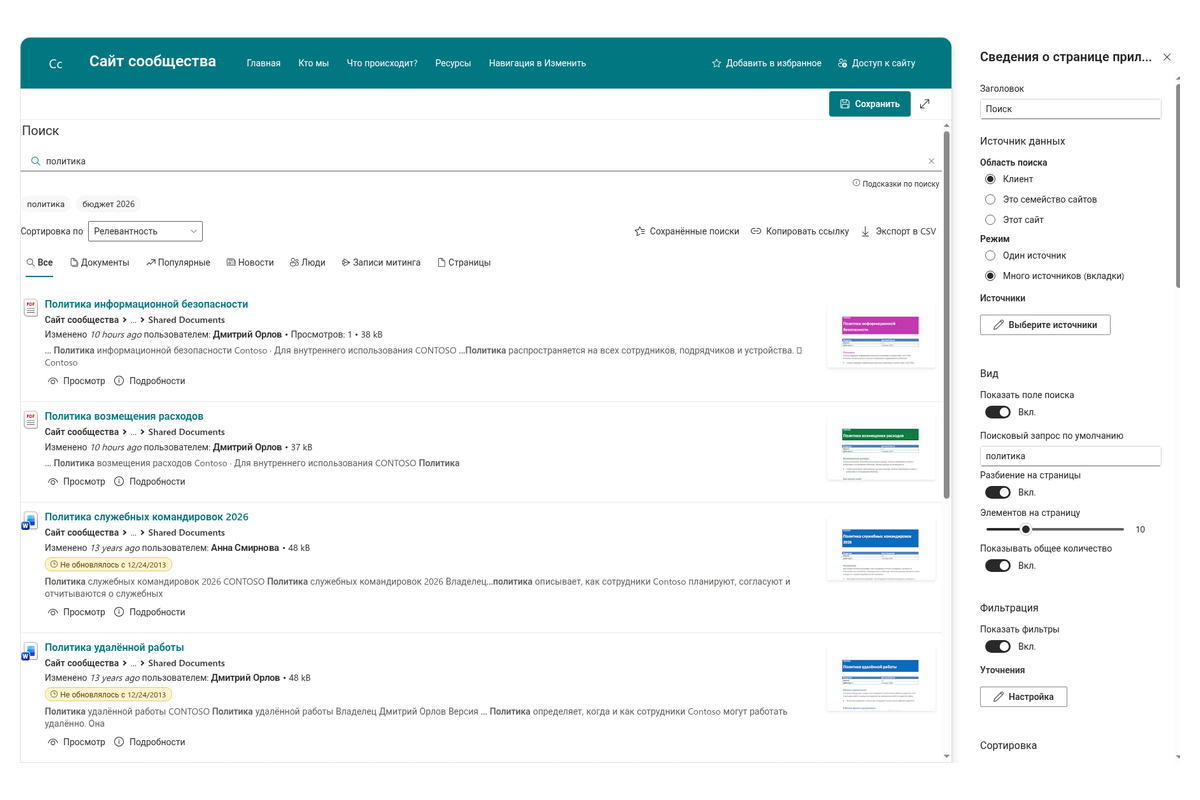
- Вкладки для переключения между источниками результатов поиска
- Настраиваемое представление элементов
- Операторы поиска прямо в строке поиска
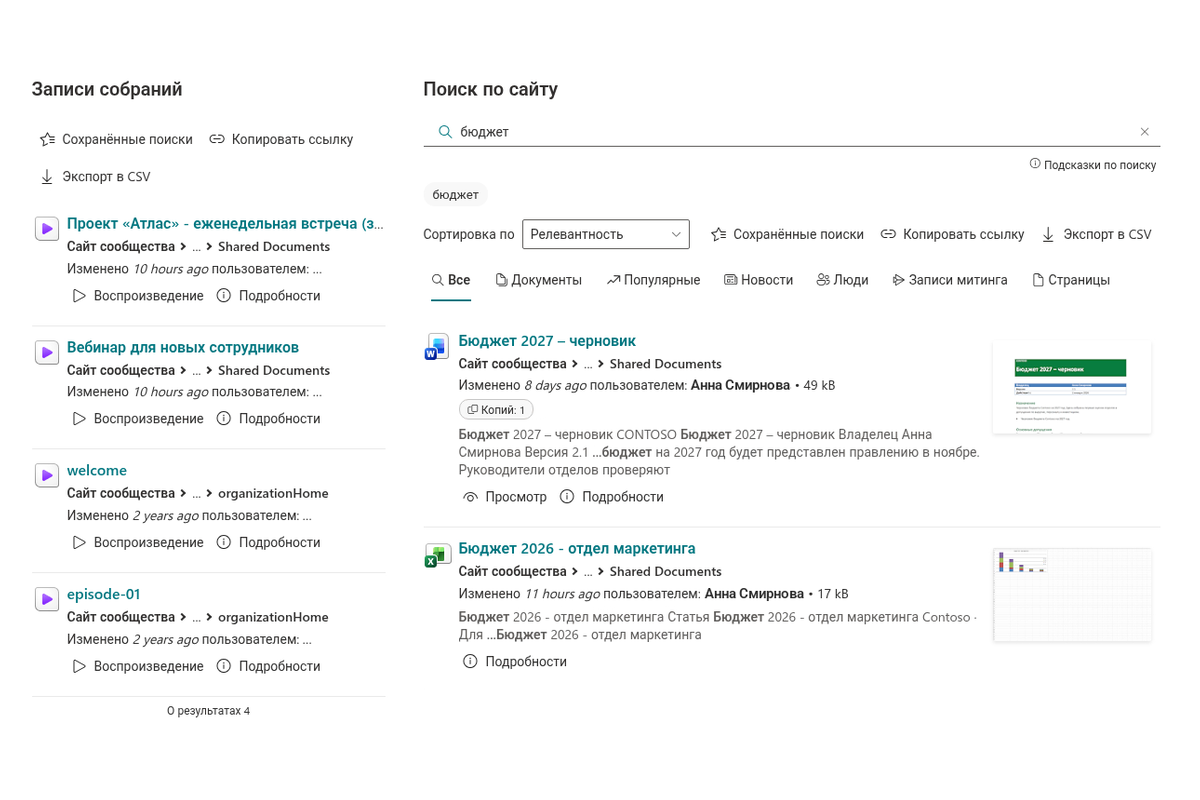
- Сортировка, ссылки на результаты и сохранённые поиски
- Экспорт результатов в CSV
- Панель подробностей: предпросмотр, свойства, история версий
- Поиск копий файлов и индикаторы качества контента
- Кнопки действий
- Панель уточнений
- Поддержка SharePoint Brand Center
Обзор
Smart Search — это продвинутая веб-часть для SharePoint Online, созданная для улучшения поиска. Она предоставляет интуитивно понятный интерфейс, позволяющий пользователям быстро вводить запросы и получать точные результаты, а операторы поиска, уточнения и сортировка помогают легко сузить результаты до именно того, что нужно.
Легко встраиваясь в существующую среду SharePoint — включая поддержку SharePoint Brand Center — Smart Search обеспечивает удобный, эффективный и соответствующий фирменному стилю способ находить документы и информацию по всему интранету.
Настраиваемость
Веб-часть Vitextra Smart Search имеет более 30 настраиваемых параметров для удовлетворения любых требований современного центра поиска.
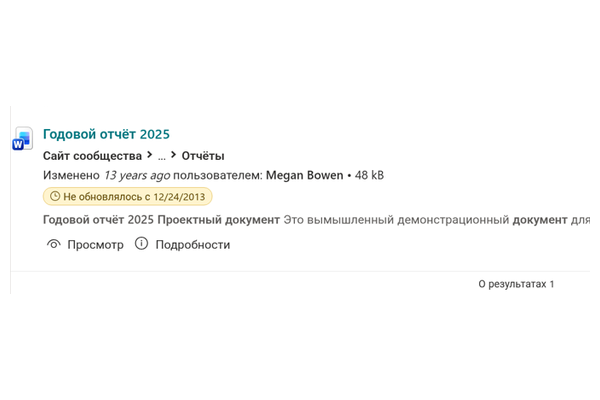
Настраиваемое представление элемента позволяет изменить вид результатов поиска: от отображения только заголовка до полного представления, содержащего такую информацию, как «хлебные крошки» до местоположения элемента, миниатюра документа, аналитика последних просмотров и зрителей, описание, теги таксономии, размер файла и другое.
Источники результатов поиска
Smart Search поддерживает два режима работы:
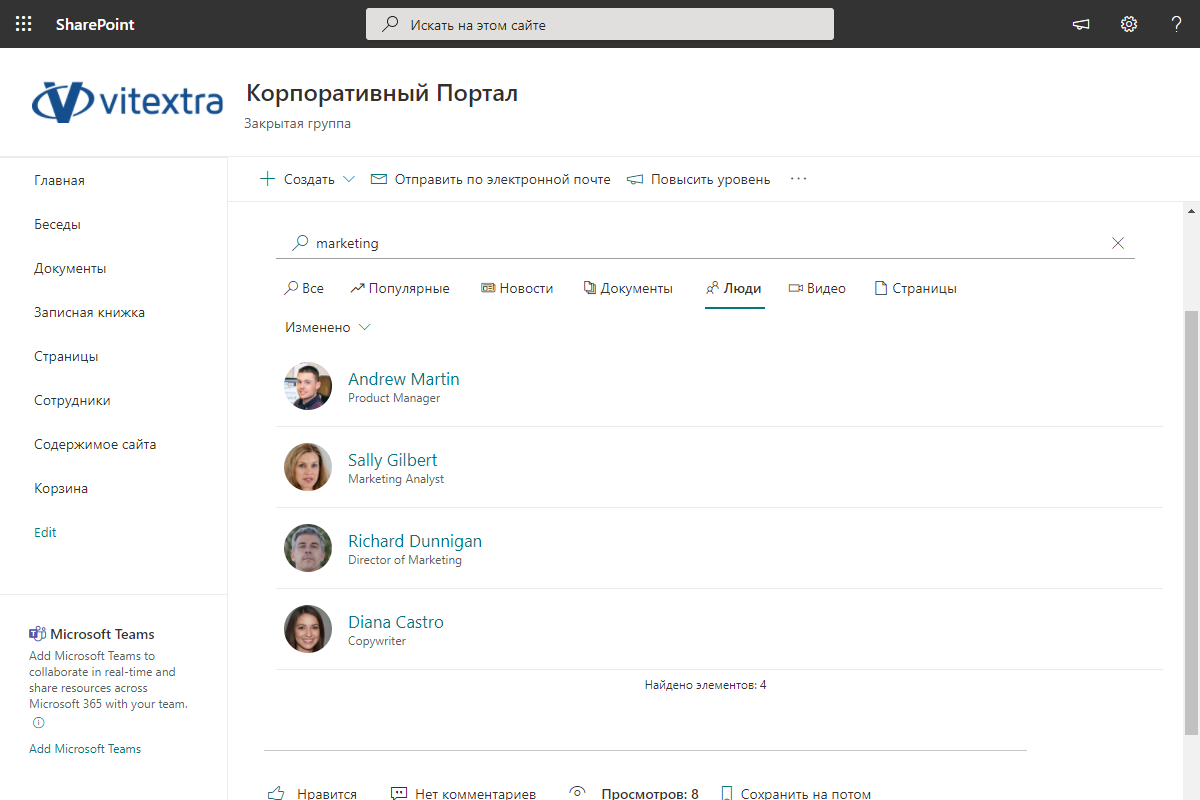
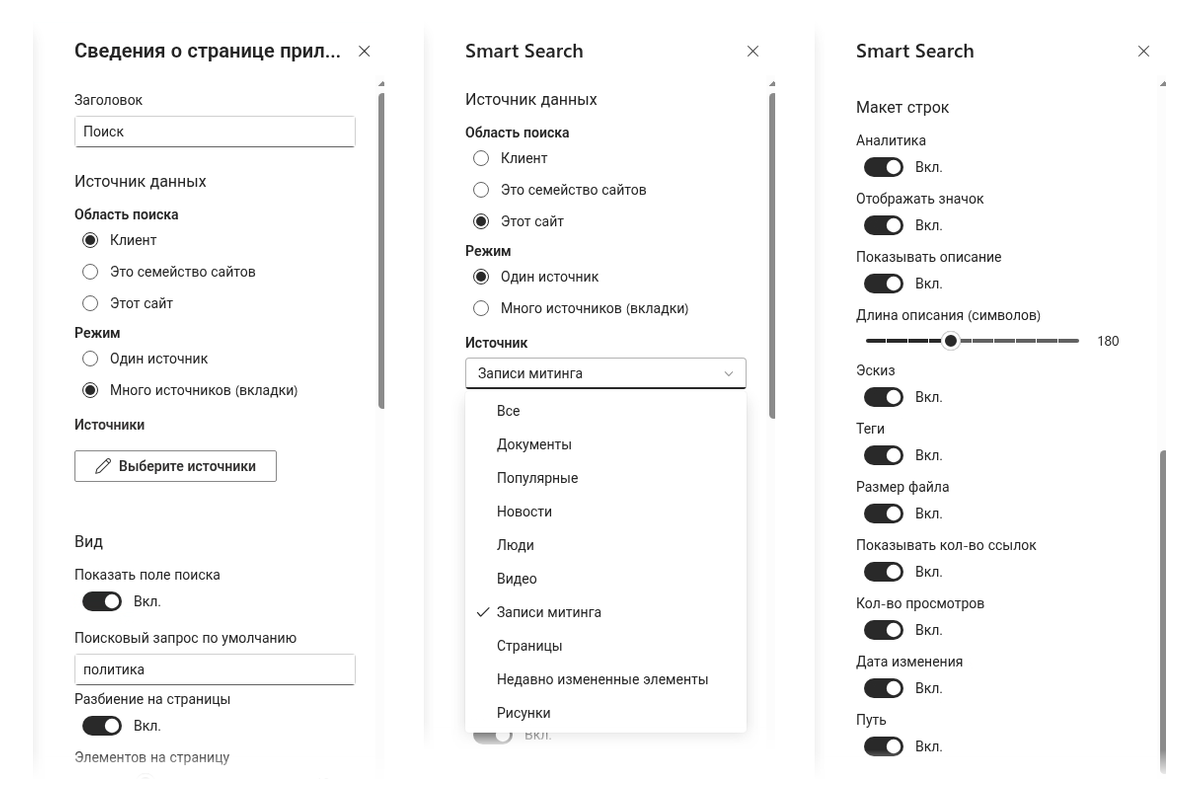
- Один источник. Выберите один из десяти встроенных источников поиска (Всё, Документы, Популярное, Новости, Люди, Записи собраний, Страницы и другие), чтобы сузить область поиска.
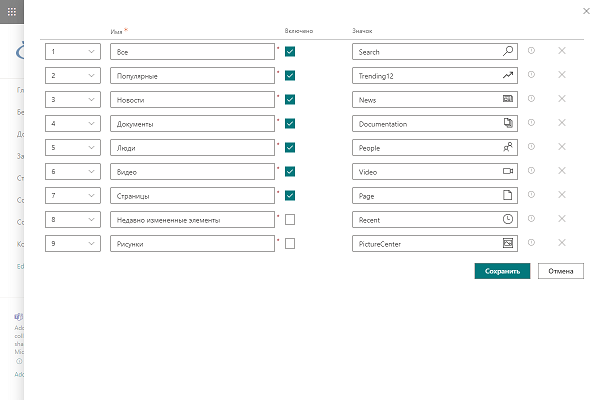
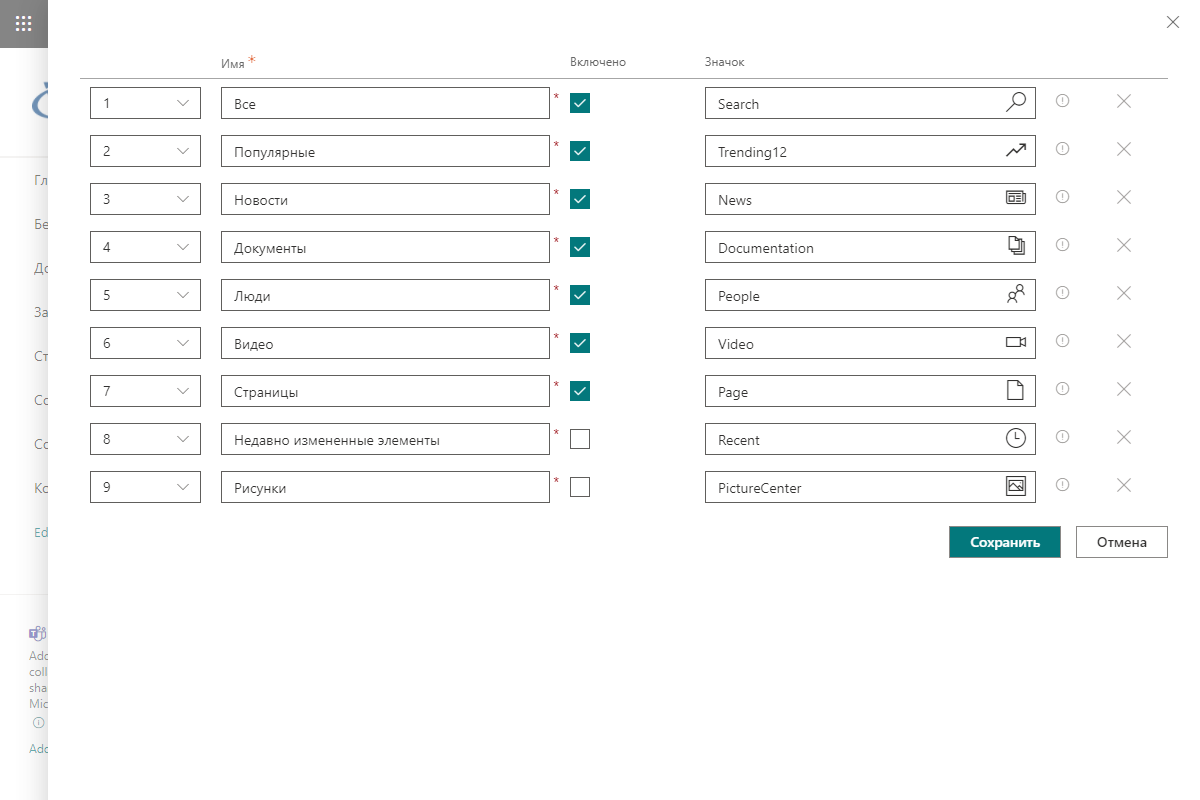
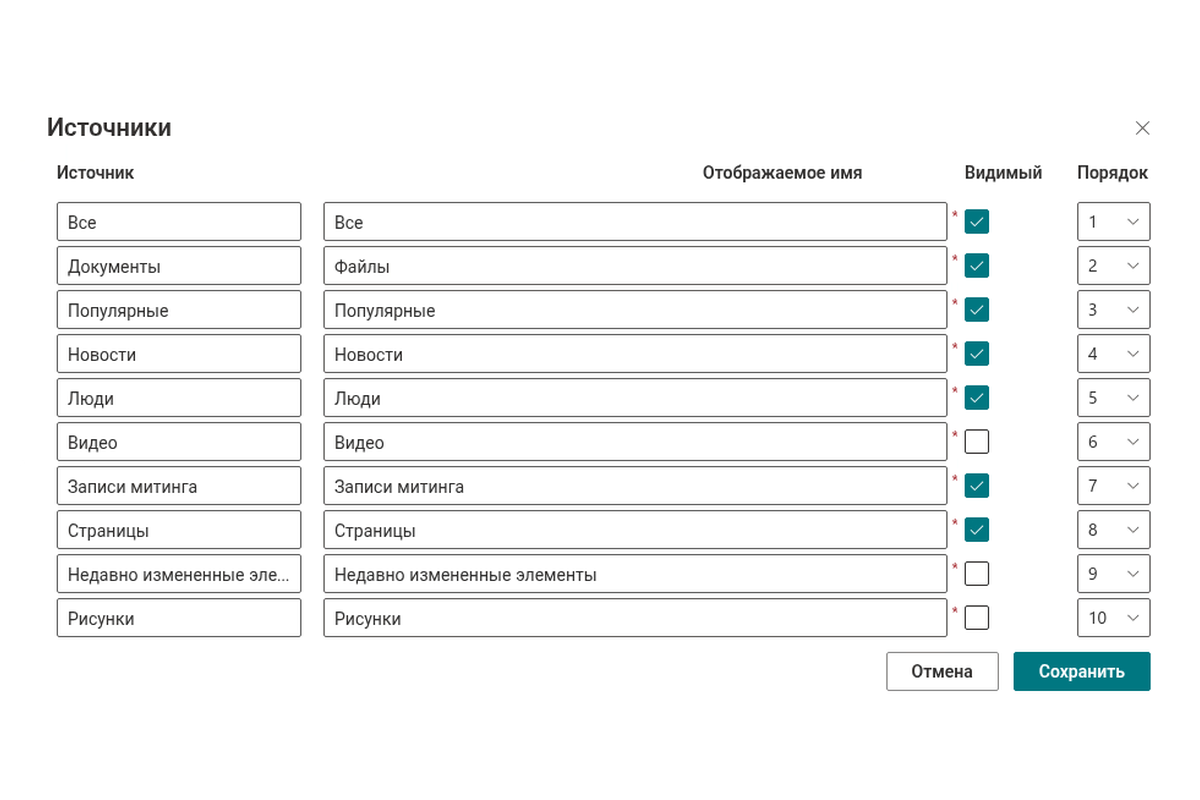
- Несколько источников (вкладки). Выберите доступные источники поиска и укажите их порядок, чтобы пользователи могли переключаться между ними.
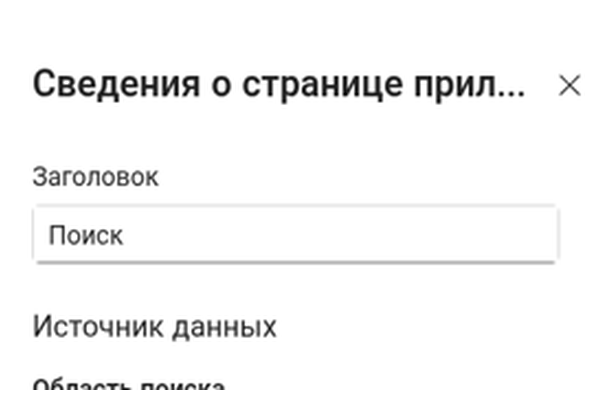
Область поиска можно ограничить всем тенантом, текущим семейством сайтов или текущим сайтом.
Операторы поиска
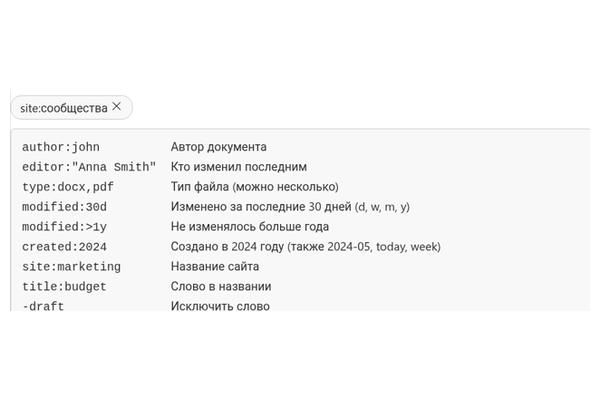
Вводите операторы прямо в строку поиска — изучать KQL не нужно:
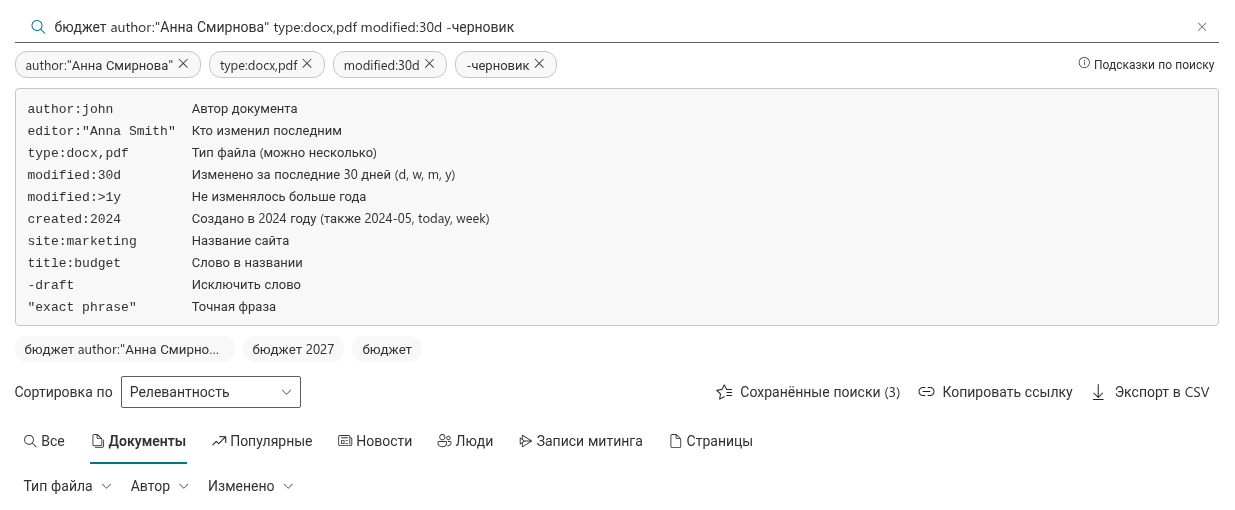
author:john,editor:"Anna Smith"— по автору или последнему редакторуtype:docx,pdf— по типу файла (можно несколько)modified:30d,modified:>1y,created:2024— по датеsite:marketing,title:budget— по названию сайта или слову в названии-draft— исключить слово;"точная фраза"— поиск по фразе
Распознанные операторы отображаются «чипами» под строкой поиска и удаляются одним щелчком. Ссылка «Подсказки по поиску» показывает все операторы. Обычный KQL (например, FileType:docx) работает как раньше.
Панель уточнений
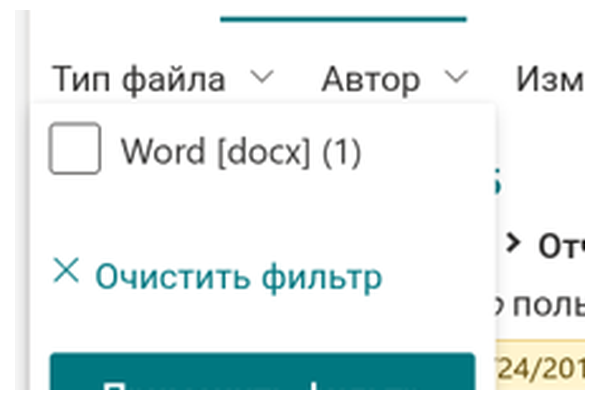
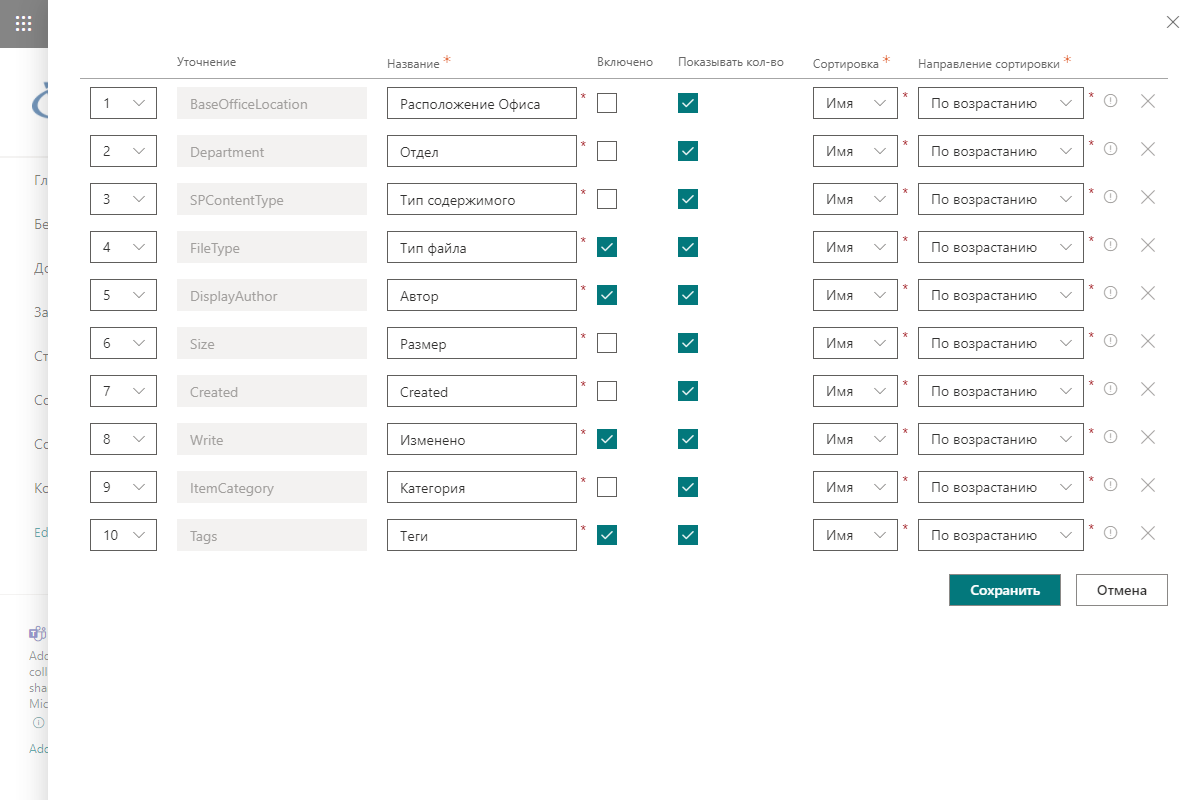
Панель уточнений помогает пользователям превратить длинный список результатов в короткий и точный всего за пару кликов. Уточняйте результаты поиска по значимым атрибутам — типу файла, датам изменения и создания, автору, редактору, типу контента, тегам и другим управляемым свойствам — без повторного ввода запроса. Панель работает рядом со списком результатов, поэтому контекст поиска всегда сохраняется.
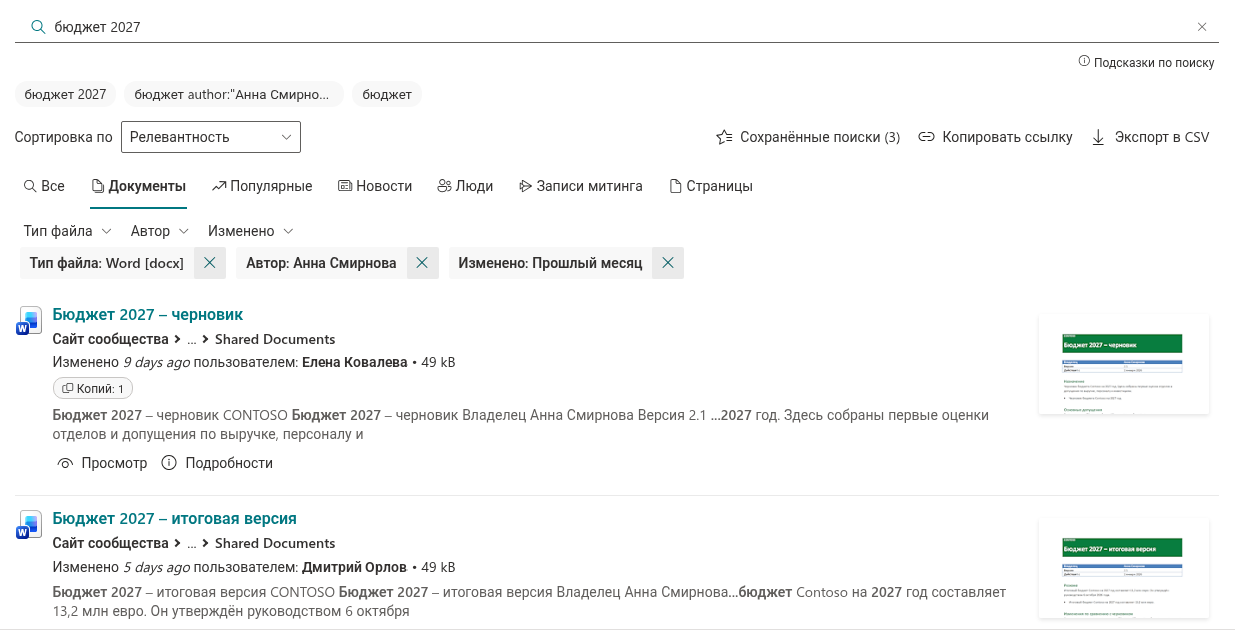
Сортировка
Над результатами можно выбрать: релевантность, сначала новые, сначала старые, больше просмотров, название (А–Я / Я–А), сначала крупные или мелкие. Выбор сохраняется в ссылке на страницу, поэтому не теряется, когда вы делитесь ссылкой. На вкладках, которые не поддерживают сортировку, переключатель скрыт.
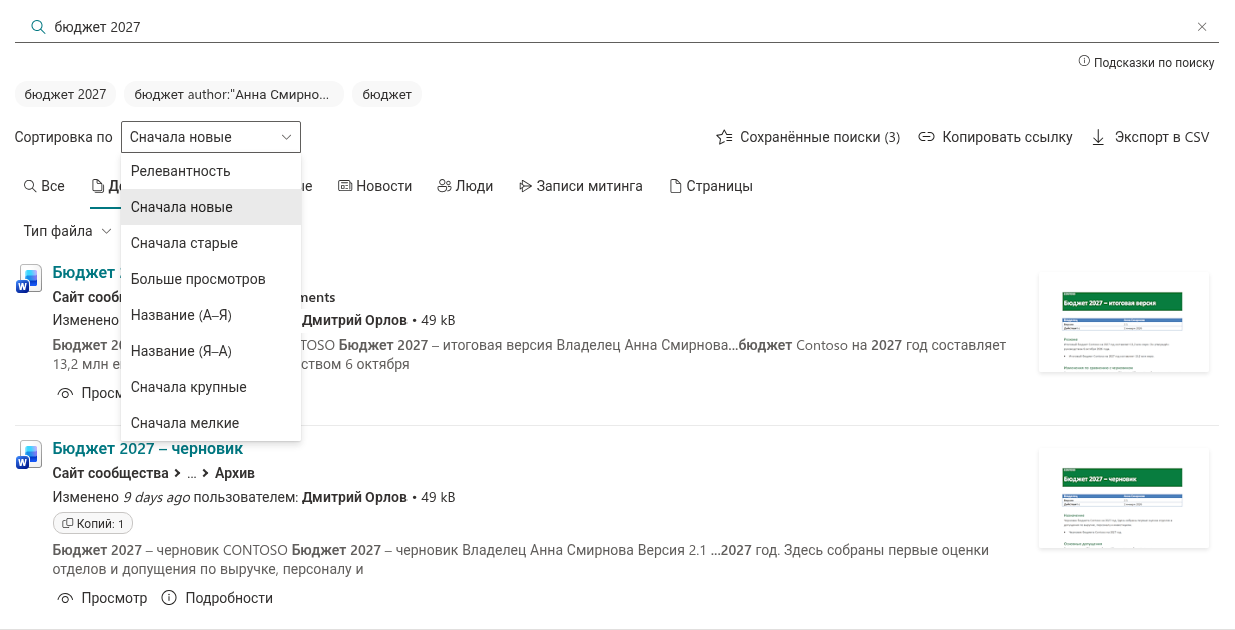
Кнопки действий
Кнопки действий доступны в зависимости от типа результата поиска:
- Скачать. Прямая ссылка на документ, чтобы немедленно его загрузить
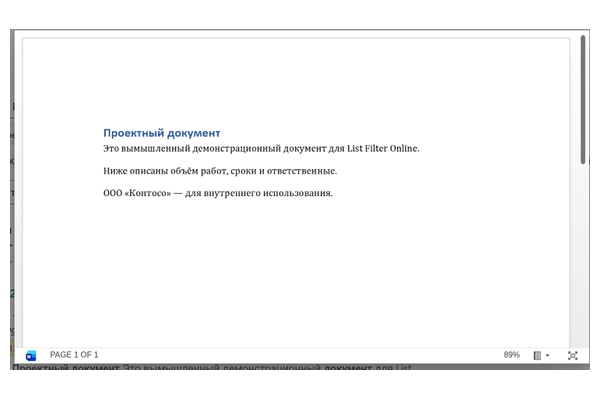
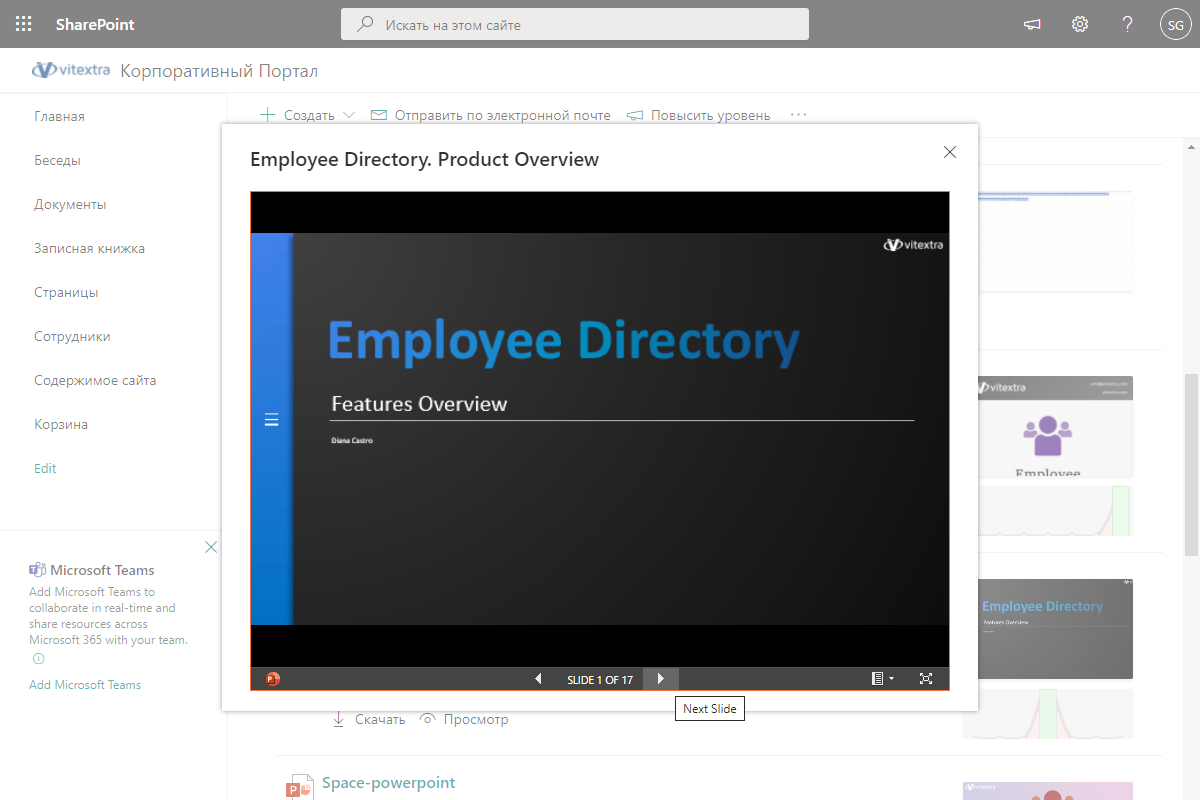
- Предварительный просмотр. Открыть документ Microsoft Office в диалоговом окне для просмотра его содержимого
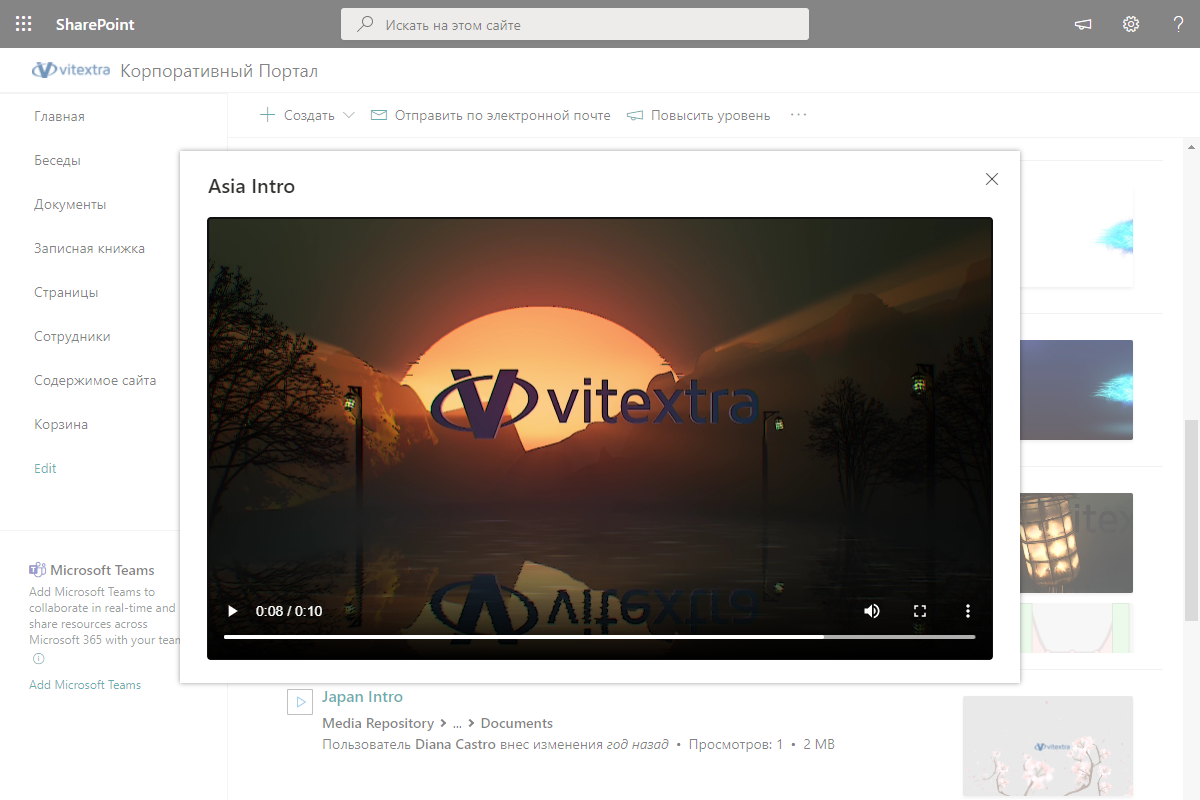
- Воспроизвести. Воспроизвести видеофайл в диалоговом окне
- Подробности. Открыть панель подробностей результата
Кнопки действий позволяют выполнять операции с результатом, сохраняя контекст поиска, — без необходимости открывать новые вкладки браузера.
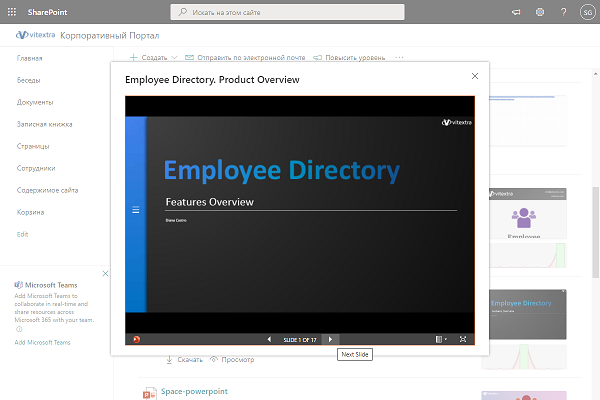
Панель подробностей
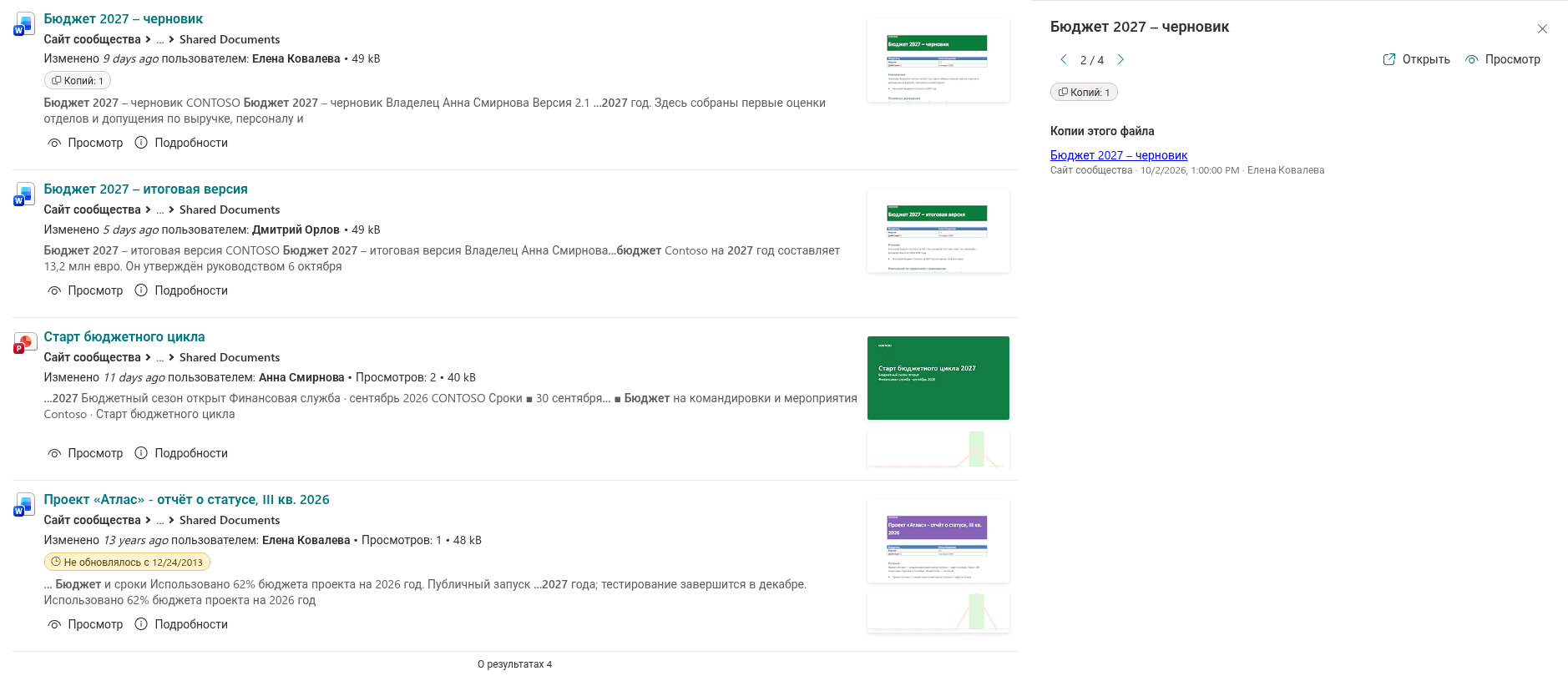
Поймите, что это за результат, не открывая его. Действие «Подробности» открывает боковую панель с предпросмотром документа, свойствами, совпадениями в тексте, копиями файла и историей версий. Между результатами можно переходить кнопками со стрелками или клавишами ← / →, не закрывая панель.
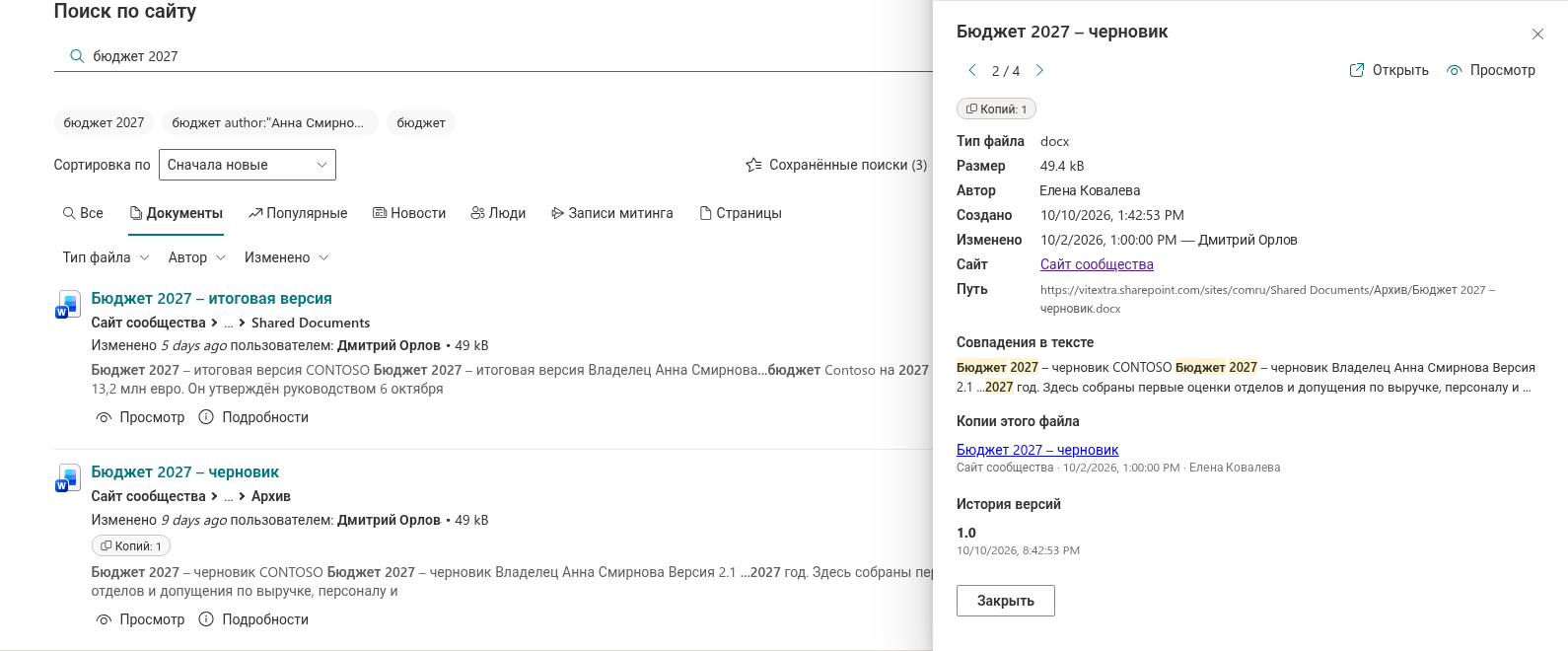
Копии и качество контента
Поддерживайте порядок в контенте:
- Копии одного и того же файла. В результатах показывается «Копий: N», если существуют другие копии с тем же содержимым; панель подробностей показывает, где они лежат.
- Индикаторы качества. Метки отмечают контент, который давно не обновлялся (по умолчанию 24 месяца, настраивается), не имеет владельца или защищён меткой конфиденциальности. Отдельная метка предупреждает, если на той же странице результатов есть более новая версия с похожим именем файла («План_v1» / «План_v2»).
Сохранённые поиски и ссылки на результаты
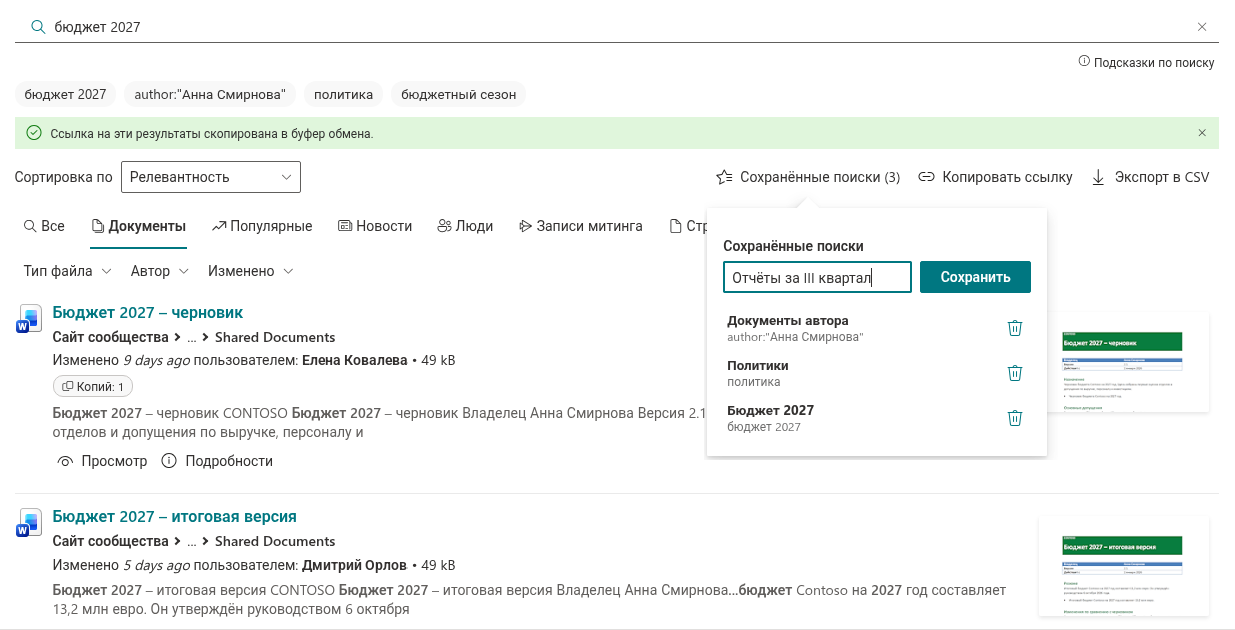
- Ссылки на результаты. Запрос, вкладка, фильтры, сортировка и страница сохраняются в адресе страницы. «Копировать ссылку» помещает адрес в буфер обмена, а переход по такой ссылке восстанавливает тот же список результатов.
- Сохранённые поиски. Сохраняйте текущий запрос вместе с вкладкой, фильтрами и сортировкой под своим названием и применяйте одним щелчком (до 30 на пользователя). Сохранённые поиски хранятся в браузере пользователя и между устройствами не синхронизируются.
Экспорт в CSV
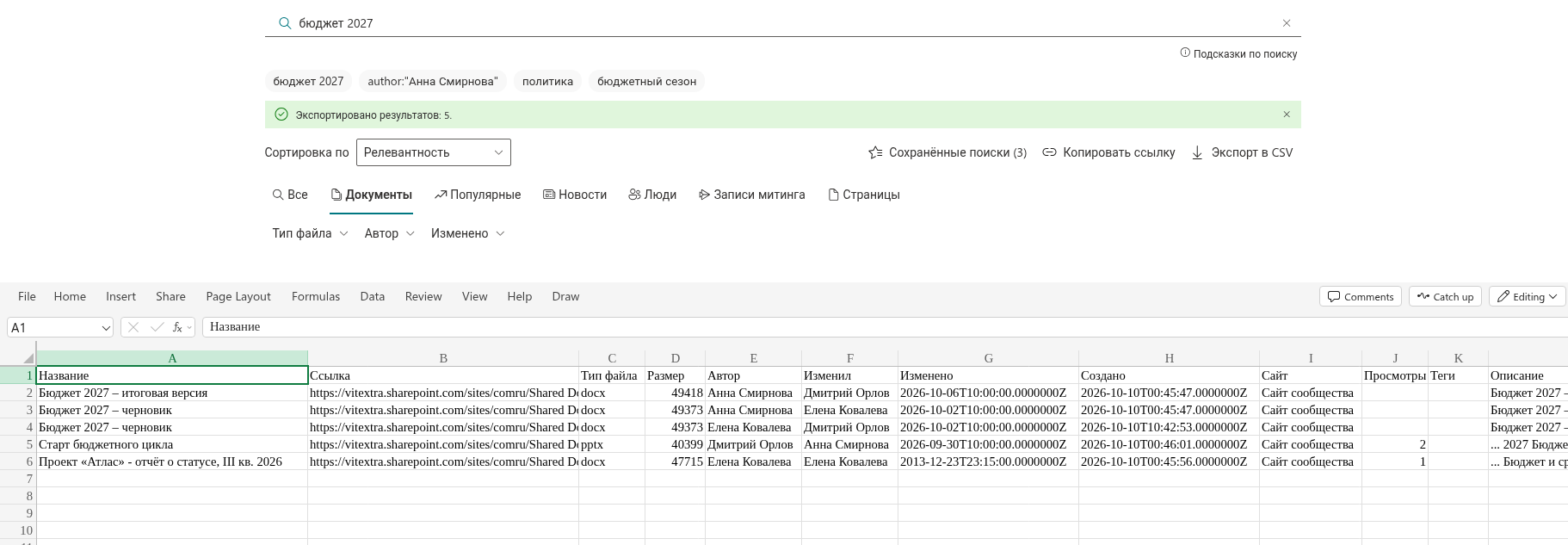
Скачайте все результаты текущего запроса с учётом активных фильтров (до 1000 строк): название, ссылку, тип, размер, автора, редактора, даты, сайт, просмотры, теги и описание. Файл корректно открывается в Excel, в том числе в локализованных версиях.
Простота администрирования
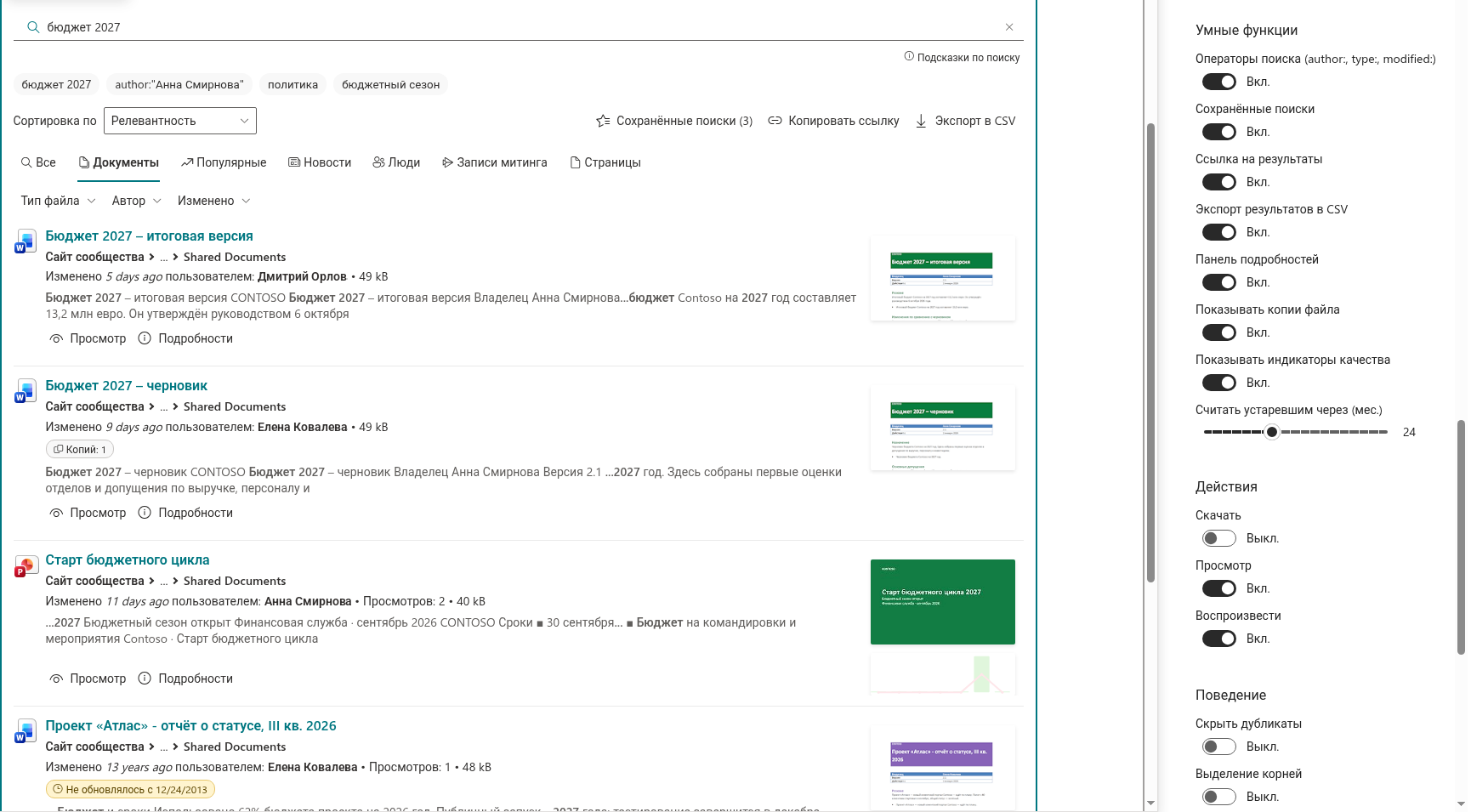
Все новые возможности собраны в группе «Умные функции» панели свойств: каждую можно включить или отключить, а также задать срок, после которого контент считается устаревшим. По умолчанию всё включено.
Smart Search использует цвета и шрифты темы сайта, поддерживает варианты тем и SharePoint Brand Center, работает на страницах SharePoint и в Microsoft Teams (личное приложение и вкладка), а интерфейс переведён более чем на 40 языков.

База знаний
Статьи базы знаний о Smart Search

Как создать страницу-приложение поиска со Smart Search
Пошаговое руководство: как создать в SharePoint Online одностраничное приложение (App Page) с веб-частью Vitextra Smart Search, сделать его страницей результатов поиска сайта и давать на него ссылки с готовыми запросами и вкладками.

Один источник или много источников (вкладки): выбор режима поиска в Smart Search
Узнайте, чем отличаются режимы «Один источник» и «Много источников (вкладки)» веб-части Vitextra Smart Search, что находит каждый из десяти встроенных источников поиска и как переименовывать, скрывать и упорядочивать вкладки поиска в SharePoint Online.

Smart Search. Обзор решения
Vitextra Smart Search — настраиваемая веб-часть поиска для SharePoint Online и Microsoft Teams. Узнайте, как она работает: вкладки источников поиска, панель фильтров с отбором по датам, гибкий вид результатов с аналитикой просмотров, предпросмотр документов, воспроизведение видео и ссылки на результаты поиска.
Ответы на Вопросы
Ответы на основные вопросы о Smart Search
Что такое Smart Search и чем он отличается от встроенного поиска SharePoint?
Smart Search — это веб-часть для SharePoint Online и Microsoft Teams, которая расширяет возможности поиска документов и информации более чем 30 настраиваемыми параметрами: несколько источников поиска в виде вкладок, панель уточнения, сортировка, насыщенные макеты результатов с миниатюрами и аналитикой, а также действия «Скачать», «Просмотр» и «Воспроизвести». Она использует встроенную службу поиска SharePoint, поэтому результаты всегда ограничиваются разрешениями каждого пользователя. См. страницу продукта и Руководство администратора.
Можно ли заменить стандартную страницу результатов поиска SharePoint?
Да. Создайте страницу с веб-частью Smart Search, задайте * в качестве поискового запроса по умолчанию и укажите её как страницу результатов поиска сайта в разделе Параметры сайта → Параметры поиска. После этого Smart Search будет получать запрос из поля поиска в заголовке SharePoint. Обратите внимание, что применение изменения может занять до пяти минут и что Smart Search поддерживает одну страницу приложения. Полное пошаговое руководство приведено в статье Создание пользовательской страницы результатов поиска с помощью Smart Search.
Какие источники поиска доступны?
Smart Search поставляется с девятью встроенными источниками — например, Записи собраний, Популярные элементы и Недавно изменённые элементы — и может работать в режиме Один источник или Несколько источников, когда источники отображаются как вкладки в заданном вами порядке. Пользовательские источники поиска не поддерживаются, а сортировка не применяется к источникам «Популярные элементы» и «Недавно изменённые элементы».
Можно ли искать записи собраний Teams?
Да. Переведите веб-часть в режим «Один источник», выберите источник Запись собрания и задайте * в качестве запроса по умолчанию; после этого пользователи смогут находить записи, хранящиеся в OneDrive или SharePoint, и фильтровать их по автору и дате записи. См. Поиск записей собраний Teams с помощью Smart Search.
Как настроить внешний вид результатов?
Каждый результат может отображать до 12 полей — заголовок, «хлебные крошки», миниатюру, аналитику просмотров, краткое содержание (100–300 символов), теги таксономии, размер файла и другие, — и все они, кроме заголовка, могут быть скрыты для компактного представления только с заголовками. Веб-часть поддерживает SharePoint Brand Center и наследует тему сайта.
Отзывы
Еще нет отзывов
Поддерживаемые языки
Платформы
Последние изменения
- v26.10.9 #
🚀 Новые возможности
- Операторы поиска — вводите прямо в строку поиска
author:john,editor:"Anna Smith",type:docx,pdf,modified:30d,modified:>1y,created:2024,site:marketing,title:budget,-draftили"точная фраза"; распознанные операторы отображаются удаляемыми «чипами», а ссылка Подсказки по поиску показывает их все. Обычный KQL продолжает работать. - Выбор сортировки — сортировка по релевантности, сначала новые, сначала старые, больше просмотров, названию (А–Я / Я–А), сначала крупные или сначала мелкие; выбор сохраняется в ссылке на страницу, а на вкладках без поддержки сортировки переключатель скрыт.
- Ссылки на результаты — запрос, вкладка, фильтры, сортировка и страница сохраняются в адресе страницы; Копировать ссылку позволяет любому, кто её откроет, увидеть тот же список результатов.
- Сохранённые поиски — сохраняйте текущий запрос вместе с вкладкой, фильтрами и сортировкой под своим названием и применяйте одним щелчком (до 30 на пользователя; хранятся в браузере, поэтому между устройствами не синхронизируются).
- Экспорт в CSV — скачайте все результаты текущего запроса с учётом фильтров (до 1000 строк): название, ссылку, тип, размер, автора, редактора, даты, сайт, просмотры, теги и описание; файл корректно открывается в Excel, в том числе в локализованных версиях.
- Панель подробностей — новое действие Подробности открывает боковую панель с предпросмотром, свойствами, совпадениями в тексте, копиями файла и историей версий; между результатами можно переходить кнопками со стрелками или клавишами ← / →.
- Копии одного и того же файла — в результатах показывается Копий: N, если такое же содержимое есть в другом месте, а панель подробностей показывает, где именно (используется управляемое свойство
DocumentSignature; если по нему нельзя выполнять запросы в вашем тенанте, копии просто не отображаются). - Индикаторы качества — метки отмечают контент, который давно не обновлялся (по умолчанию 24 месяца), не имеет владельца, защищён меткой конфиденциальности (
InformationProtectionLabelId) или, возможно, имеет более новую версию с похожим именем файла на той же странице. - Умные функции — новая группа в панели свойств включает и отключает каждую возможность и задаёт срок устаревания; по умолчанию всё включено, а для новых веб-частей сортировка теперь включена по умолчанию.
- Операторы поиска — вводите прямо в строку поиска
- v3.1.1 #
Эта версия включает несколько новых функций и улучшений:
🎨 Поддержка SharePoint Branding Center
Настройте интерфейс поиска в соответствии с брендингом вашей организации.🚀 Улучшение производительности
Наслаждайтесь более быстрыми и эффективными операциями поиска.🌍 Улучшение локализации
Переводы были обновлены для большей ясности на разных языках. - v3.0.3 #
Незначительные исправления ошибок и улучшения
- v2.0.2 #
🚀 Новые функции:
- Отображение вторичного блока результатов поиска
🐞 Исправленные ошибки:
- Текущая страница не выделена
- Миниатюры не отображаются для некоторых результатов поиска
- v2.0.0 #
🐞 Исправленые ошибки:
- Панель фильтров отсутствует
- Неправильная ссылка на запись собрания
🚀 Новые возможности:
- Определение области поиска (Тенант, Коллекция сайтов, Сайт)
🌐 Добавлена поддержка языков:
- Арабский (Саудовская Аравия)
- Болгарский (Болгария)
- Чешский (Чехия)
- Немецкий (Германия)
- Итальянский (Италия)
- Японский (Япония)
- Турецкий (Турция)
- Китайский (упрощенный, Китай)
Обзор других приложений
Рекомендуемые приложения
Поделиться
Отправить отзыв
Мы хотели бы услышать Вас! Пожалуйста, найдите время, чтобы сообщить нам о вашем опыте.