- Инструменты
- SharePoint Online, Vitextra List Filter Online
The downloaded workbook open in Excel: a formatted table whose columns match the columns of the web part, with the totals row at the bottom.
Откройте List Filter Online
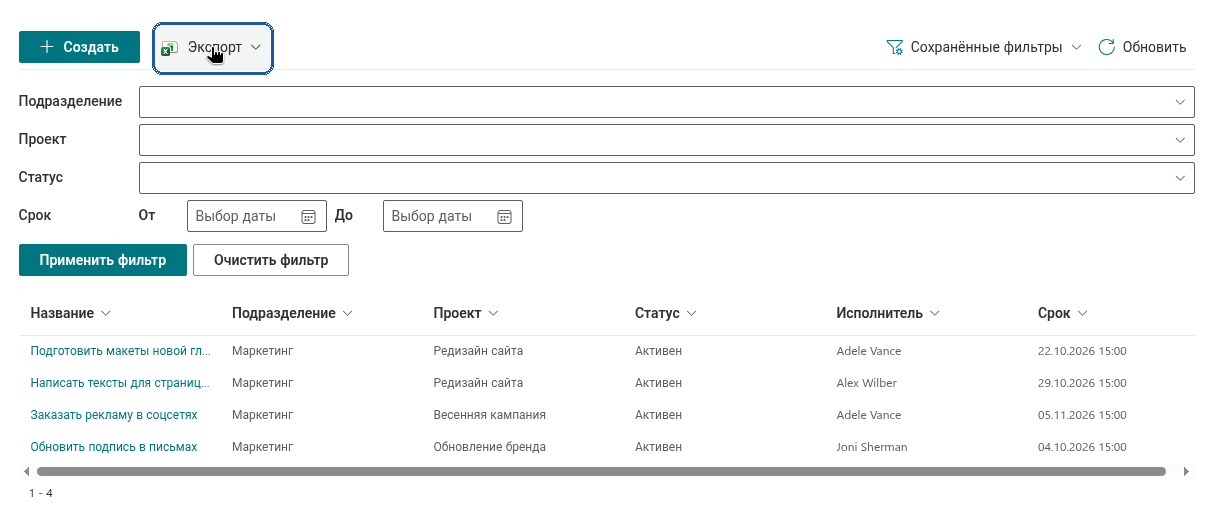
Перейдите на страницу SharePoint, где расположена веб-часть List Filter Online.
Отфильтруйте данные
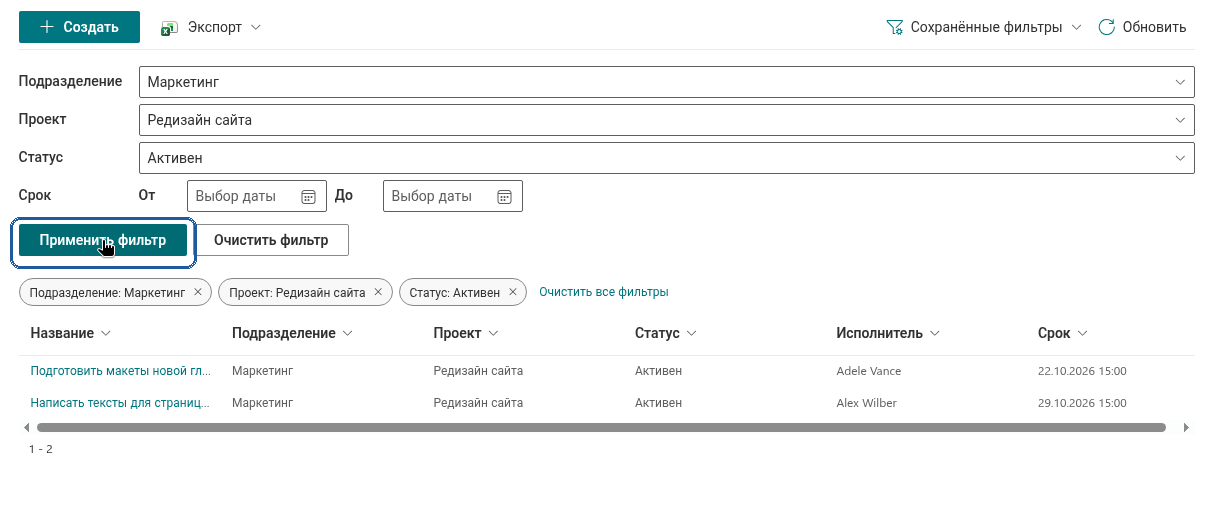
Используйте параметры фильтрации, предоставляемые веб-частью List Filter Online, чтобы сузить объём данных, отображаемых в списке. Примените нужные фильтры, чтобы остались только релевантные записи.
💡 Совет
Можно сочетать панель фильтров с контекстным меню столбца — например, панель фильтров для общих критериев и меню столбца для быстрой одноразовой сортировки. Полный список доступных фильтрующих контролов — в KB10031. Обзор фильтрующих контролов.Экспортируйте отфильтрованный список
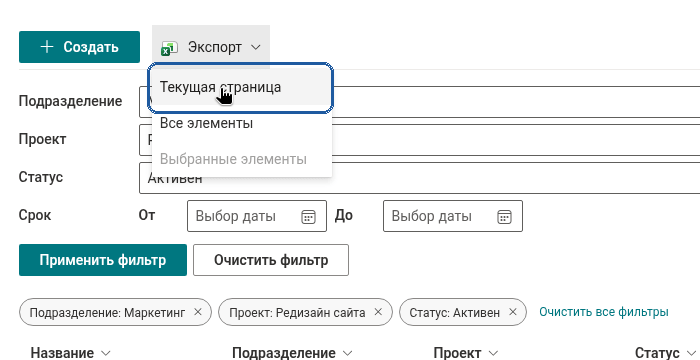
После применения фильтров откройте меню Экспорт на панели команд веб-части List Filter Online и выберите, что экспортировать. Это сформирует статический файл Excel, содержащий только отфильтрованные данные — а не весь список целиком.
Веб-часть List Filter Online поддерживает три варианта области экспорта:
- Текущая страница. Экспортирует строки, отображаемые в таблице результатов в данный момент, — одну страницу, если включён постраничный вывод, или строки в пределах ограничения количества элементов. Самый быстрый вариант.
- Все элементы. Экспортирует все элементы, соответствующие текущим фильтрам, со всех страниц. Прежде чем сформировать книгу, веб-часть загружает элементы из SharePoint постранично, поэтому для больших списков этот вариант может занять некоторое время; до начала загрузки файла отображается индикатор выполнения.
- Выбранные элементы. Экспортирует только строки, выделенные вами в таблице результатов. Вариант доступен, только если параметр Выделение веб-части установлен в единичный или множественный выбор и выделена хотя бы одна строка; в противном случае он неактивен.
📝 Заметка
Настроенные в веб-части итоги включаются в экспорт только при выборе варианта Все элементы: в этом случае экспортированный лист завершается выделенной жирным строкой итогов с настроенными функциями (Количество, Сумма, Среднее и т. д.) под соответствующими столбцами. Группировка в книге не воспроизводится — строки, сгруппированные в веб-части, экспортируются как плоская таблица в том же порядке, что и в представлении, без строк заголовков групп. При экспорте Текущей страницы или Выбранных элементов получится обычная таблица данных без строки итогов.Откройте файл Excel
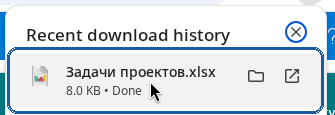
Браузер предложит сохранить файл. Сохраните его в удобном месте. Книга называется по имени списка и содержит один лист с форматированной таблицей, столбцы которой соответствуют столбцам и заголовкам, настроенным в веб-части.
Проверьте данные
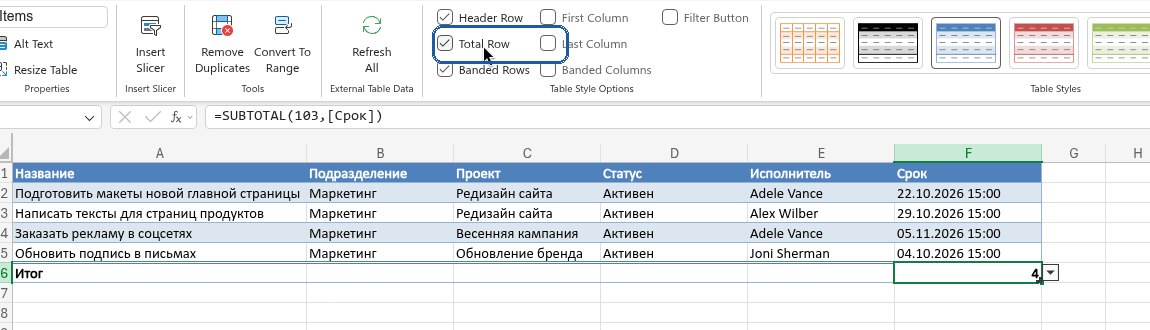
Откройте загруженный файл Excel, чтобы убедиться, что все данные экспортированы верно. Поскольку экспорт представляет собой статический снимок, теперь вы можете редактировать и анализировать эти данные без подключения к SharePoint — изменения в Excel не влияют на исходный список, а последующие изменения списка не отражаются в уже скачанном файле.
💡 Совет
Если вы регулярно экспортируете один и тот же отчёт, сохраните фильтр один раз через Сохранённые фильтры → Сохранить текущий фильтр и применяйте его перед каждым экспортом либо поделитесь с коллегами ссылкой Копировать ссылку на фильтр, чтобы они попадали в то же отфильтрованное представление, — см. KB10253. Сохранение фильтров и отправка ссылки на отфильтрованный вид в List Filter Online. Настройка группировки и итогов описана в KB10260. Группировка, сортировка и итоги в List Filter Online.
Инструкции
Пошаговые руководства