List Filter
 В этой статье описано, как активировать, добавить, подключить и настроить веб-часть List Filter в SharePoint.
Активация функции
Прежде чем использовать веб-часть List Filter, убедитесь, что функция List Filter включена для семейства сайтов.
Перейдите на сайт, где вы хотите использовать List Filter.
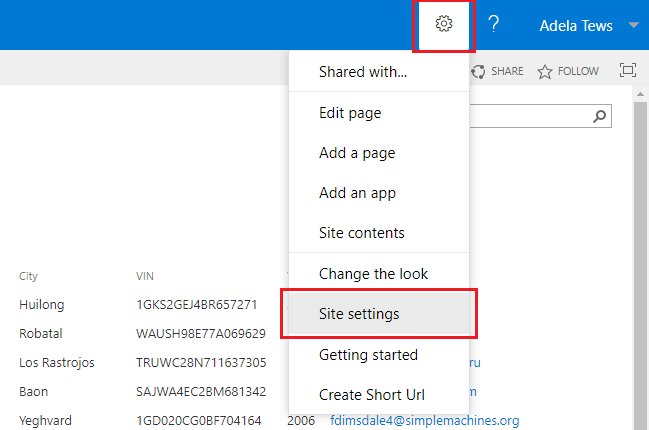
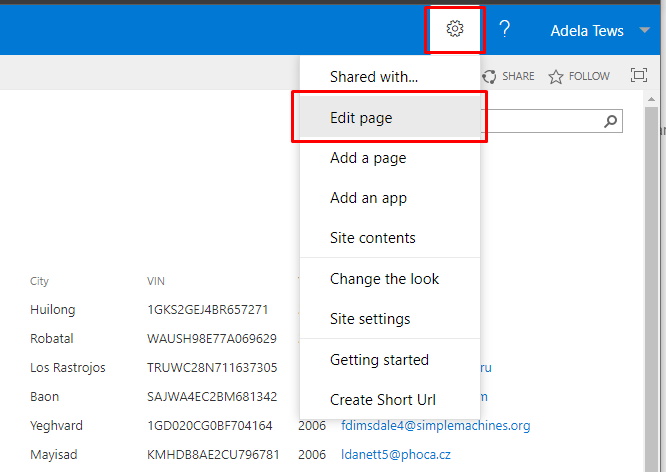
Нажмите Settings → Site Settings (Параметры → Параметры сайта).
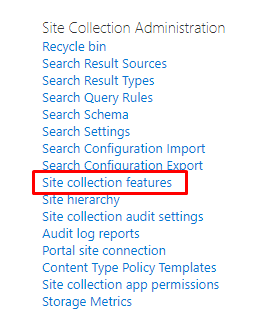
На странице параметров сайта нажмите Site collection features (Функции семейства сайтов) под заголовком Site Collection Administration (Администрирование семейства сайтов).
📝 Примечание
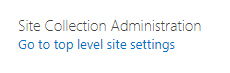
Если вы находитесь не на корневом сайте семейства сайтов, нажмите Go to top level site settings (Перейти к параметрам сайта верхнего уровня).
Прокрутите до строки Vitextra: List Filter и нажмите Activate (Активировать) рядом с функцией.

После активации функции появится значок Active (Активна):

Добавление веб-части List Filter
Перейдите к списку или библиотеке документов, куда нужно добавить List Filter.
📝 Примечание
Веб-часть List Filter можно добавить на любую страницу SharePoint, а также в список или библиотеку документов.
Нажмите кнопку Add a Web Part (Добавить веб-часть) в том месте, где вы хотите разместить List Filter:
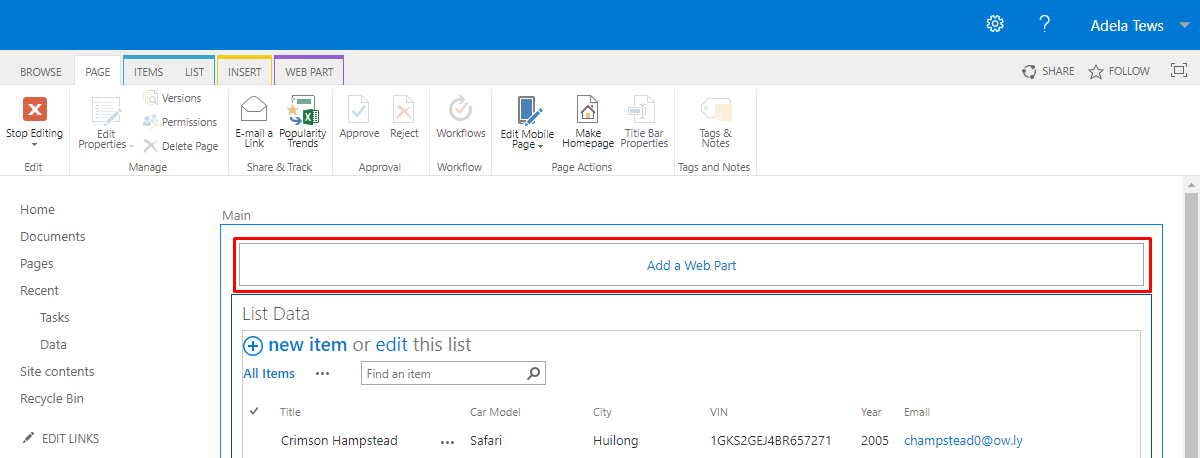
Если кнопки Add a Web Part нет, щёлкните на странице в том месте, где нужен List Filter, откройте вкладку Insert (Вставка) на ленте, а затем нажмите Web Part (Веб-часть).
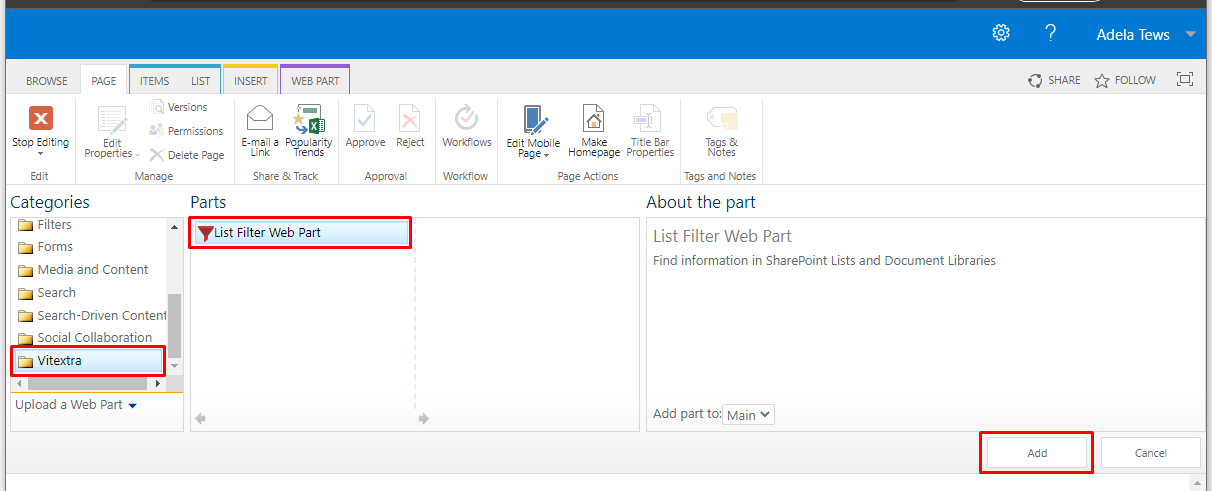
В разделе Categories (Категории) выберите Vitextra, затем List Filter Web Part и нажмите Add (Добавить).
Подключение List Filter
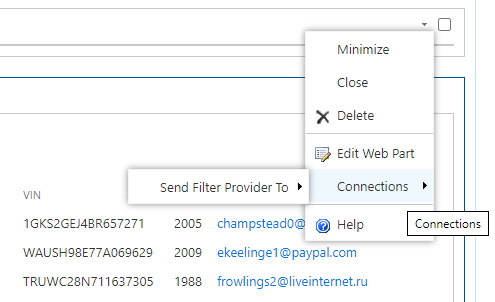
Чтобы подключить List Filter, наведите указатель на веб-часть List Filter, нажмите стрелку вниз, наведите указатель на Connections (Подключения), затем на Send Filter Provider To (Отправить поставщик фильтра в) и нажмите имя веб-части List View, которую нужно фильтровать.
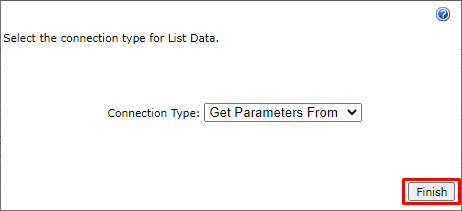
В диалоговом окне Configure Connection (Настройка подключения) нажмите Finish (Готово):
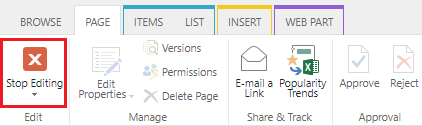
После того как веб-часть List Filter добавлена и подключена к веб-части List View, на вкладке Page (Страница) нажмите Stop Editing (Остановить редактирование):
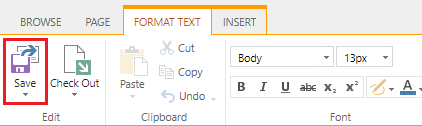
Или, если вы редактируете вики-страницу, нажмите Save (Сохранить) на вкладке Format Text (Формат текста).
Настройка List Filter
Теперь можно настроить List Filter в соответствии со списком или библиотекой документов, к которым он подключён.
Выбор полей
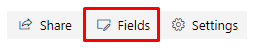
Нажмите Fields (Поля) в правом верхнем углу веб-части List Filter, чтобы открыть диалоговое окно настройки полей:
Отметьте поля флажками, выберите для каждого элемент фильтрации и при необходимости измените другие свойства:
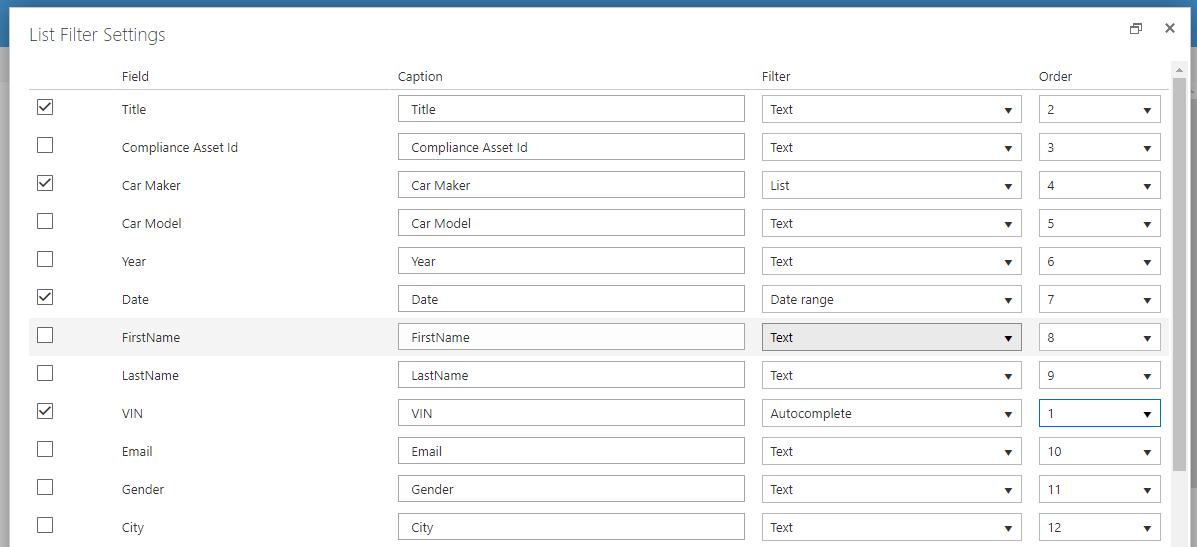
Прокрутите вниз и нажмите Save (Сохранить).
💡 Совет
На панель фильтрации можно добавить любое поле — даже то, которое не отображается в представлении списка.
Дополнительные параметры
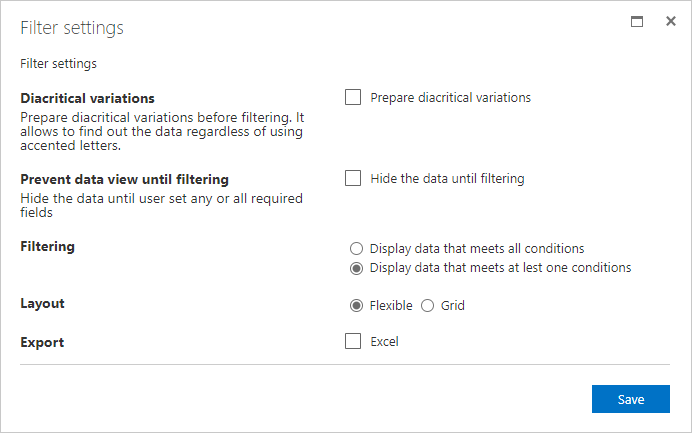
Чтобы изменить дополнительные параметры List Filter, нажмите кнопку Settings (Параметры), чтобы открыть диалоговое окно настроек: