В этой статье описано, как найти уникальный идентификатор (Tenant ID) вашего тенанта Microsoft 365. Tenant ID необходим для назначения лицензии продуктам Vitextra, таким как Employee Directory или Stock Quotes.
Предварительные требования
У вас установлен хотя бы один продукт Vitextra для Microsoft 365.
📝 Примечание
Также можно воспользоваться руководством Microsoft Find your Microsoft 365 tenant ID, чтобы найти свой Tenant ID.
💡 Совет
Ещё не установили ни одного продукта Vitextra? Воспользуйтесь бесплатным онлайн-инструментом Определение Tenant ID на нашем сайте: вставьте любую ссылку SharePoint Online и получите Tenant ID, ничего не устанавливая. См. раздел Онлайн-инструменты ниже.
Tenant ID
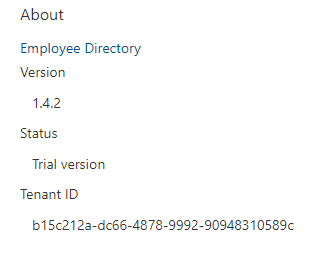
Откройте в режиме редактирования страницу, на которой размещена веб-часть Vitextra, и перейдите к настройкам веб-части.
На панели свойств прокрутите вниз до раздела Сведения (About). Tenant ID указан внизу:
Онлайн-инструменты
Tenant ID можно узнать и на сайте Vitextra - без установки продукта и без входа в центр администрирования Microsoft 365. Войдите с учётной записью Vitextra (инструменты бесплатны) и откройте один из инструментов:
- Определение Tenant ID - вставьте любую ссылку SharePoint Online или OneDrive (сайт, документ, центр администрирования), домен компании или просто имя тенанта и получите Tenant ID, подтверждённый домен и регион тенанта.
- Паспорт тенанта - полная сводка о тенанте: имя организации, Tenant ID, домен по умолчанию, регион и облако, управляемый или федеративный вход и конечные точки OpenID.
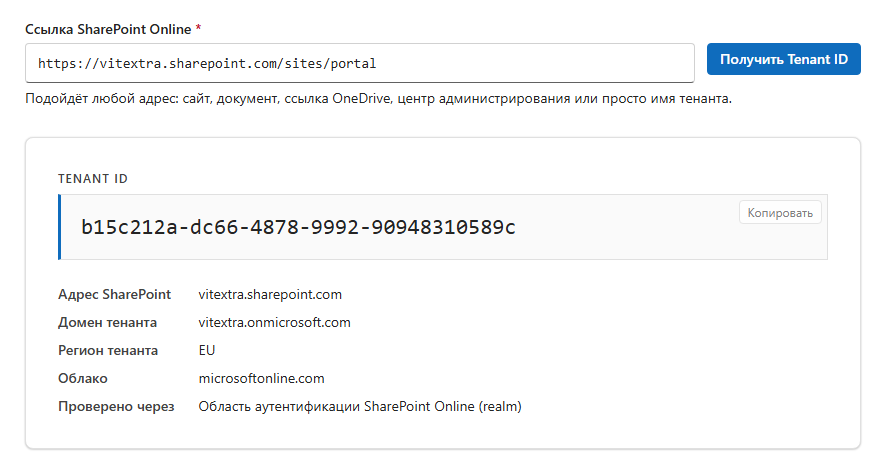
Инструменты обращаются только к публичным службам Microsoft: вход в тенант и права администратора не нужны, а введённые ссылки не сохраняются.
📝 Примечание
Инструменты возвращают Tenant ID того тенанта, которому принадлежит введённая ссылка или домен. Если в организации несколько тенантов, убедитесь, что ссылка относится к тенанту, в котором установлен продукт Vitextra.