List Filter Online
 Веб-часть Vitextra List Filter Online позволяет пользователям фильтровать и получать данные из списка SharePoint или библиотеки документов. В этой статье описаны основные возможности веб-части и её настройка. Статья соответствует версии продукта 26.10.
Обзор веб-части
Веб-часть List Filter Online помогает пользователям быстро находить нужную информацию в списках и библиотеках документов SharePoint. Она предоставляет гибкую систему фильтрации, которая сужает результаты по таким критериям, как дата, автор или содержимое, а интуитивно понятный интерфейс позволяет настраивать представление под свои потребности.
С её помощью можно работать с большими наборами данных и легко находить нужные документы, держа под рукой информацию, наиболее важную для вашей работы.
Основные возможности
- Отображение данных с текущего сайта или с любого другого сайта клиента Microsoft 365
- Конструктор запросов для создания сложных запросов CAML
- Область фильтра с элементами управления для отдельных столбцов для поиска нужной информации
- Каскадные фильтры, которые сужают варианты в раскрывающихся списках по уже применённым фильтрам
- Сохранённые фильтры и ссылки на фильтр, а также возможность запоминать последний фильтр пользователя
- Заголовки столбцов, форматы отображения и JSON-форматирование столбцов из списка
- Группировка, сортировка и итоги
- Экспорт в Excel
- Команда Открыть в List Filter в представлениях списков и библиотек, открывающая выбранные элементы на странице с веб-частью
❗ Важно
Веб-часть List Filter не поддерживает выбор существующего представления. Вместо этого вы выбираете столбцы, которые хотите отображать в веб-части.
Макет веб-части
Веб-часть объединяет три основных элемента: панель команд, панель фильтрации и таблицу результатов. Таблица результатов отображается всегда и не может быть скрыта, в отличие от двух других элементов.
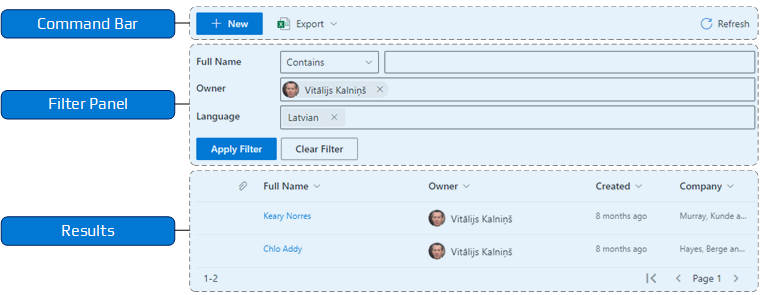
У каждого заголовка столбца есть меню для сортировки и фильтрации по значениям столбца, а у каждой строки - контекстное меню с командами для элемента: открыть, поделиться, скачать, просмотреть журнал версий или удалить элемент.
📝 Заметка
List Filter Online нельзя связать с другими веб-частями, но её можно использовать как самостоятельный инструмент для фильтрации данных.
💡 Совет
Знакомство с решением - в статье KB10250. List Filter Online: обзор решения. Развёртывание и добавление веб-части на страницу описаны в KB10251. Как установить List Filter Online и добавить её на страницу. Команда Открыть в List Filter описана в KB10254. Открытие выбранных элементов в List Filter Online из стандартного списка SharePoint.
Разрешения API
Веб-часть List Filter Online использует встроенный REST API SharePoint для получения данных из списков и библиотек документов. Благодаря этому ей не требуются дополнительные разрешения, и её можно развернуть и использовать сразу.
📝 Заметка
Веб-части List Filter Online не требуются разрешения API - она готова к работе сразу после развёртывания.
Настройка веб-части
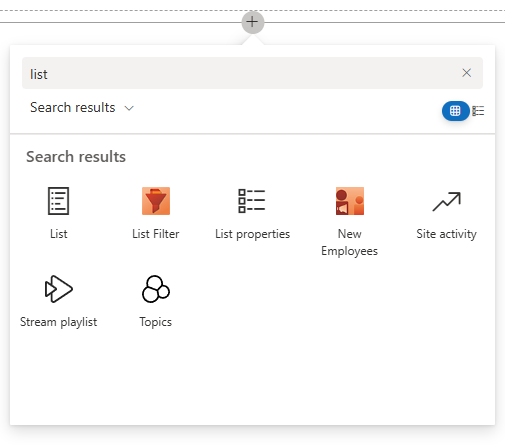
После развёртывания пакета веб-часть List Filter Online появляется в коллекции веб-частей под именем List Filter.
💡 Совет
Чтобы развернуть веб-часть в своей среде, см. статью KB10035. Как установить продукт Vitextra в SharePoint Online.
После добавления веб-части List Filter на страницу вы увидите следующее уведомление:
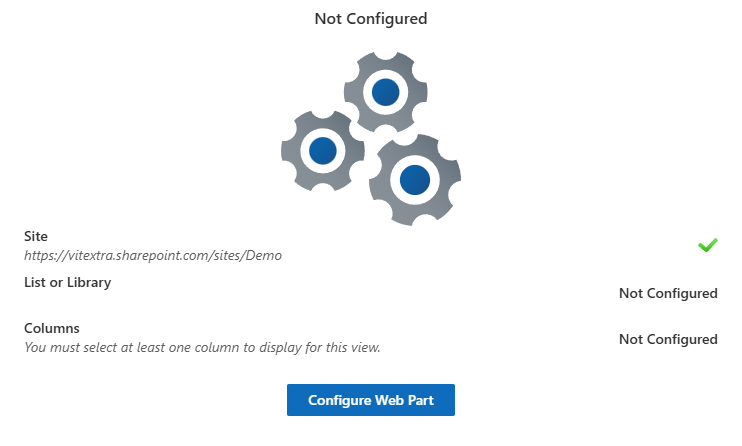
Необходимо указать три обязательных параметра:
- Сайт. Сайт SharePoint, который содержит список, откуда вы хотите отображать данные, - текущий сайт или любой другой сайт клиента.
- Список или библиотека. Список или библиотека, содержащая данные, которые вы хотите получить и отобразить.
- Столбцы. Набор столбцов, которые вы хотите включить в представление списка.
Чтобы настроить веб-часть, нажмите Настройка веб-части, чтобы открыть панель настройки.
Источник данных
В первом разделе, Источник данных, задаётся, откуда берутся данные. Веб-часть может показывать информацию с любого сайта SharePoint.
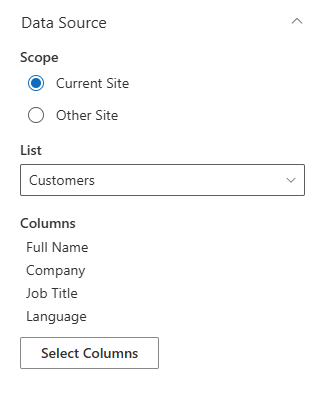
Начните с параметра Область:
- Текущий сайт (по умолчанию) использует сайт, на котором расположена страница.
- Другой сайт показывает поле выбора URL-адрес сайта. Введите URL или название сайта в строку поиска и выберите его из подсказок.
Затем выберите конкретный список или библиотеку документов этого сайта в раскрывающемся списке Список.
📝 Заметка
Смена сайта или списка сбрасывает выбранные столбцы, столбцы области фильтра и предустановленный фильтр, поскольку они относятся к схеме предыдущего списка.
Столбцы
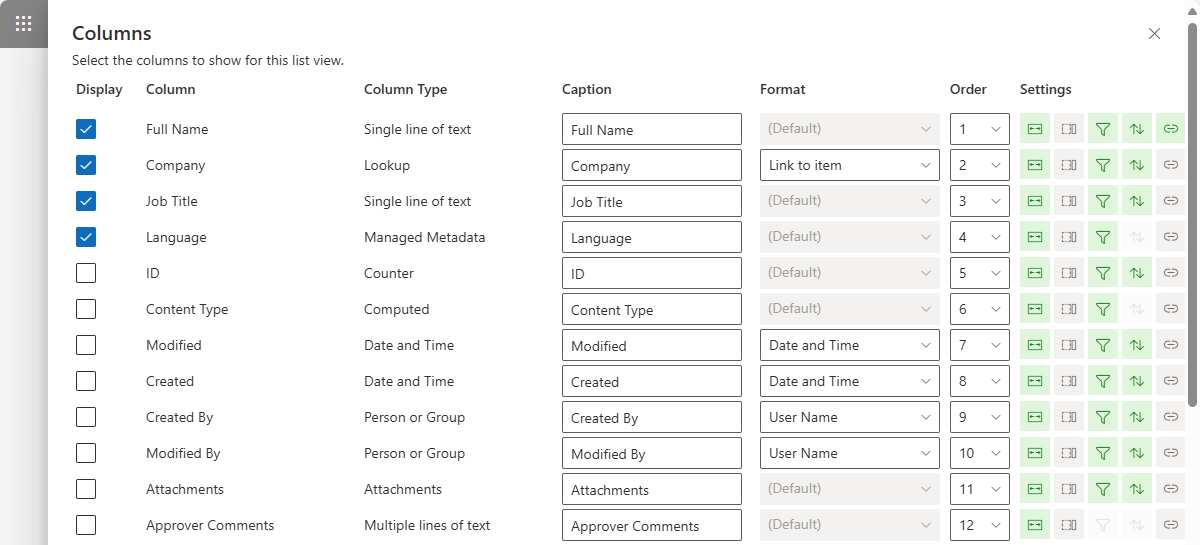
Последний обязательный параметр - набор столбцов для отображения в представлении списка. Нажмите кнопку Выбрать столбцы, чтобы открыть панель параметров столбцов.
❗ Важно
Веб-часть List Filter не поддерживает выбор существующего представления. Вместо этого вы выбираете столбцы, которые хотите отображать в веб-части.
Параметры отображения столбцов
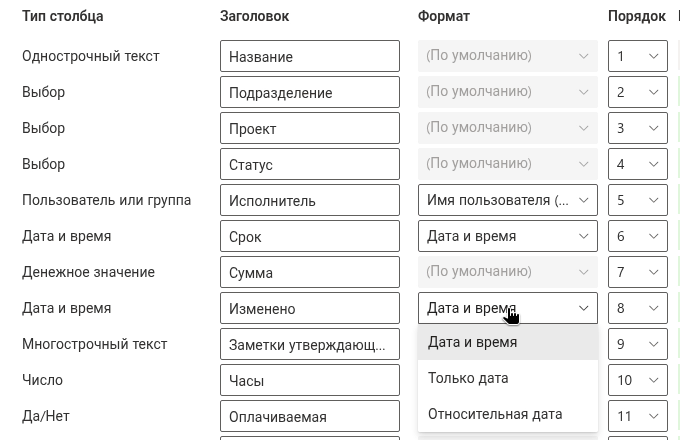
Для каждого столбца в представлении списка можно задать Заголовок, Формат и Порядок, а также набор переключателей, определяющих поведение столбца.
| Значок | Название | Описание |
|---|---|---|
 | Изменяемый размер | Разрешить пользователям изменять ширину столбца |
 | Можно сворачивать | Разрешить веб-части сворачивать столбец, если для него не хватает места |
 | Можно фильтровать | Разрешить пользователям фильтровать значения столбца, выбирая один или несколько вариантов в контекстном меню столбца |
 | Возможна сортировка | Разрешить сортировку представления по столбцу |
 | Ссылка на элемент | Отображать значение столбца как ссылку на элемент или документ |
Раскрывающийся список Формат предлагает форматы отображения, подходящие для типа столбца; для остальных типов он показывает (По умолчанию) и недоступен:
- Столбцы даты и времени: Дата и время, Только дата, Относительная дата.
- Столбцы подстановки: Гиперссылка или Значение.
- Столбцы «Пользователь или группа»: Имя пользователя, Имя пользователя (с рисунком) или Имя пользователя (с рисунком и подробностями) - в последнем случае щелчок по имени открывает карточку профиля.
- Столбцы «Гиперссылка или рисунок» в формате рисунка: 32 x 32 px, 64 x 64 px или 96 x 96 px.
- Столбец эскиза библиотеки документов: 176 x 99 px или 96 x 54 px.
Столбцы с несколькими строками текста отображаются как многострочный текст автоматически.
💡 Совет
Заголовки, форматы и другие параметры столбцов подробно описаны в статье KB10258. Настройка столбцов в List Filter Online: заголовки, форматы и параметры отображения.
Папки
Этот раздел определяет, как отображаются данные в ваших папках.
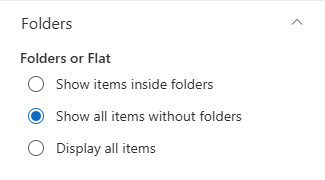
В параметре Папки или без структуры можно выбрать один из нескольких вариантов:
Отображать элементы папок. Отображает элементы внутри каждой папки отдельно; пользователи переходят в папки и обратно с помощью панели навигации.
Отображать все элементы без папок (по умолчанию). Показывает все элементы на одном уровне, без папок - так называемое «плоское» представление.
Отображать все элементы. Показывает все элементы и их папки на одном уровне.
💡 Совет
Навигация по папкам, плоское представление и «хлебные крошки» описаны в статье KB10261. Работа с папками в List Filter Online: навигация по папкам, плоское представление и навигационная цепочка.
Ограничение количества элементов
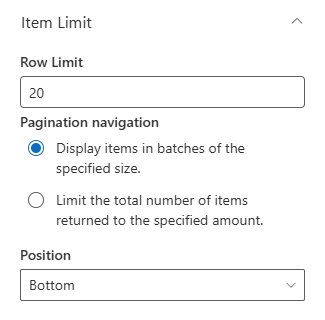
Этот раздел определяет, сколько элементов отображается в представлении. Введите число в поле Макс. число строк; допустимы значения от 1 до 1000 (по умолчанию - 20).
Постраничный вывод
Чтобы включить постраничный вывод, выберите Отображать элементы блоками указанного размера и укажите Положение элемента управления навигацией: Снизу, Сверху или Сверху + снизу.
Чтобы отключить постраничный вывод, выберите Возвращать не больше указанного числа элементов и укажите нужное значение.
Сортировка
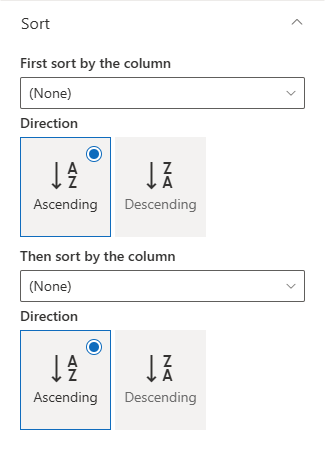
В разделе Сортировка представление можно сортировать не более чем по двум столбцам: Сначала сортировать по столбцу и Затем сортировать по столбцу, для каждого - своё Направление (По возрастанию или По убыванию). Предлагаются только сортируемые столбцы.
Группировка
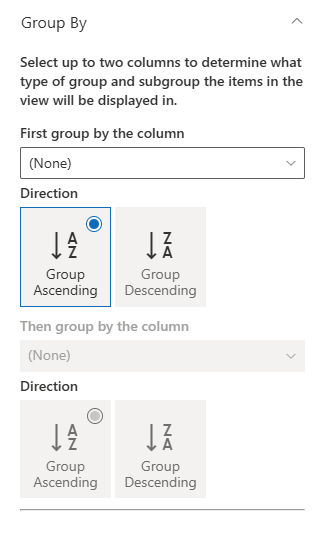
Группировка элементов помогает проще ориентироваться в данных и понимать их. Чтобы сгруппировать элементы, выберите не более двух столбцов в разделе Группировка настроек веб-части - Сначала группировать по столбцу и Затем группировать по столбцу - и для каждого уровня укажите Группировка по возрастанию или Группировка по убыванию:
📝 Заметка
Заголовки отображаются только для первого столбца группировки; второй определяет порядок элементов внутри группы без вложенных заголовков. По умолчанию группы отображаются развёрнутыми. Пользователи могут сворачивать и разворачивать отдельные группы в таблице результатов; состояние групп в панели свойств не настраивается.
Итоги
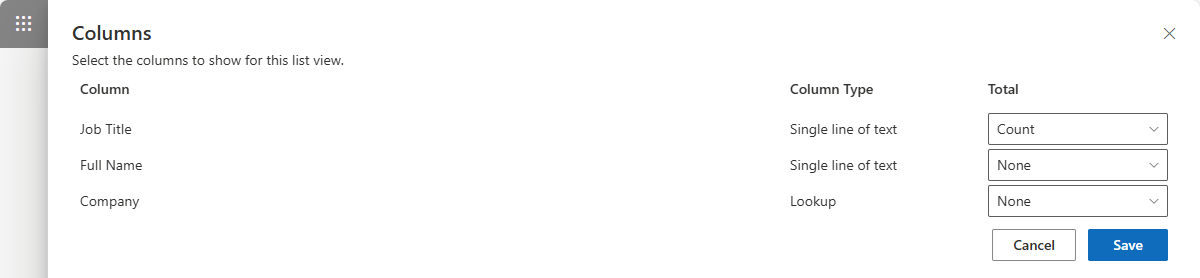
Итоги позволяют выполнять простые вычисления по определённым столбцам представления списка. Результаты выводятся в одной строке под таблицей, а не по отдельным группам.
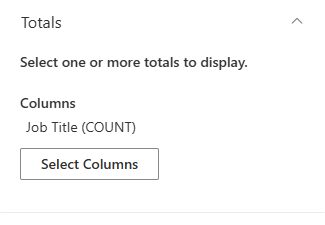
Чтобы настроить итоги, нажмите кнопку Выбрать столбцы под заголовком Итоги в панели настройки и выберите функцию для вычисления: Количество значений - для столбцов любого типа; Среднее, Максимум и Минимум - для столбцов даты, числовых и денежных; Сумма, Стандартное отклонение и Дисперсия - для числовых и денежных столбцов.
💡 Совет
Примеры сгруппированных представлений с итогами - в статье KB10260. Группировка, сортировка и итоги в List Filter Online.
Фильтр
Раздел Фильтр веб-части List Filter включает конструктор запросов для создания сложных запросов, которые извлекают нужные данные из ваших списков и библиотек SharePoint. Запрос применяется до собственных фильтров пользователей и тем самым определяет набор элементов, с которым работает веб-часть.
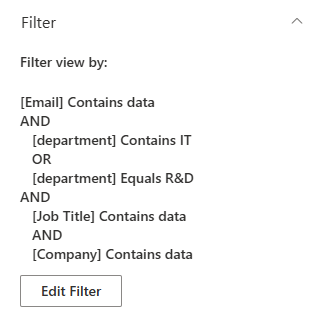
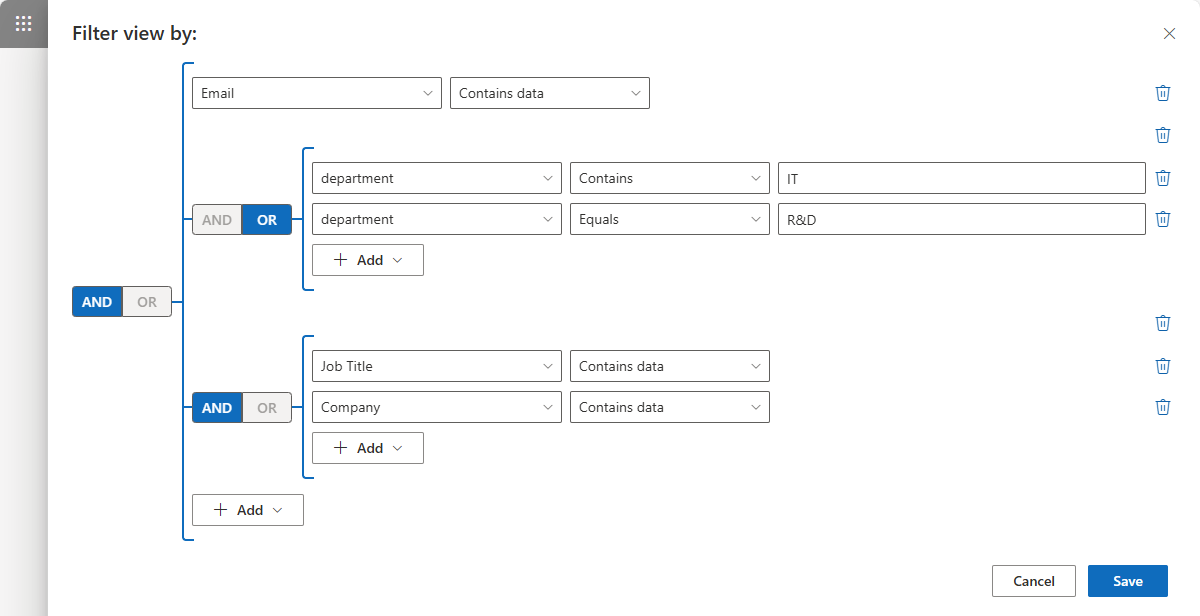
Конструктор запросов позволяет группировать условия с помощью И / ИЛИ, использовать вложенные группы и выбирать операторы, доступные для каждого типа столбца, - включая динамические операторы, такие как Сегодня, Последние X Дней или Текущий пользователь.
📝 Заметка
Конструктор запросов List Filter создаёт запрос CAML для получения данных из списка или библиотеки SharePoint. Пошаговый пример приведён в статье KB50025. Как построить сложный запрос с помощью конструктора запросов List Filter Online.
Область фильтра
Область фильтра позволяет конечным пользователям фильтровать представление списка с помощью столбцов и элементов управления, заданных администратором.
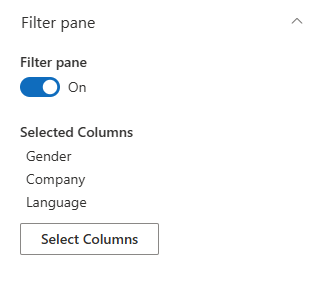
Раздел Область фильтра содержит три переключателя:
- Область фильтра. Показывает или скрывает область фильтра над результатами.
- Каскадные фильтры. При включении варианты в обоих типах раскрывающихся списков сужаются по значениям, выбранным в других элементах области фильтра. Это уменьшает число неподходящих сочетаний, но не гарантирует непустой результат. Переключатель доступен, только пока включена область фильтра. См. KB10256. Каскадные фильтры: сужение вариантов раскрывающихся меню по другим выбранным фильтрам.
- Запоминать последний фильтр пользователя. Сохраняет фильтр, применённый пользователем, в его браузере и восстанавливает его при следующем открытии страницы. Фильтр, переданный по ссылке, всегда имеет приоритет над запомненным. Сохранённые фильтры и ссылки на фильтр описаны в статье KB10253. Сохранение фильтров и отправка ссылки на отфильтрованный вид в List Filter Online.
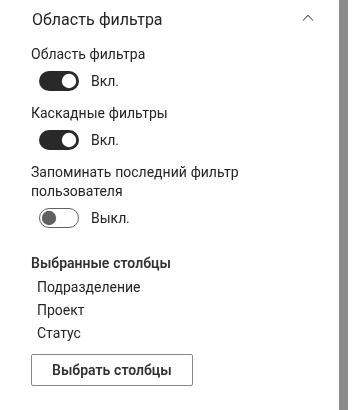
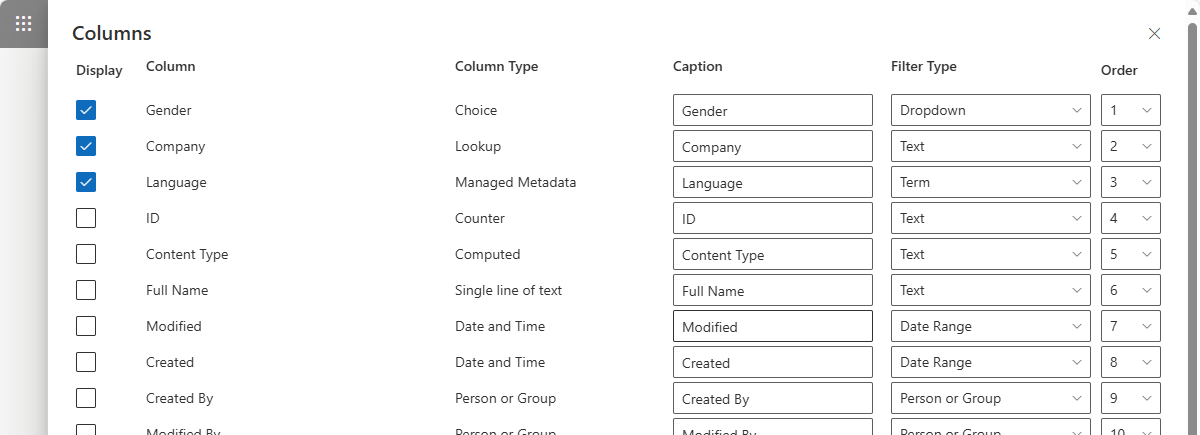
Чтобы выбрать столбцы и типы фильтров, нажмите кнопку Выбрать столбцы и выберите столбцы, которые будут доступны для фильтрации. Для каждого столбца задаются заголовок, Тип фильтра (элемент управления, который видят пользователи, - например, раскрывающийся список, автозаполнение, диапазон дат, выбор пользователя или группы, ползунок) и порядок.
❗ Важно
Если список содержит более 5000 элементов, веб-часть помечает каждый выбранный столбец фильтра без индекса предупреждением: Столбец не проиндексирован. Фильтрация большого списка по этому столбцу может не работать. Нажмите значок предупреждения, чтобы выполнить команду Создать индекс для этого столбца прямо из панели. См. KB10257. Фильтрация больших списков: индексированные столбцы и порог в 5 000 элементов.
💡 Совет
Все элементы фильтрации и поддерживаемые ими типы полей перечислены в статье KB10255. Элементы управления области фильтра и поддерживаемые типы столбцов в List Filter Online.
Панель инструментов
Раздел Панель инструментов содержит единственный переключатель Команды, который показывает или скрывает панель команд над представлением списка.
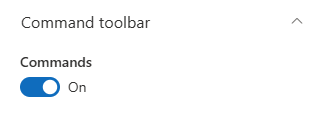
Когда панель отображается, она содержит следующие команды:
- Создать. Создаёт новый элемент; в библиотеке документов меню предлагает Папка и Документ (загрузка). Команда отображается только пользователям, которые могут добавлять элементы.
- Экспорт. Экспортирует представление в книгу Excel: Текущая страница, Все элементы или Выбранные элементы.
- Сохранённые фильтры. Открывает меню с командами Сохранить текущий фильтр, Копировать ссылку на фильтр и сохранёнными наборами пользователя.
- Обновить. Повторно загружает данные.
Когда пользователь выбирает элемент, на панели дополнительно появляются команды, применимые к выделению, - например, Открыть, Скачать, Изменить или Удалить - в зависимости от типа элемента и разрешений пользователя.

💡 Совет
Процесс экспорта по шагам описан в статье KB50022. Как экспортировать список SharePoint в Excel.
Вид
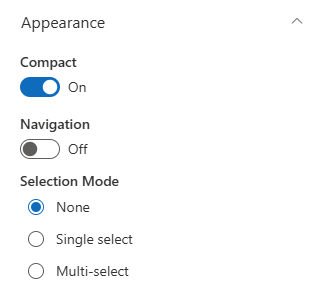
Раздел Вид определяет внешний вид веб-части. Здесь можно настроить следующие параметры:
- Компактный. Отображать список в компактном виде, уменьшая расстояние между строками.
- Использовать форматирование столбцов из списка. Отображать столбцы с JSON-форматированием, заданным в параметрах списка, чтобы веб-часть показывала те же цвета, значки и макеты, что и стандартное представление списка. Неподдерживаемые возможности форматирования заменяются стандартным отображением соответствующего столбца. См. KB10259. Использование JSON форматирования столбцов SharePoint в List Filter Online.
- Навигация. Показывать или скрывать панель навигации («хлебные крошки») над результатами.
- Выделение. Три варианта: Нет, Единичный выбор или Множественный выбор. Выделение необходимо для области экспорта Выбранные элементы и для команд над элементами на панели инструментов.
Средства разработчика
Раздел Средства разработчика содержит переключатель Включение режима разработчика. Когда он включён:
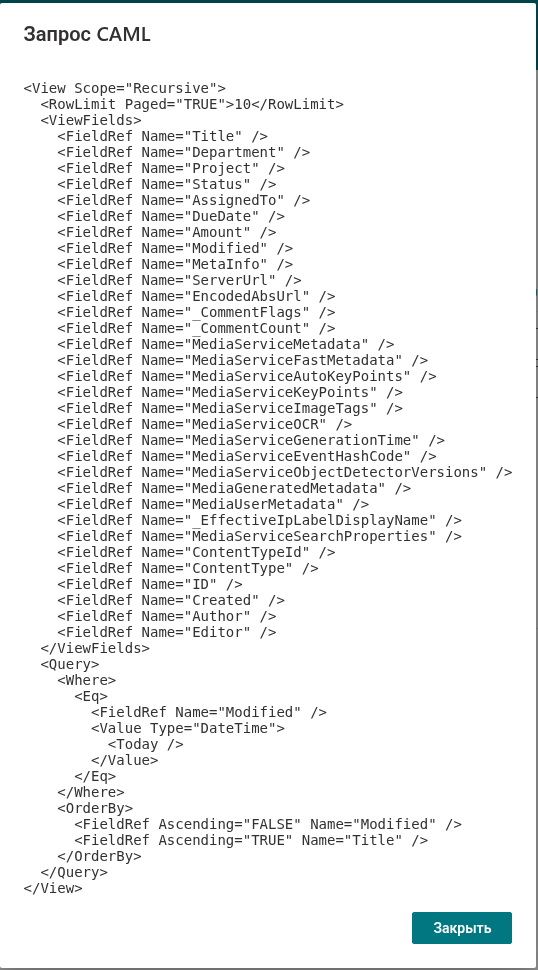
- на панели команд появляется меню разработчика с командой Запрос CAML, которая открывает диалоговое окно с точным запросом CAML, отправляемым веб-частью в SharePoint для текущего представления и фильтров пользователя;
- на панели Столбцы рядом с именем каждого столбца показывается индикатор индекса - индексированный или неиндексированный - вместе с внутренним именем (именем схемы) столбца.
Информация
Раздел Информация показывает состояние лицензии продукта в вашем клиенте - пробная версия, активная или истёкшая - и ссылку на страницу продукта, где можно приобрести подписку.
Итоги
Веб-часть Vitextra List Filter Online - незаменимый инструмент для управления данными в SharePoint Online. Она позволяет пользователям эффективно фильтровать и получать данные из списков и библиотек документов - с помощью области фильтра, каскадных и сохранённых фильтров, группировки и итогов, форматирования столбцов и экспорта в Excel, - повышая точность и продуктивность. Благодаря широким возможностям настройки веб-часть адаптируется под конкретные потребности любой организации - ценное дополнение к вашему набору инструментов SharePoint.
💡 Совет
О работе с веб-частью со стороны конечного пользователя - применении фильтров, их сохранении и экспорте данных - см. статью KB10252. List Filter Online: краткое руководство для пользователей.