Employee Directory
Введение
Уделять внимание недавно нанятым сотрудникам важно для создания дружелюбной и инклюзивной рабочей среды. Когда вы выделяете новых членов команды, они с первого дня чувствуют свою значимость, а сам процесс адаптации проходит успешнее: новички, которых представили коллегам и тепло приняли быстрее вливаются в коллектив, раньше включаются в работу и легче налаживают связи с коллегами.
Представляя новых сотрудников, организация может:
- Повысить заметность: когда о новичках знает вся организация, они чувствуют признание, что укрепляет их уверенность и настрой.
- Стимулировать взаимодействие: представление новых сотрудников побуждает коллег первыми идти на контакт, способствуя ранней коммуникации и совместной работе.
- Ускорить адаптацию: когда новичка выделяют, ему проще найти ключевых людей и наладить с ними связь, быстрее осваивая культуру и процессы компании.
- Укрепить командную динамику: признание новых сотрудников формирует чувство общности и принадлежности - это важно для сплочённой и поддерживающей рабочей среды.
💡 Совет
Веб-часть New Employees входит в состав решения Employee Directory и не требует дополнительной покупки или лицензирования.
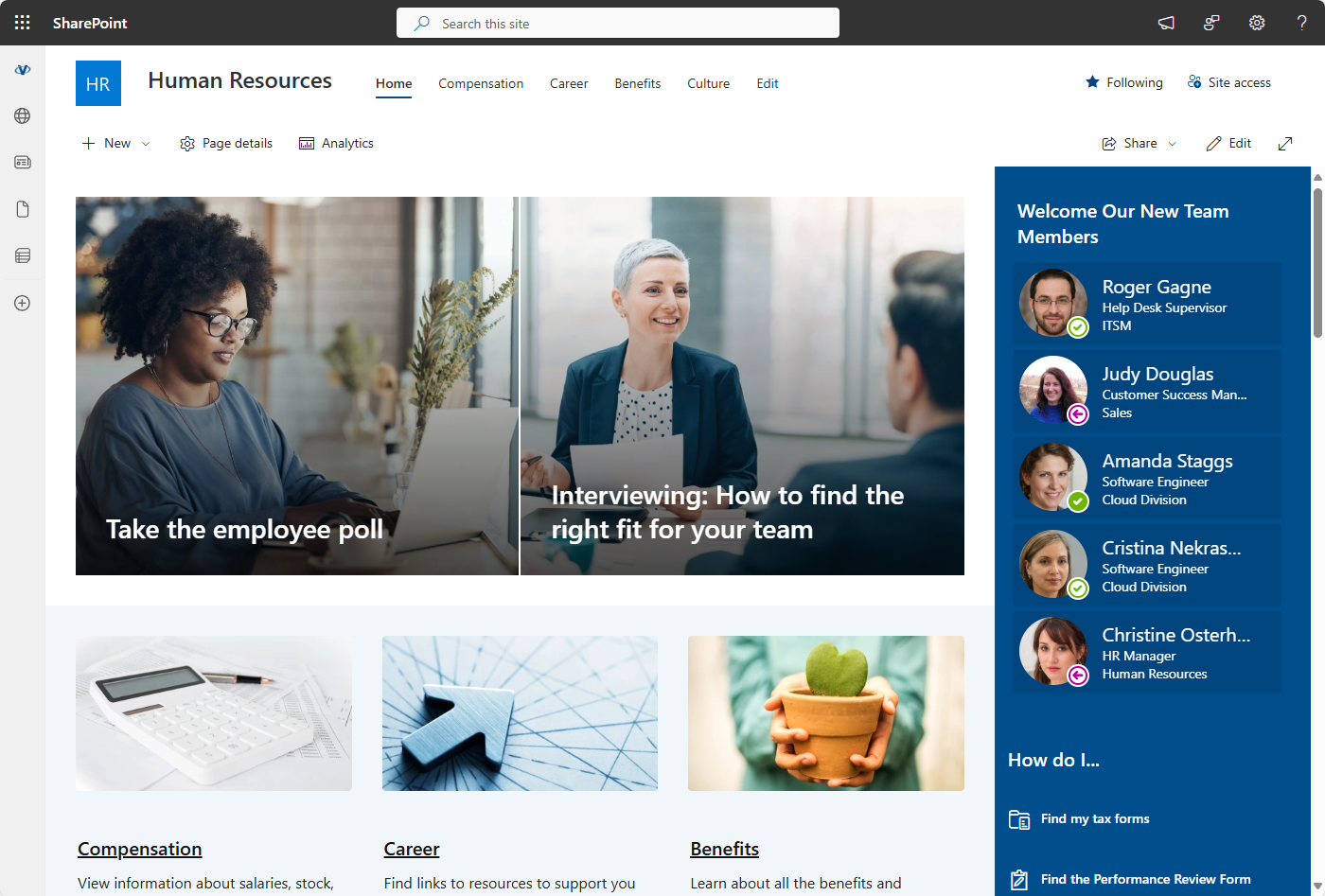
Веб-часть New Employees позволяет всей организации быть в курсе последних пополнений команды, улучшая процесс адаптации и закладывая основу для долгосрочного успеха.
Добавление веб-части
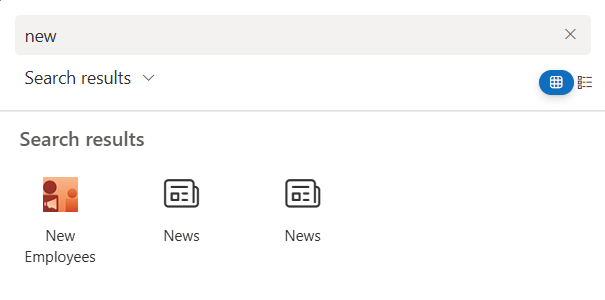
Перейдите на сайт SharePoint, где нужно разместить веб-часть, и нажмите Изменить в правом верхнем углу страницы. Нажмите значок +, чтобы добавить новую веб-часть, затем выберите New Employees из списка доступных веб-частей.
Сразу после добавления веб-часть показывает сотрудников, учётные записи которых созданы за последние 3 месяца, - от самых новых к более ранним. Затем можно настроить её параметры под свои задачи.
💡 Совет
New Employees - это компактная витрина, а не справочник с поиском. Чтобы дать пользователям полный список сотрудников с поиском, сортировкой и фильтрами, добавьте веб-часть Employee Directory или Employee Directory (Entra ID) - см. статью KB10310. Employee Directory или Employee Directory (Entra ID): какую веб-часть выбрать.
Настройка веб-части
Чтобы открыть настройки, выделите веб-часть в режиме редактирования и нажмите значок Изменить веб-часть (карандаш). Область свойств содержит группы Источник данных, Оформление, Поля содержимого, Контекстное меню, Быстрые действия и Сведения. Ниже описан каждый параметр.
Заголовок веб-части
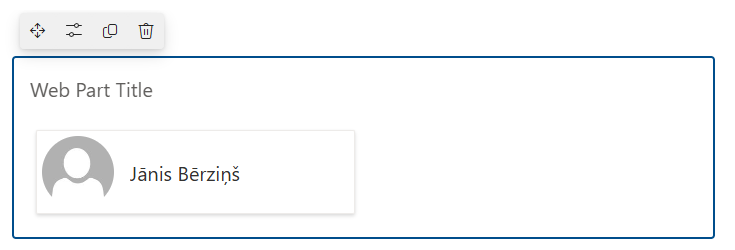
Задайте собственный заголовок веб-части в соответствии с терминологией или фирменным стилем вашей организации.
📝 Примечание
Заголовок веб-части задаётся внутри веб-части в режиме редактирования, а не в области настройки веб-части.
Параметры отображения и фильтрация данных
Группа Источник данных определяет, какие сотрудники отображаются и сколько их:
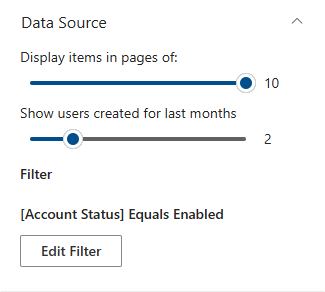
- Показывать элементов на странице - максимальное число сотрудников в веб-части, от 1 до 10 (по умолчанию 10). Первыми показываются самые недавно созданные учётные записи.
- Показать пользователей, созданных за последние месяцы - период отбора, от 1 до 6 месяцев (по умолчанию 3). Показываются только пользователи, учётная запись которых создана в Microsoft Entra ID в течение этого периода. Например, при значении 3 на 18 октября веб-часть покажет пользователей, созданных 18 июля или позже.
- Фильтр - дополнительные условия, сужающие результат: например, только сотрудники определённого отдела, офиса или компании либо только включённые учётные записи.
Фильтр настраивается в том же редакторе фильтров, что и в веб-части Employee Directory (Entra ID). Каждое условие состоит из поля (например, Отдел, Должность, Расположение офиса или Состояние учётной записи), оператора и значения. Условия можно объединять через И / ИЛИ и группировать. По умолчанию новая веб-часть New Employees содержит одно условие - Состояние учётной записи равно Включена, поэтому отключённые учётные записи не показываются.
💡 Совет
Полный список полей и операторов редактора фильтров, а также примеры приведены в статье KB10312. Employee Directory (Entra ID): справочник по редактору фильтров.
Поля, отображаемые на карточке сотрудника
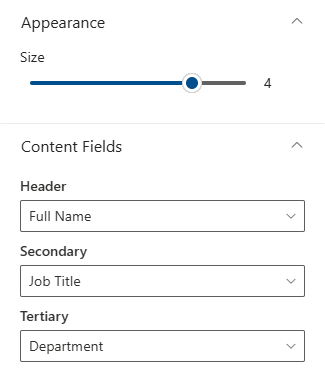
New Employees всегда показывает сотрудников в виде карточек. В группе Оформление с помощью ползунка Размер задайте размер карточки от 1 до 5 (по умолчанию 4). Размер определяет величину фотографии и число строк текста на карточке, а в группе Поля содержимого для каждой доступной строки появляется свой раскрывающийся список:
| Размер карточки | Строки на карточке |
|---|---|
| 1 | Заголовок |
| 2–3 | Заголовок, Вторая строка |
| 4 | Заголовок, Вторая строка, Третья строка |
| 5 | Заголовок, Вторая строка, Третья строка, Необязательное |
Для каждой строки выберите одно из полей: Полное имя, Имя, Фамилия, Должность, Отдел, Расположение, Расположение офиса, Рабочая почта, Мобильный телефон, Рабочий телефон, Домашний телефон или Имя пользователя. Выберите (Пустое), чтобы оставить строку пустой. По умолчанию на карточке показываются Полное имя, Должность и Отдел.
💡 Совет
Размер и поля карточки работают так же, как в представлении «Карточки» веб-частей справочника. Примеры для каждого размера см. в статье KB10314. Представления Employee Directory: список и карточки, размер карточки, поля карточки и группировка.
Дополнительные параметры
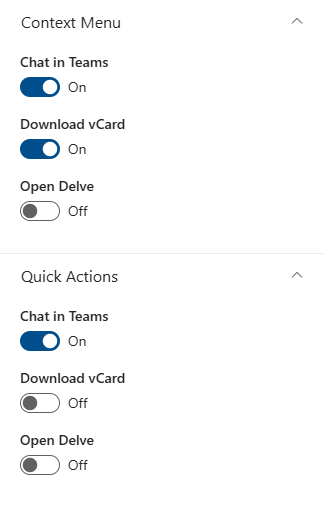
Группы Контекстное меню и Быстрые действия определяют, какие действия пользователи могут выполнить с сотрудником:
- Быстрые действия - кнопки непосредственно на каждой карточке. По умолчанию включены Чат в Teams и Отправить сообщение.
- Контекстное меню - команды меню, которое открывается при щелчке правой кнопкой мыши по карточке. По умолчанию включены все действия.
В обеих группах один и тот же набор переключателей, поэтому каждое действие можно включить или отключить независимо в каждом месте:
- Чат в Teams - начать чат с сотрудником в Microsoft Teams.
- Позвонить в Teams - начать звонок в Microsoft Teams.
- Отправить сообщение - открыть новое письмо сотруднику.
- Скопировать адрес эл. почты - скопировать адрес электронной почты сотрудника в буфер обмена.
- Назначить встречу - открыть новое приглашение на встречу с сотрудником.
- Скачать vCard - скачать контактные данные сотрудника в виде файла vCard.
💡 Совет
Подробнее о каждом действии см. в статье KB10315. Действия с сотрудниками в Employee Directory: чат, звонок, письмо, копирование адреса, встреча и vCard, а также в пошаговом руководстве как сохранить профиль сотрудника в виде vCard (файл .vcf).
Настроив веб-часть нужным образом, сохраните изменения и опубликуйте страницу, чтобы она стала доступна пользователям.
Источник данных
Веб-часть New Employees получает данные из Microsoft Entra ID через Microsoft Graph, поэтому отображаемая информация всегда актуальна и отражает последние изменения в кадровых записях вашей организации. Веб-часть отбирает учётные записи участников (гостевые пользователи исключаются), дата создания которых (createdDateTime) попадает в период отбора, применяет фильтр, сортирует результат от новых к старым и показывает заданное число сотрудников.
❗ Важно
«Новый» здесь означает «учётная запись недавно создана в Microsoft Entra ID», а не дату приёма на работу из кадровой системы. Учётные записи, созданные заранее для будущих сотрудников, появляются со дня создания, а недавно пересозданные или перенесённые учётные записи тоже могут попасть в список. Чтобы исключить служебные и тестовые учётные записи, используйте фильтр (например, по полю Состояние учётной записи или Отдел).
Заключение
Добавление веб-части New Employees в среду SharePoint Online способно заметно улучшить процесс адаптации в вашей организации. Делая новых сотрудников заметными и доступными для общения, вы создаёте более инклюзивную и командную рабочую среду - это повышает мотивацию и продуктивность новичков и укрепляет командную динамику в целом.
Используйте эти инструменты, чтобы обеспечить плавную и эффективную адаптацию и заложить основу для долгосрочного успеха и роста вашей организации.