Announcements Carousel
Введение
Информировать и вовлекать сотрудников - важнейшая задача, и корпоративный портал подходит для этого как нельзя лучше. Заметное размещение объявлений на главной странице SharePoint гарантирует, что важные новости увидят все сразу, как только зайдут на портал.
Обзор
Веб-часть Announcements Carousel помогает создавать и показывать важные объявления и обновления на сайте SharePoint. Это простой способ привлечь внимание посетителей и держать их в курсе последних новостей и событий.
📝 Примечание
Веб-части не требуются никакие разрешения API - для получения данных она использует встроенный REST API SharePoint.
Основные возможности
Announcements Carousel напрямую интегрируется со встроенными списками объявлений SharePoint, обеспечивая привычную и удобную работу.
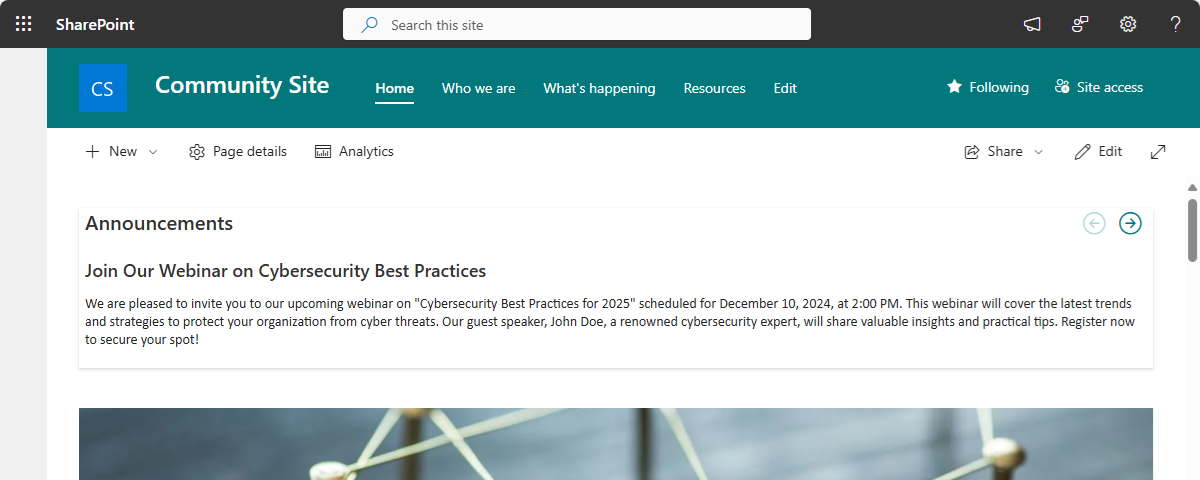
Кроме того, веб-часть не требует настройки, чтобы оставаться аккуратной: при отсутствии активных объявлений она автоматически скрывается, поэтому никогда не оставляет пустого блока на странице.
📝 Примечание
Vitextra Announcements Carousel позволяет выбрать в качестве источника данных существующий список или создать новый одним нажатием, что упрощает управление объявлениями.
Веб-часть построена на SharePoint Framework (SPFx), полностью совместима с современными сайтами SharePoint и использует новейшие веб-технологии для максимальной производительности.
Announcements Carousel также интегрируется с SharePoint Brand Center, поэтому ваши объявления соответствуют фирменному стилю организации и сохраняют единый профессиональный вид во всей среде SharePoint.
Добавление веб-части Announcements Carousel
Откройте страницу, на которую нужно добавить веб-часть, и нажмите Изменить. Нажмите значок +, чтобы добавить новую веб-часть, затем найдите «Announcements Carousel» и выберите её.
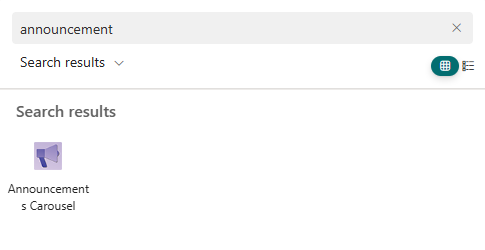
После добавления веб-часть покажет уведомление о том, что она ещё не настроена.
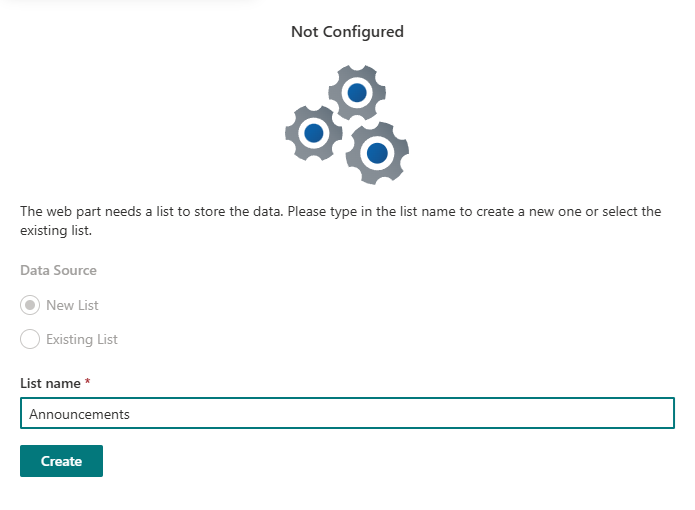
Настройте источник данных, выбрав существующий список объявлений или создав новый.
❗ Важно
Если вы решите создать новый список объявлений, убедитесь, что у вас есть необходимые разрешения на создание списков на сайте SharePoint.
После выбора списка веб-часть автоматически загрузит из него данные.
Как управлять объявлениями
Управлять объявлениями просто, поскольку Vitextra Announcements Carousel использует стандартное приложение Microsoft Lists.
💡 Совет
Vitextra Announcements Carousel использует для хранения данных стандартное приложение Microsoft Lists.
Открыть список с объявлениями можно тремя способами:
- Кнопкой «Открыть список» в панели действий веб-части. Она доступна прямо в веб-части и обеспечивает быстрый доступ к списку.
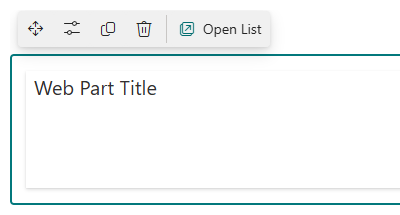
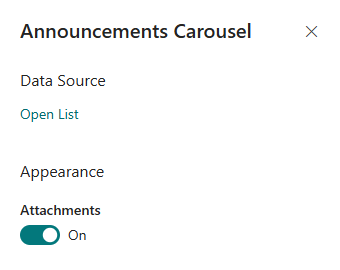
- Ссылкой «Открыть список» в области настройки веб-части. При настройке веб-части список можно открыть прямо из области параметров.
- Через «Содержимое сайта». Перейдите в раздел «Содержимое сайта» вашего сайта SharePoint и найдите список объявлений среди содержимого сайта.
Добавление нового объявления
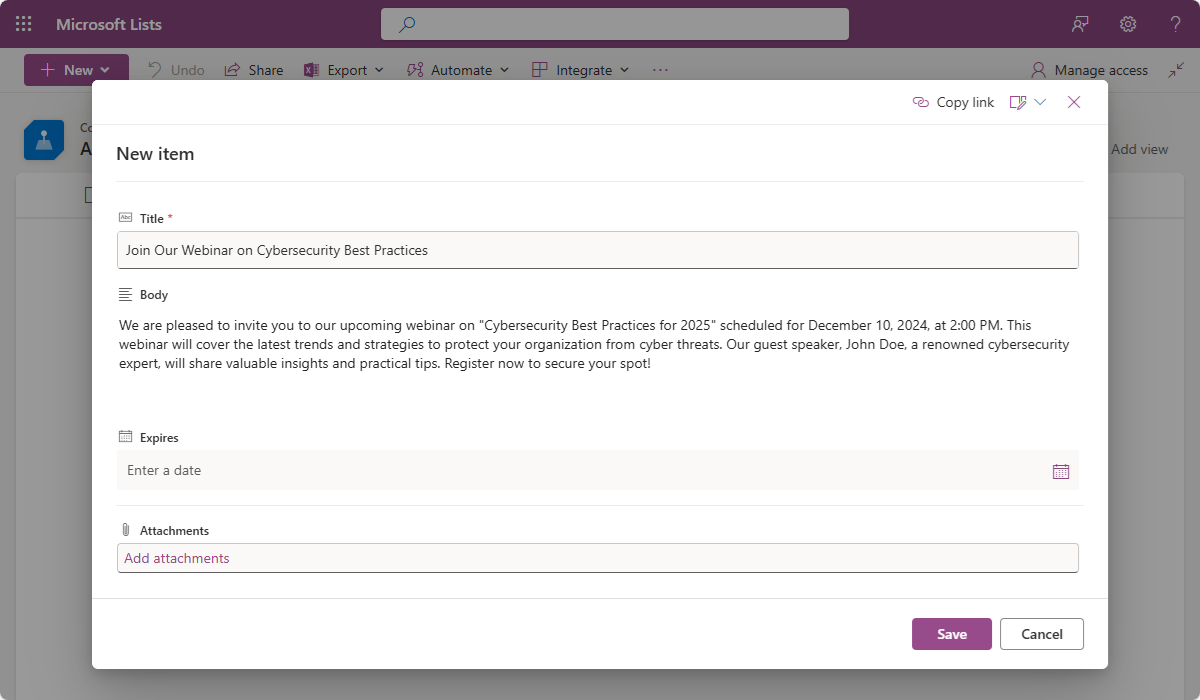
Чтобы добавить объявление, нажмите Создать в выбранном списке и заполните нужные поля, например заголовок и текст.
Редактирование существующего объявления
Чтобы отредактировать объявление, нажмите на элемент, который нужно обновить, внесите изменения и сохраните. Так ваши объявления всегда остаются актуальными и точными.
Заключение
Vitextra Announcements Carousel - незаменимая веб-часть для любого сайта SharePoint Online, созданная для улучшения коммуникации и вовлечённости с минимальными усилиями. Поскольку она построена на приложении Microsoft Lists, ваши объявления одновременно заметно отображаются и легко управляются - будь то новости компании, напоминания о событиях или обновления продуктов.
Хранение данных в Microsoft Lists также открывает доступ к мощным средствам совместной работы, таким как Power Automate. Вы можете автоматизировать процессы - например, отправлять уведомления или обновлять другие системы при добавлении или изменении объявления. А поскольку разрешения управляются стандартным для SharePoint способом, вы контролируете, кто может просматривать и редактировать объявления, поддерживая безопасность и соответствие требованиям в организации.