Что такое Questions and Answers
Vitextra Questions and Answers - это веб-часть для SharePoint Online и Microsoft Teams, которая превращает страницу в живую базу знаний «вопрос - ответ» с поиском. Сотрудники за секунды находят готовые ответы, задают собственные вопросы, обсуждают их с коллегами и отмечают самые полезные материалы, а редакторы управляют содержимым привычными средствами SharePoint - без отдельной системы и ручной синхронизации.
Веб-часть построена на SharePoint Framework (SPFx) и хранит все вопросы и ответы в обычном списке SharePoint вашего сайта. Никаких внешних служб и выгрузок: содержимое никогда не покидает ваш тенант Microsoft 365, а доступ к нему регулируется стандартными разрешениями SharePoint.
Questions and Answers построен на трёх идеях:
- Ваши данные - в вашем тенанте - вопросы, ответы, вложения и комментарии хранятся в списке SharePoint вашего сайта и защищены политиками безопасности, хранения и соответствия требованиям вашего тенанта Microsoft 365.
- Привычные инструменты - редакторы ведут содержимое прямо в списке SharePoint, с массовыми операциями, версиями и разрешениями, а не осваивают новую панель администратора.
- База знаний, которая растёт сама - сотрудники задают вопросы прямо со страницы, а эксперты превращают их в опубликованные ответы, поэтому FAQ отражает реальные потребности людей.
База знаний в формате «вопрос - ответ»
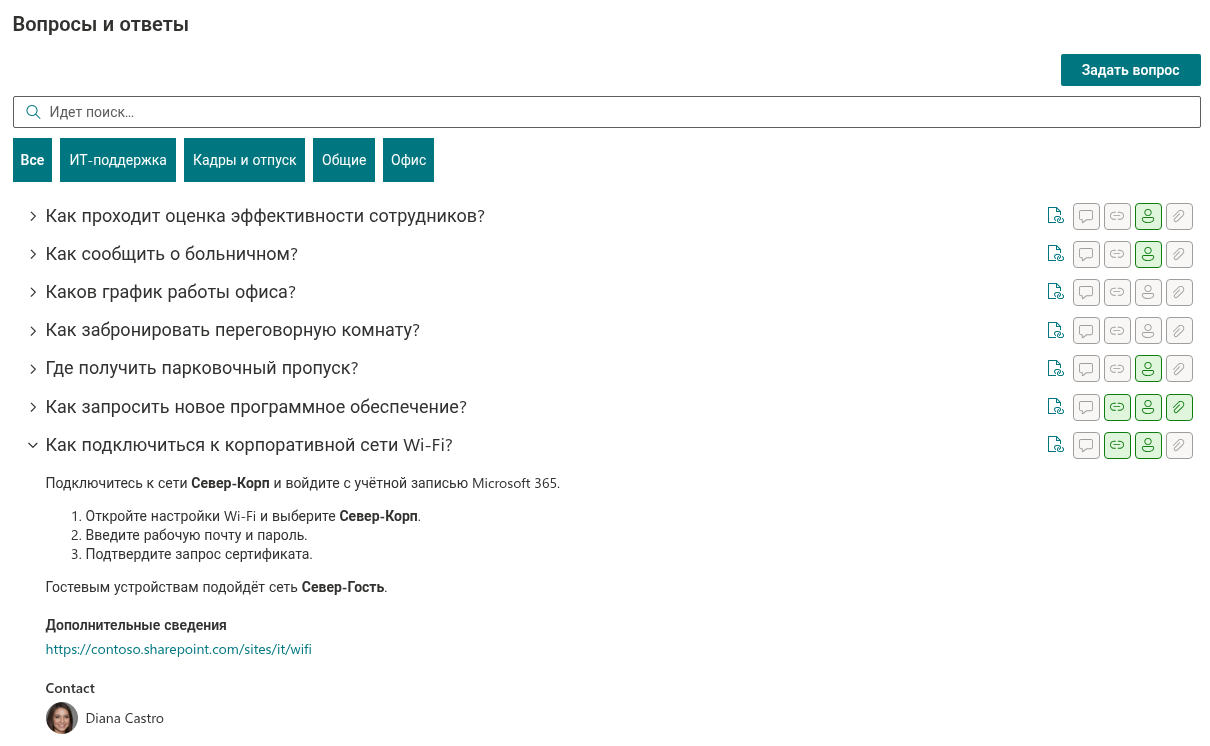
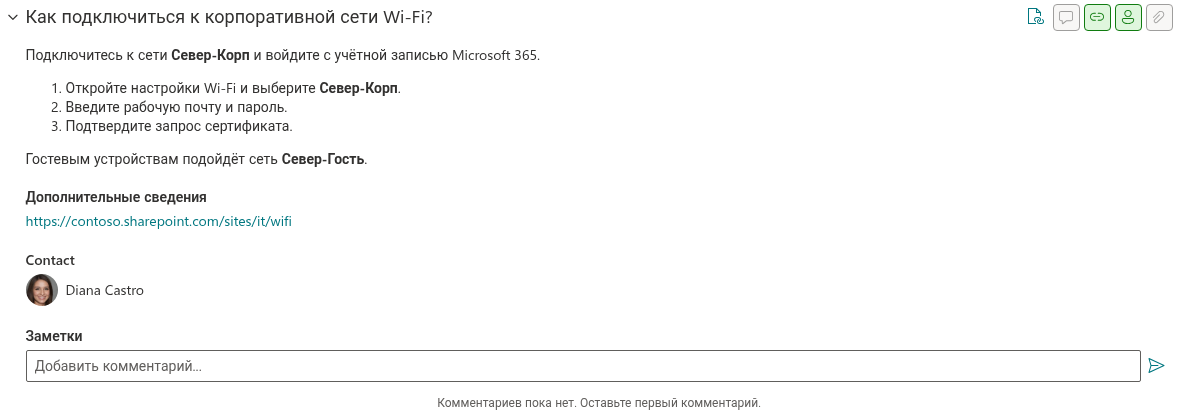
Вопросы выводятся компактным списком-аккордеоном: сначала только заголовок, а по щелчку - полный ответ. Ответы поддерживают форматирование Markdown - списки, выделение, ссылки, - поэтому даже длинные инструкции остаются читабельными. Значки-индикаторы у каждого заголовка сразу показывают, есть ли у вопроса вложения, комментарии, полезная ссылка или контакт эксперта.
Вы сами решаете, как выглядит список: свёрнуты ли ответы по умолчанию и как упорядочены вопросы - по порядку, названию или дате создания, по возрастанию или убыванию.
📝 Заметка
Каждый блок вопроса - вложения, ссылка, контакт или комментарии - включается и отключается независимо в настройках веб-части, поэтому вы подстраиваете вид под свой сценарий.
Поиск ответов: поиск и категории
Строка поиска ищет одновременно по тексту вопроса, тексту ответа и имени контактного лица, поэтому сотруднику не нужно знать, как именно сформулирован вопрос в базе. Поиск корректно работает с любыми языками и специальными символами, а если ничего не найдено - веб-часть предложит очистить запрос одним нажатием и вернёт полный список. Во время непустого поискового запроса группировка временно отключена. Поиск использует буквальные условия Contains, а не нечёткое или семантическое сопоставление; названия категорий не ищутся. Данные профиля и отправка комментариев зависят от разрешений SharePoint.
Для структуры каждому вопросу можно назначить категорию - «Общие», «Отпуска и больничные», «ИТ-поддержка» и любые другие, которые вы заведёте. Веб-часть умеет группировать список по категориям с наглядными заголовками разделов, а для больших баз можно включить фильтр по категориям: над списком появляется ряд вкладок («Все» плюс по одной на каждую категорию), и один щелчок сужает выборку до одной темы. Фильтр работает вместе с группировкой, сортировкой и поиском.

Для больших баз доступна загрузка порциями по 10, 20, 50 или 100 вопросов. Больше запрашивает следующую порцию. Обычные запросы сортируются на сервере, а загруженные вопросы - также локально. При одинаковых значениях и одновременных изменениях стабильный порядок не гарантируется. Режим «Все» и поиск возвращают не более 5 000 вопросов за запрос.
Насыщенные ответы: видео, вложения, ссылки и эксперты
Иногда короткий ролик объясняет лучше длинного текста. Добавьте к вопросу ссылку на видео - и оно появится прямо в ответе: ссылки YouTube и Vimeo проигрываются во встроенном плеере, прямые видеофайлы (MP4, WebM, OGG, OGV, M4V) - во встроенном HTML5-плеере, а любые другие ссылки выводятся как обычная гиперссылка.
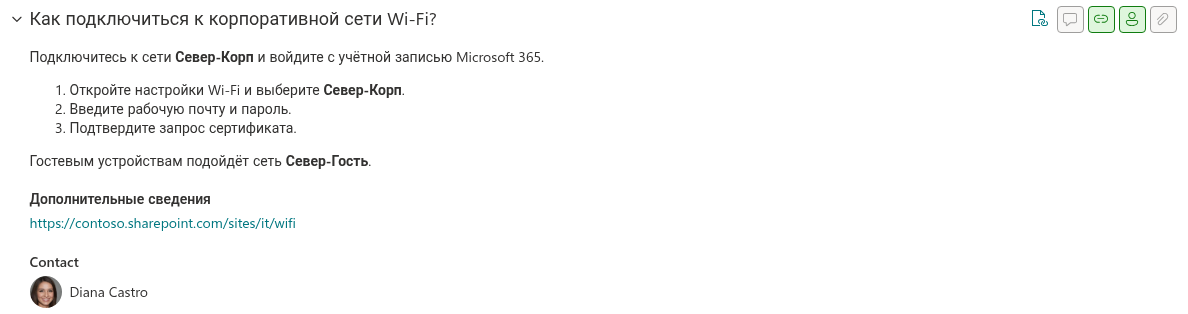
К вопросу также можно приложить файлы - инструкции, бланки, регламенты, - которые выводятся карточками с узнаваемыми значками типов файлов. Поле «Ссылка» ведёт на более подробный ресурс, например страницу политики или статью, а поле «Контакт» показывает эксперта по теме с живой карточкой профиля Microsoft 365, так что читатели сразу видят, к кому обратиться, если ответа недостаточно.
Вовлечение: комментарии и вопросы
Коллеги обсуждают вопросы через стандартные комментарии SharePoint. Поле веб-части отправляет обычный текст; созданные в списке @упоминания могут отображаться с карточками профиля, если доступен общий компонент SharePoint. Сотрудники также могут отправлять текст вопроса со страницы. Начальная публикация определяется настройками списка по умолчанию. Редакторы должны следить за списком или отдельно настроить уведомления; отправка не обеспечивает обязательную проверку.

Прямые ссылки на конкретный вопрос
У каждого вопроса есть собственный адрес. Кнопка в заголовке вопроса копирует ссылку (?questionId=N) в буфер обмена - отправьте её коллеге в чате, и страница откроется с уже раскрытым, подсвеченным и прокрученным к нему вопросом. Это удобный приём для поддержки: вместо того чтобы переписывать ответ, отправьте ссылку на готовый вопрос из базы знаний. Настройка ссылки управляет только кнопкой копирования: входящий URL с questionId обрабатывается и при выключенной кнопке. Отдельная загрузка вопроса выполняется только при наличии маркера следующей страницы в первом ответе. Во время непустого поиска группировка отключается; вкладки категорий строятся только по загруженным результатам.
Локализация и поддержка платформ
Questions and Answers: 50 поддерживаемых локалей интерфейса, включая региональные варианты. Веб-часть работает на современных страницах SharePoint Online с полной поддержкой тем (включая тёмные и секционные) и полноширинного макета, а также в Microsoft Teams, где базу знаний можно закрепить как вкладку канала. Веб-часть полностью адаптивна и одинаково удобна на компьютере, планшете и смартфоне.
Системные требования
| Платформа | SharePoint Online (Microsoft 365) |
| Клиенты | Современные страницы SharePoint, Microsoft Teams (ПК и мобильные) |
| Хранение данных | Стандартный список SharePoint на вашем сайте |
| Установка | Пакет SPFx (.sppkg) через каталог приложений тенанта |
| Разрешения | Дополнительные разрешения API не требуются |
💡 Совет
Чтобы развернуть веб-часть в своей среде, см. статью KB10035. Как установить продукт Vitextra в SharePoint Online. Чтобы добавить её на страницу и настроить, см. KB10218. Как добавить и настроить веб-часть Questions and Answers.
Подробнее о продукте: https://vitextra.com/ru/products/questions-and-answers