Обзор
В этой статье описано, как разместить веб-часть Vitextra Questions and Answers на странице SharePoint Online, подключить её к источнику данных и настроить через панель свойств. Предполагается, что пакет Questions and Answers уже развёрнут в каталоге приложений вашего тенанта.
💡 Совет
Если веб-часть ещё недоступна на вашем сайте, сначала разверните её - см. KB10035. Как установить продукт Vitextra в SharePoint Online.
Добавление веб-части на страницу
- Откройте страницу, где нужна база знаний, и переведите её в режим редактирования кнопкой «Изменить» в правом верхнем углу.
- Наведите курсор на место, куда должна встать веб-часть, и нажмите круглую кнопку «+» (Добавить веб-часть).
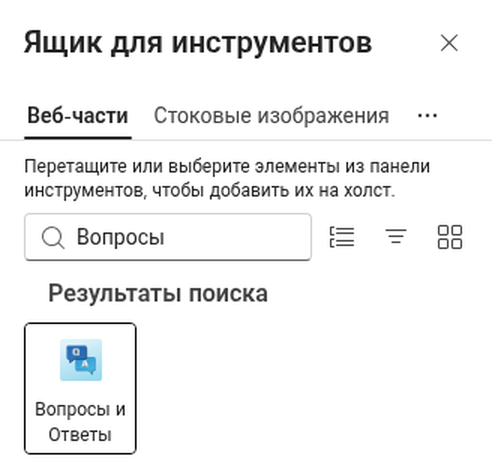
- В наборе элементов начните вводить Questions and Answers и выберите веб-часть из списка.
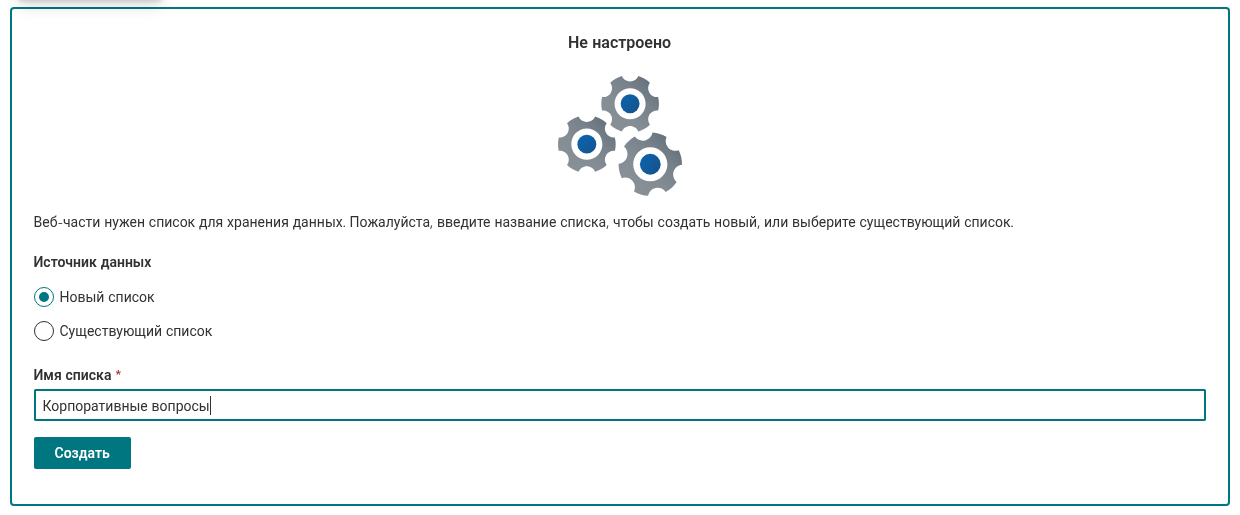
Веб-часть добавляется на страницу и, поскольку она ещё не подключена к источнику данных, показывает экран настройки.
Настройка источника данных
Questions and Answers хранит всё содержимое в списке SharePoint на текущем сайте. Пока список не выбран, веб-часть показывает экран «Не настроено» с двумя вариантами:
- «Новый список» - введите имя и нажмите «Создать». Веб-часть создаст новый список с нужной структурой (Title, Answer, Category, Link, VideoUrl, Contact, Order, Published) и автоматически подключится к нему.
- «Существующий список» - выберите список с нужной структурой из раскрывающегося списка «Список» и нажмите «Сохранить». Предлагаются списки, прошедшие начальную проверку имён столбцов.
Вопрос хранится во встроенном поле заголовка с внутренним именем Title. Веб-часть создаёт дополнительные столбцы Answer, Category, Order, Link, VideoUrl, Contact и Published с английскими названиями. Перевод интерфейса не переименовывает эти столбцы списка. При выборе существующего списка проверяются только внутренние имена Category, Answer, Link, VideoUrl, Contact и Order. Типы столбцов и Published не проверяются. Поэтому наличие списка в меню не гарантирует полную совместимость: для запросов вопросов также необходим столбец Published типа «Да/Нет». При создании списка HTTP-статус каждого запроса создания столбца не проверяется. После создания проверьте наличие и типы столбцов, прежде чем использовать базу знаний.
📝 Заметка
Создание списка требует права на добавление списков на сайте. Если его нет, попросите владельца сайта один раз создать список - после этого вы сможете подключить веб-часть через вариант «Существующий список».
Как только список подключён, веб-часть переключается на вид базы знаний. На странице, которую только просматривают (а не редактируют) и для которой список ещё не выбран, посетители видят короткое сообщение с просьбой открыть страницу в режиме редактирования и завершить настройку.
Настройка веб-части
Выделите веб-часть и нажмите значок карандаша («Изменить веб-часть»), чтобы открыть панель свойств. Настройки сгруппированы по разделам. Настройка ссылки управляет только кнопкой копирования: входящий URL с questionId обрабатывается и при выключенной кнопке. Отдельная загрузка вопроса выполняется только при наличии маркера следующей страницы в первом ответе. Во время непустого поиска группировка отключается; вкладки категорий строятся только по загруженным результатам.
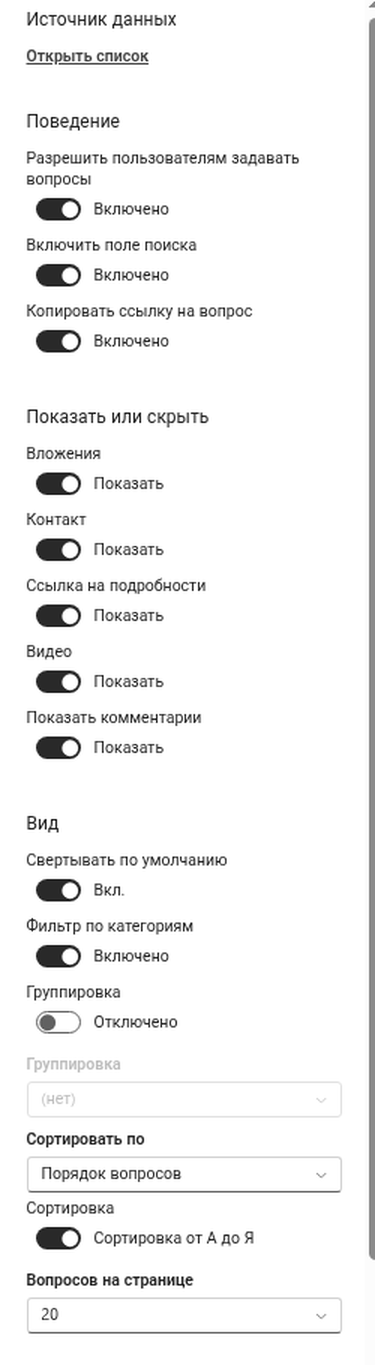
Источник данных
Показывает ссылку, открывающую подключённый список SharePoint в новой вкладке, чтобы редакторы могли сразу перейти к содержимому и добавить или изменить вопросы.
Поведение
- «Разрешить пользователям задавать вопросы» - показывает кнопку «Задать вопрос» тем посетителям, которым разрешено добавлять элементы в список.
- «Включить поле поиска» - показывает строку поиска над списком.
- «Копировать ссылку» - Переключатель копирования управляет кнопкой, но не отключает входящие ссылки questionId.
Показать или скрыть
Включайте и отключайте каждый блок ответа независимо: «Вложения», «Контакт», «Ссылка на подробности», «Видео», «Показать комментарии».
Вид
- «Свертывать по умолчанию» - вопросы отображаются свёрнутыми, показаны только заголовки.
- «Фильтр по категориям» - показывает вкладки фильтра «Все» + категории над списком (появляются при наличии не менее двух категорий).
- «Группировка» и колонка группировки - группируют список по категории с заголовками разделов.
- «Сортировать по» (Имя, Порядок вопросов или Создано) и «Сортировка» (A→Z или Z→A) - задают порядок вопросов.
- «Элементов на странице» (Все, 10, 20, 50, 100) - включают постраничную загрузку с кнопкой «Больше» для больших баз знаний.
Информация
Показывает состояние лицензии, версию продукта и сведения о тенанте, а также предлагает действия для пробной версии и активации.
Редактирование заголовка веб-части
Как и у стандартных веб-частей SharePoint, у Questions and Answers есть редактируемый заголовок над списком. Щёлкните область заголовка в режиме редактирования страницы и введите свой текст - например, «Часто задаваемые вопросы» или «Центр ИТ-поддержки».
Когда закончите, опубликуйте (или переопубликуйте) страницу, чтобы база знаний стала доступна посетителям.
💡 Совет
Далее наполните базу знаний содержимым - см. KB10219. Создание, редактирование и публикация вопросов в Questions and Answers - и разрешите сотрудникам присылать свои вопросы: KB10220. Как разрешить сотрудникам задавать вопросы в Questions and Answers.
Подробнее о продукте: https://vitextra.com/ru/products/questions-and-answers