Обзор
Сотрудники могут отправлять вопросы со страницы, а редакторы - отвечать на них в списке. Явно настройте значения по умолчанию, разрешения и редакционный процесс: веб-часть не обеспечивает обязательное согласование.
Включение кнопки «Задать вопрос»
Кнопка управляется одной настройкой:
- Переведите страницу в режим редактирования и выделите веб-часть Questions and Answers.
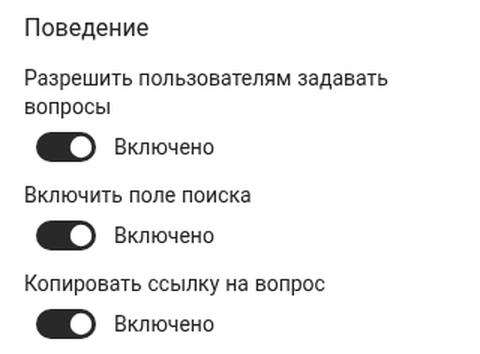
- Откройте панель свойств и перейдите в группу «Поведение».
- Включите «Разрешить пользователям задавать вопросы».
- Переопубликуйте страницу.
❗ Важно
Кнопка показывается только тем посетителям, у которых действительно есть право добавлять элементы в базовый список. Веб-часть проверяет фактическое разрешение SharePoint («Добавление элементов»), а не просто состояние переключателя, поэтому читатель с доступом только на просмотр не увидит кнопку, даже когда настройка включена. См. раздел «Разрешения» ниже.
Как сотрудники присылают вопрос
Когда кнопка доступна, сотрудник видит над списком «Задать вопрос». По щелчку открывается простой диалог с единственным многострочным полем («Введите вопрос...»). Сотрудник вводит вопрос и нажимает «Отправить»; «Отмена» закрывает диалог без сохранения. В текущей версии сообщение об успехе не подтверждает сохранение: код отправки не проверяет HTTP-статус ответа. Поэтому отказ SharePoint, например HTTP 400 или 403, тоже может привести к экрану успеха. Проверьте наличие вопроса в списке, особенно после изменения обязательных полей или разрешений.
Текст вопроса обязателен - при отправке пустого вопроса показывается сообщение об обязательном заполнении. После успешной отправки диалог показывает подтверждение («Ваш запрос принят.»), и сотрудник закрывает его кнопкой «Закрыть».
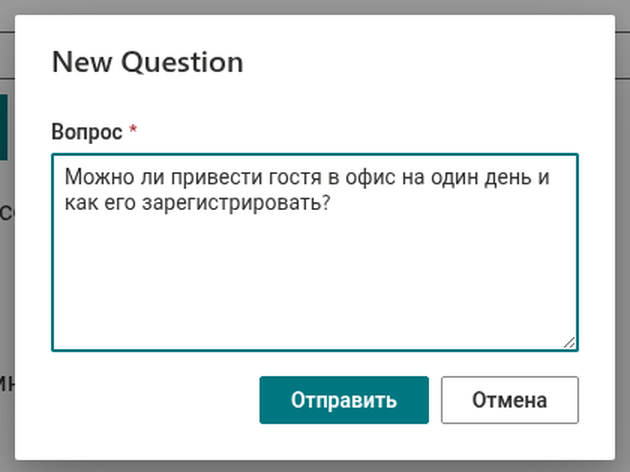
Что происходит с присланным вопросом
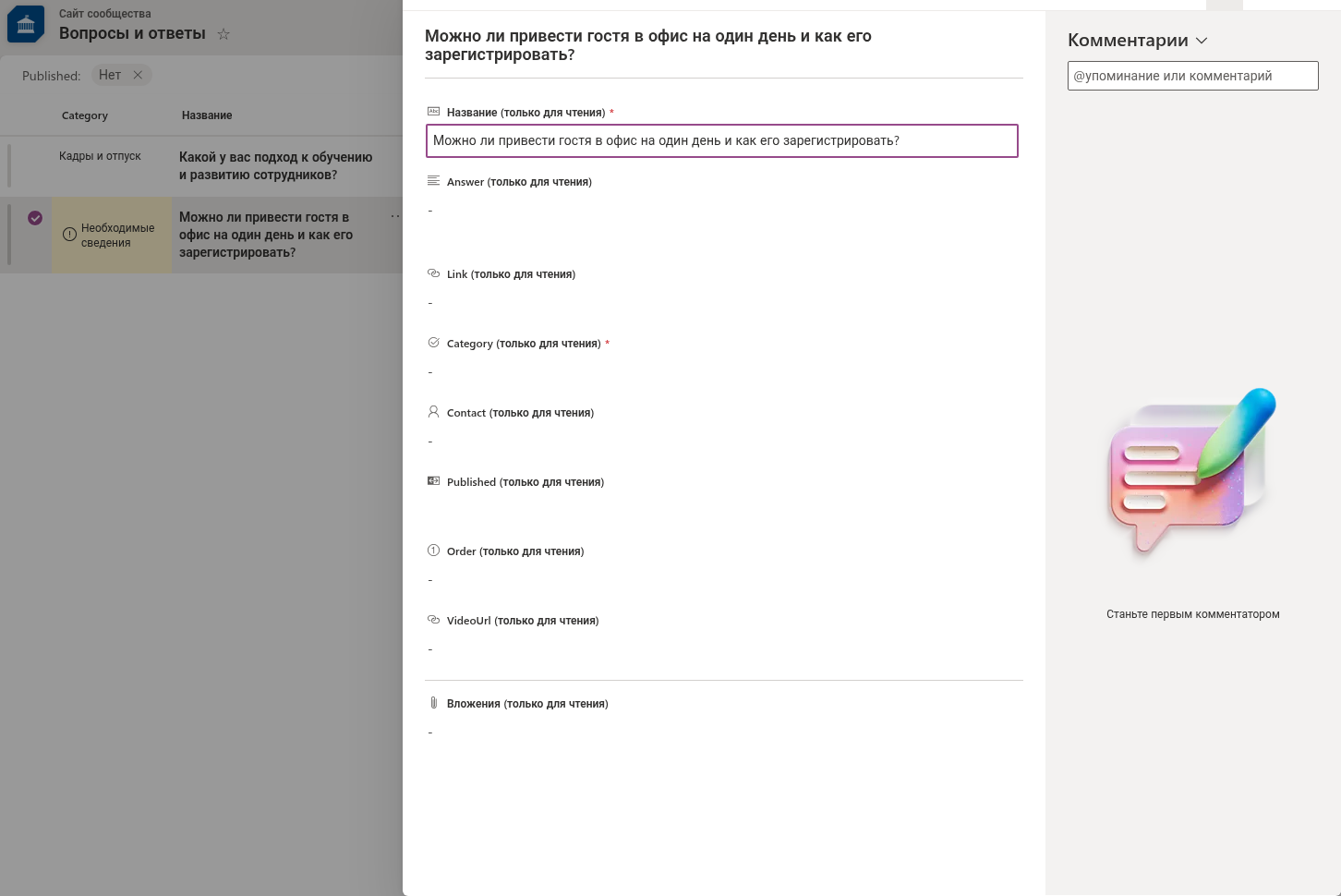
Диалог отправки передаёт только текст вопроса в Title. Начальное состояние публикации определяется списком: в созданных веб-частью списках Published по умолчанию имеет значение «Нет», но у существующего списка значение может отличаться. После отправки проверьте элемент и Published. Веб-часть не уведомляет редакторов и не направляет им обращения автоматически: редакторы должны следить за списком или настроить отдельный процесс.
📝 Заметка
Сотрудники присылают только текст вопроса. Ответ, категорию, порядок и прочие детали позже добавляет редактор - начальная видимость определяется значением Published по умолчанию в списке.
Проверка и публикация присланных вопросов
Редакторы обрабатывают обращения в списке SharePoint. Вопрос хранится во встроенном поле заголовка с внутренним именем Title. Веб-часть создаёт дополнительные столбцы Answer, Category, Order, Link, VideoUrl, Contact и Published с английскими названиями. Перевод интерфейса не переименовывает эти столбцы списка.
- Откройте список по ссылке «Открыть список» в группе «Источник данных» панели свойств.
- Найдите новые, неопубликованные элементы - это удобно сделать с помощью представления с фильтром Published = «Нет».
- Откройте обращение, напишите Answer (поддерживается Markdown) и задайте Category, Order и дополнительные поля - ссылку, видео или контакт.
- Установите Published = «Да», чтобы вопрос появился в базе знаний.
Полное описание колонок и рабочего процесса «черновик → публикация» см. в KB10219. Создание, редактирование и публикация вопросов в Questions and Answers.
Разрешения
Видит ли сотрудник кнопку «Задать вопрос», зависит от его разрешения SharePoint на список:
- Чтобы присылать вопросы, пользователю нужно право «Добавление элементов» - его даёт стандартный уровень разрешений «Участие» (или «Изменение»).
- Пользователи с доступом «Чтение» (только просмотр) могут просматривать базу знаний и искать в ней, но кнопку не увидят.
Уровень «Участие» позволяет добавлять и редактировать элементы. Пользователь, которому разрешено редактировать элемент, может установить Published = «Да». Ограничение редактирования собственными элементами не мешает опубликовать собственный вопрос. Веб-часть не обеспечивает обязательную проверку редактором и не выделяет изменение признака публикации в отдельное разрешение. Если публиковать должны только редакторы, до открытия приёма вопросов разработайте и проверьте отдельную схему разрешений SharePoint или процесс отправки и согласования.
💡 Совет
Проверьте весь процесс под учётными записями обычного сотрудника и редактора: прямой доступ к списку, чтение черновиков, редактирование и изменение Published. Скрытая кнопка, отфильтрованное представление и Published = «Нет» не являются средствами контроля доступа. Поле Contact помогает указать ответственного эксперта.
Подробнее о продукте: https://vitextra.com/ru/products/questions-and-answers