Announcements Carousel
Введение
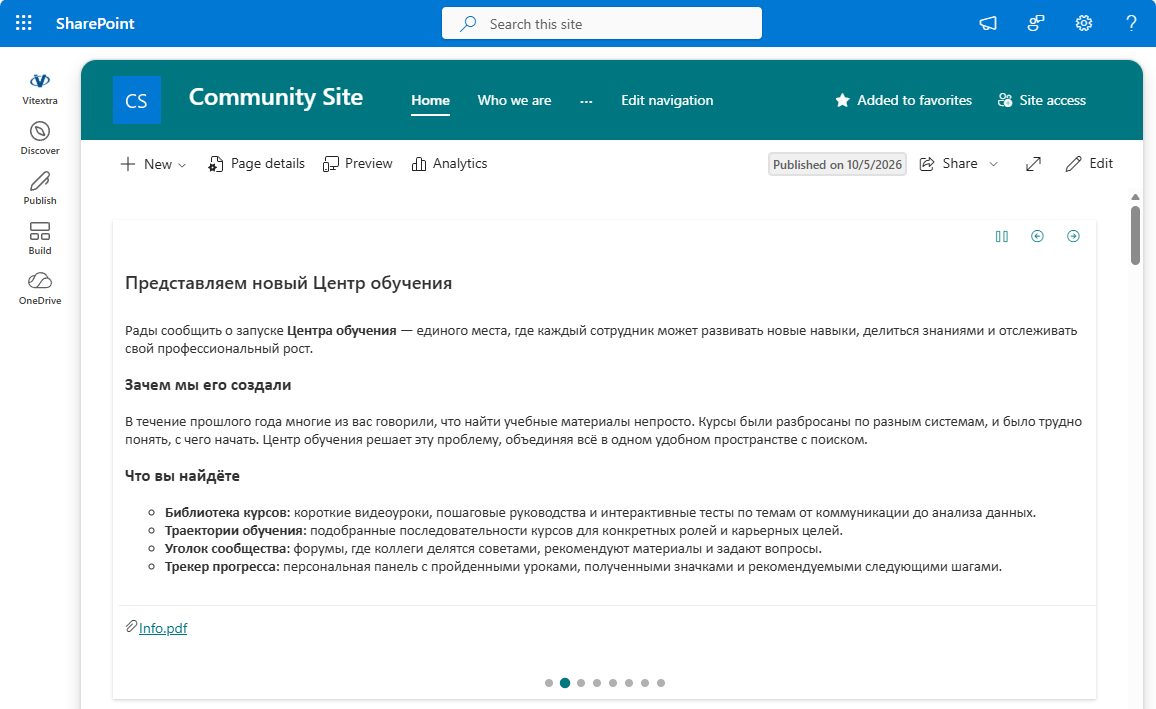
Своевременные объявления - основа внутренней коммуникации. Веб-часть Announcements Carousel выводит важные новости и обновления на главной странице SharePoint в виде компактной, привлекающей внимание карусели. Эта статья подробно описывает продукт и все его возможности; если вы только начинаете работу, сначала прочитайте статью KB10208. Announcements Carousel: начало работы с веб-частью объявлений SharePoint.
Обзор
Announcements Carousel отображает элементы из встроенного списка объявлений SharePoint в виде листаемого набора карточек. Веб-часть построена на SharePoint Framework (SPFx) и полностью совместима с современными сайтами SharePoint Online.
📝 Заметка
Веб-части не требуются никакие разрешения API - данные она получает через встроенный REST API SharePoint от имени текущего пользователя.
Источник данных: встроенные списки SharePoint
Веб-часть работает со стандартными списками объявлений SharePoint. При добавлении на страницу можно выбрать существующий список или создать новый одним нажатием - это позволяет использовать уже имеющиеся данные и не дублировать их.
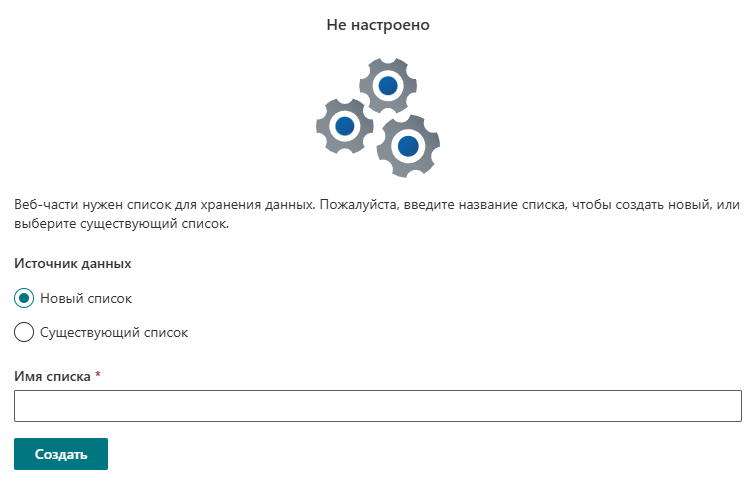
Все объявления управляются в стандартном приложении Microsoft Lists: заголовок, форматированный текст, вложения и срок действия задаются привычными средствами SharePoint. Благодаря этому доступны и разрешения списка, и автоматизация через Power Automate.
💡 Совет
Так как данные хранятся в Microsoft Lists, вы можете настроить сценарии Power Automate - например, отправку уведомлений при добавлении объявления. Подробнее о создании и настройке списка - в статье KB10208. Announcements Carousel: начало работы с веб-частью объявлений SharePoint.
Отображение объявлений
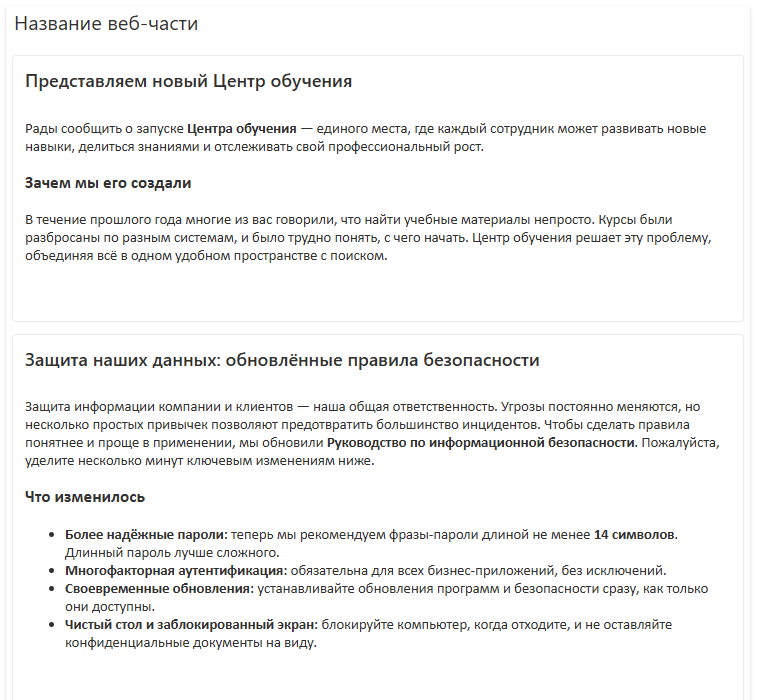
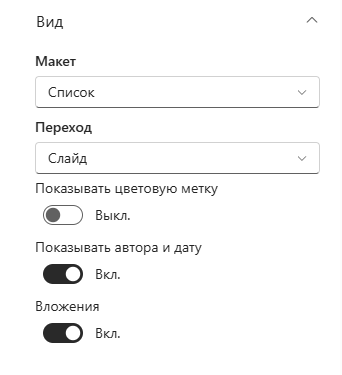
Веб-часть поддерживает два режима раскладки, переключаемых параметром Макет:
- Карусель - по одной карточке за раз с элементами навигации. Подходит для главной страницы, где важна компактность.
- Список - все объявления выводятся сплошным вертикальным списком карточек. Удобно, когда нужно видеть всё сразу без перелистывания.
В режиме карусели доступны два стиля перехода (параметр Переход): Слайд - карточки сдвигаются по горизонтали, и Затухание - плавная смена прозрачности.
Навигация
В режиме карусели предусмотрено несколько способов перелистывания, работающих одновременно:
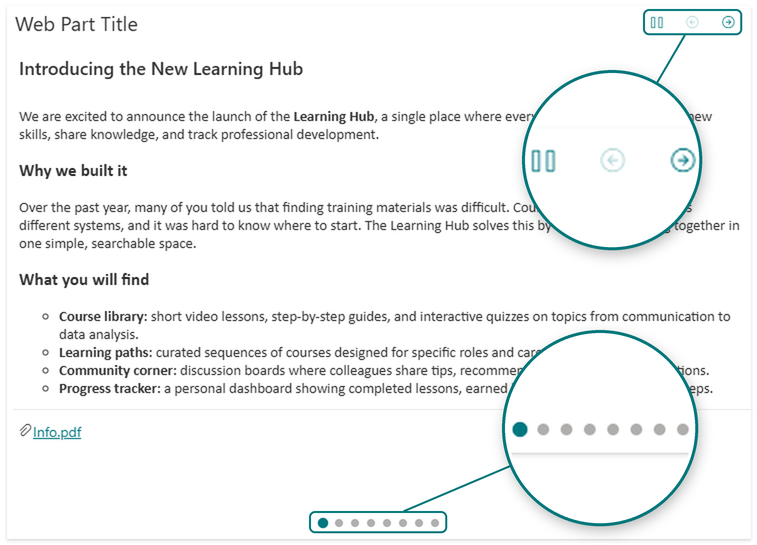
- Стрелки «назад/вперёд» в заголовке веб-части.
- Точки-индикаторы под каруселью показывают текущую позицию и позволяют сразу перейти к нужному объявлению (параметр Показывать индикаторы).
- Клавиатура - стрелки ←/→ переключают карточки, когда карусель в фокусе.
- Жесты - на сенсорных устройствах карточки листаются свайпом.
Автопрокрутка
Карусель может листаться автоматически. Параметр Автопрокрутка включает режим, а Интервал автопрокрутки (сек) задаёт паузу между слайдами (от 2 до 30 секунд).
Автопрокрутка ведёт себя предсказуемо и уважительно к пользователю: она приостанавливается при наведении курсора или переводе фокуса на веб-часть, а кнопка запуска и остановки автопрокрутки в заголовке позволяет посетителю остановить или возобновить смену слайдов вручную.
📝 Заметка
Автопрокрутка действует только в режиме «Карусель» и только при наличии более одного объявления.
Внешний вид карточки
Карточка объявления может показывать не только заголовок и текст. Дополнительные элементы включаются переключателями:
- Автор и дата - строка с именем автора, датой создания и индикатором срока действия.
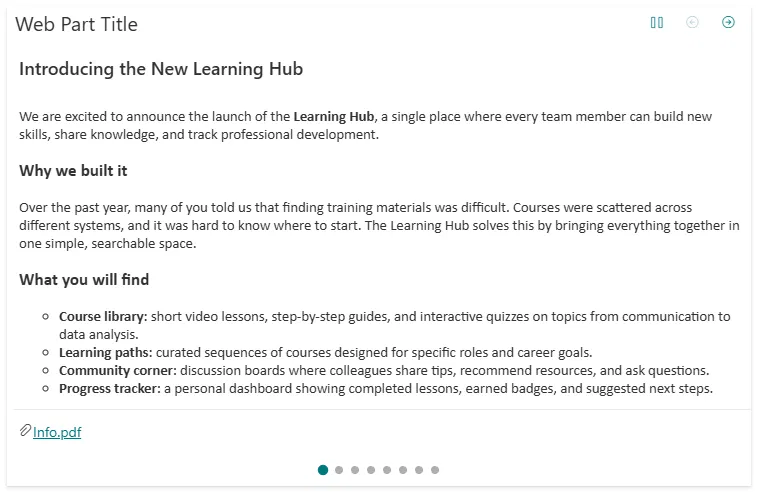
- Вложения - список файлов, прикреплённых к объявлению, со ссылками для открытия.
Отбор и порядок объявлений
Веб-часть отбирает и упорядочивает объявления перед показом:
- Сортировка (параметр Сортировать по): По приоритету (по полю VtxPriority, при его отсутствии - Order), Сначала новые, Сначала старые или По заголовку (А-Я). Меньшие числовые значения идут первыми, при равенстве сначала показываются новые объявления. Пустые значения следуют после числовых.
- Максимум элементов - ограничивает количество отображаемых объявлений (от 1 до 50).
- Срок действия - объявления с датой в поле Expires раньше сегодняшнего дня автоматически скрываются. Объявления, срок которых истекает сегодня, и объявления без срока действия остаются в выборке.
❗ Важно
Видимость неутверждённых элементов определяется разрешениями SharePoint и настройкой безопасности черновиков списка. Веб-часть не фильтрует состояние утверждения самостоятельно и не имеет переключателя «Только утверждённые». Авторы и утверждающие могут видеть доступные им черновики; проверяйте результат с учётной записью обычного читателя.
Если активных объявлений для читателей нет, веб-часть автоматически скрывается в режиме просмотра, не оставляя пустого блока на странице. В режиме редактирования при этом выводится поясняющее сообщение.

Доступность, тема и локализация
- Доступность - карусель снабжена корректными ARIA-ролями и областью
aria-live, поддерживает управление с клавиатуры и фокус; скрытые слайды не озвучиваются программами чтения с экрана. - Языки с письмом справа налево (RTL) - элементы управления и раскладка автоматически подстраиваются под RTL-локали (арабский, иврит и др.).
- Локализация - интерфейс переведён более чем на 50 языков и следует языку сайта SharePoint.
- Оформление - веб-часть наследует текущую тему сайта и интегрируется с SharePoint Brand Center, сохраняя единый фирменный стиль.
Настройка: панель свойств
Все параметры сгруппированы в панели свойств веб-части:
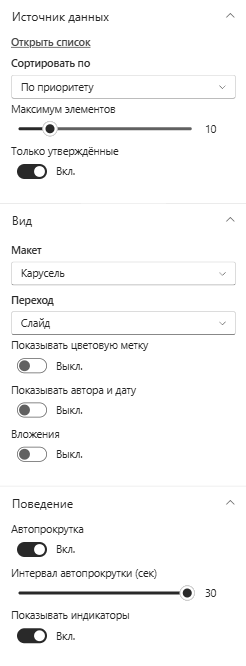
- Источник данных - ссылка для открытия списка, сортировка, максимум элементов.
- Вид - макет, стиль перехода, автор и дата, вложения.
- Поведение - автопрокрутка, интервал автопрокрутки, индикаторы-точки.
- Информация - сведения о лицензии и версии.
Сводка основных параметров:
| Параметр | Группа | Назначение |
|---|---|---|
| Сортировать по | Источник данных | Порядок: по приоритету, новые/старые, по заголовку |
| Максимум элементов | Источник данных | Ограничение числа показываемых объявлений (1–50) |
| Макет | Вид | Карусель или Список |
| Переход | Вид | Слайд или Затухание |
| Показывать автора и дату | Вид | Строка метаданных объявления |
| Вложения | Вид | Список прикреплённых файлов |
| Автопрокрутка | Поведение | Автоматическая смена слайдов |
| Интервал автопрокрутки (сек) | Поведение | Пауза между слайдами, 2–30 с |
| Показывать индикаторы | Поведение | Точки-индикаторы позиции |
Лицензирование
Веб-часть работает по модели пробного периода с последующей активацией лицензии. Статус лицензии и версия отображаются в группе Информация панели свойств; там же появляется уведомление о выходе новой версии.
💡 Совет
Об установке облачных продуктов Vitextra в вашей среде см. статью KB10035. Как установить продукт Vitextra в SharePoint Online.
Заключение
Announcements Carousel превращает обычный список объявлений SharePoint в заметный и удобный элемент главной страницы. Гибкие режимы отображения, автопрокрутка, приоритетная сортировка, учёт разрешений SharePoint и срока действия, доступность и локализация делают веб-часть надёжным инструментом внутренней коммуникации - при минимальных усилиях по настройке и сопровождению.