Smart Search
 Что такое Smart Search
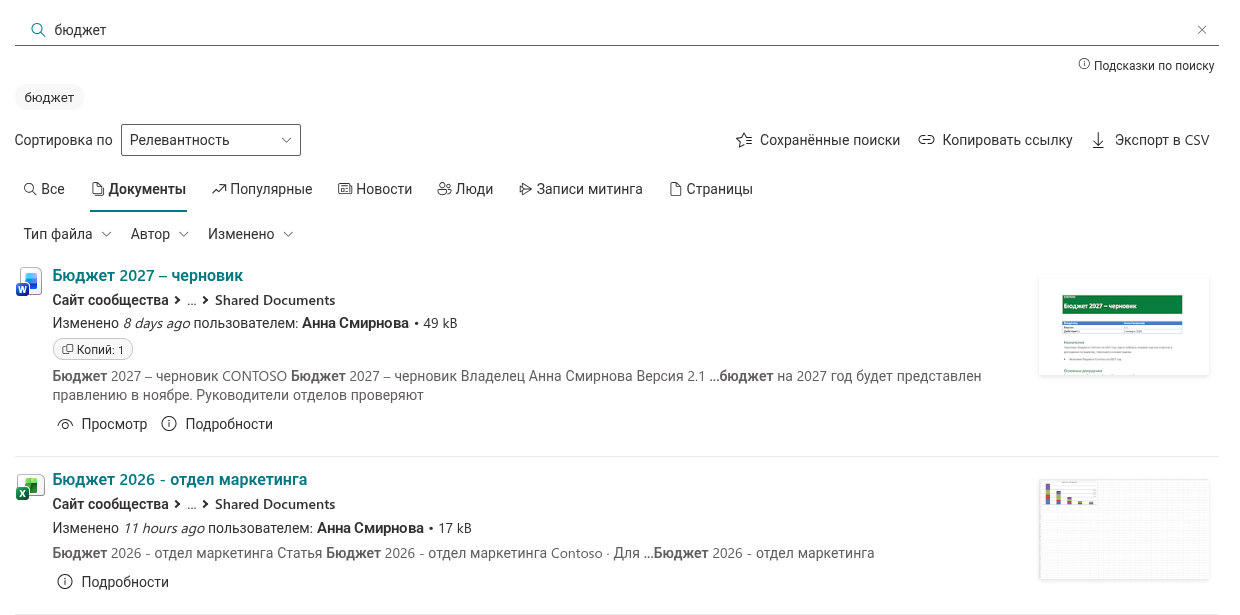
Vitextra Smart Search — настраиваемая веб-часть поиска для SharePoint Online и Microsoft Teams. Она размещает на любой странице полноценный поиск: строку запроса, вкладки для переключения между видами контента, панель фильтров для уточнения результатов и информативные карточки результатов, из которых можно просмотреть документ или воспроизвести видео, не покидая страницу.
Веб-часть построена на SharePoint Framework (SPFx) и работает поверх стандартного поискового индекса SharePoint. Запросы выполняются от имени текущего пользователя, поэтому каждый видит только тот контент, к которому у него уже есть доступ. Smart Search не копирует, не индексирует и не хранит ваши данные где-либо ещё.
В основе Smart Search три идеи:
- Нужный контент в одном месте — документы, страницы, новости, люди и записи собраний доступны из одной строки поиска и разложены по понятным вкладкам.
- Гибкость без программирования — более 30 параметров в панели свойств веб-части определяют, где искать, что показывать и как выглядят результаты.
- Действия без потери контекста — результат можно просмотреть, воспроизвести или скачать прямо на странице поиска, а затем вернуться к тому же списку.
Источники поиска и вкладки
Smart Search поддерживает два режима:
- Один источник — веб-часть ищет только один вид контента. Удобно для отдельного блока на странице, например «Последние документы» на сайте отдела или «Записи собраний» на странице проекта.
- Много источников (вкладки) — пользователи переключаются между источниками с помощью вкладок над результатами. Естественный выбор для поискового центра интранета.
Доступно десять встроенных источников: Все, Документы, Популярные, Новости, Люди, Видео, Записи собраний, Страницы, Недавно измененные элементы и Рисунки. В режиме вкладок администратор решает, какие вкладки показывать, как их назвать и в каком порядке расположить.
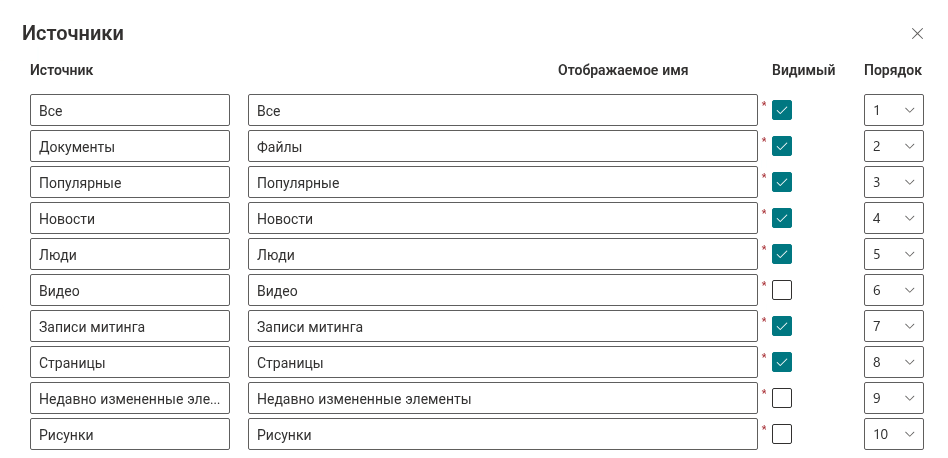
Вкладка Новости при использовании многоязычных страниц показывает новости на языке пользователя, а вкладка Записи собраний находит записи встреч Teams, сохранённые в OneDrive и SharePoint.
Также можно выбрать область поиска: весь тенант, текущее семейство сайтов или только текущий сайт. Если ограничить область одним сайтом, Smart Search превращается в поиск по сайту, в который не попадает контент из других мест.
Панель фильтров
Длинные списки результатов сужаются с помощью панели фильтров над результатами. Каждый фильтр — это раскрывающийся список значений, найденных в текущих результатах. Рядом с каждым значением указано число подходящих элементов, так что пользователь сразу видит, сколько результатов останется после выбора.
По умолчанию на панели есть фильтры Тип файла, Автор, Изменено и Теги. Фильтры Создано, Тип содержимого, Отдел и Расположение офиса готовы к включению. Кроме того, можно добавить любое другое уточняемое (refinable) управляемое свойство из схемы поиска. Для каждого фильтра администратор задаёт отображаемое имя, сортировку значений (по имени или по количеству), максимальное число значений, показ количества и место на панели.
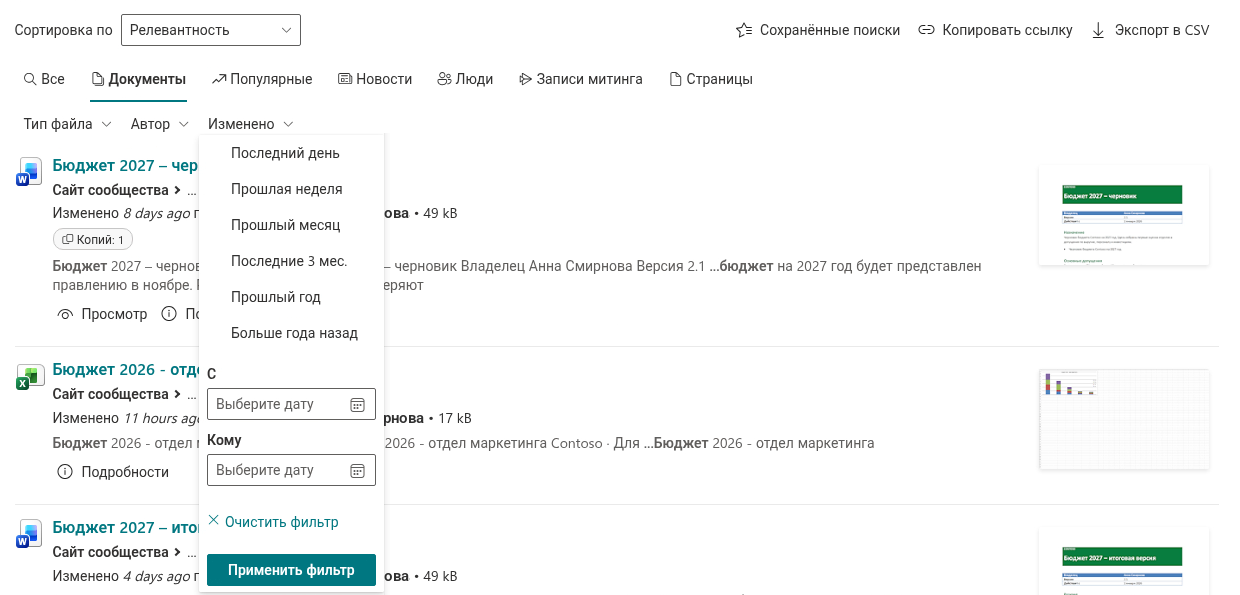
Фильтры по датам предлагают быстрые периоды — Последний день, Прошлая неделя, Прошлый месяц, Последние 3 мес., Прошлый год и Больше года назад, — а также произвольный диапазон с начальной и конечной датой.
📝 Заметка
На вкладке Все панель фильтров не отображается. Эта вкладка объединяет очень разные виды контента, поэтому фильтры становятся доступны, когда пользователь переходит на более конкретную вкладку, например «Документы» или «Страницы».
Результаты также можно сортировать по релевантности (Рейтинг), дате изменения или размеру — по возрастанию или по убыванию.
Вид результатов под вашу страницу
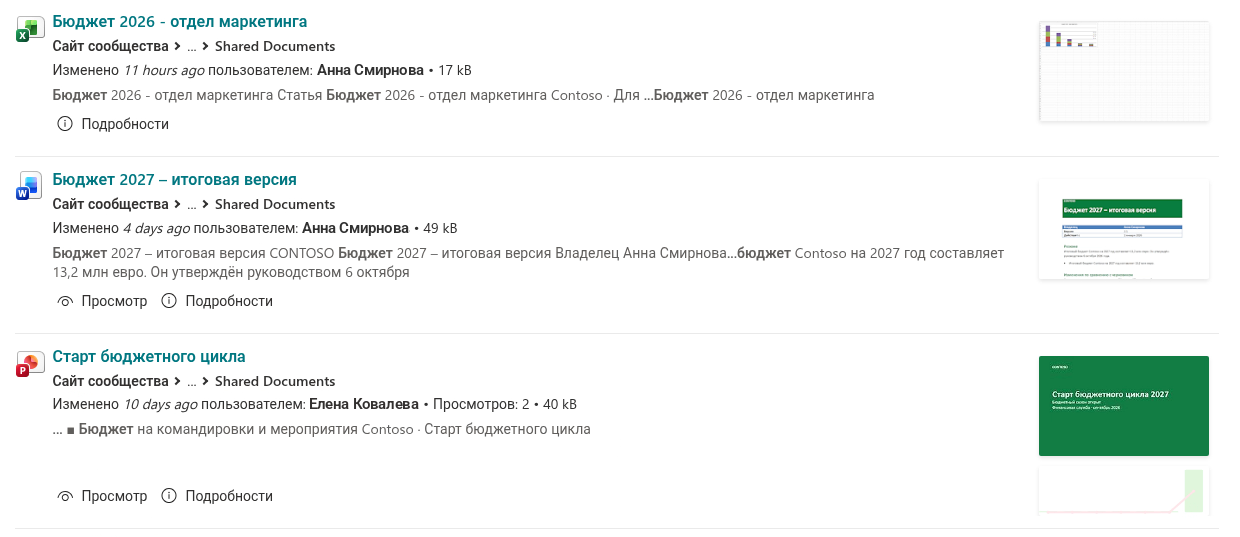
Каждый результат поиска показывается карточкой, и вы решаете, что на ней будет. Это может быть простая строка из значка и заголовка или подробная карточка, на которой есть:
- значок типа файла и заголовок, который открывает элемент в новой вкладке;
- путь к расположению элемента — сайт и библиотека;
- дата последнего изменения и автор изменения с карточкой профиля Microsoft 365;
- размер файла, число просмотров и число входящих ссылок;
- краткое содержание с подсветкой искомых слов длиной от 100 до 300 символов;
- теги из управляемых метаданных;
- миниатюра документа или изображения.
Если включить параметр Аналитика, на каждой карточке появится небольшой график ежедневных просмотров и уникальных зрителей за последние семь дней. Так сразу видно, какими документами коллеги действительно пользуются.
Результаты по людям показываются карточками профиля с фотографией, именем, должностью и расположением офиса. Вместе с фильтрами Отдел и Расположение офиса вкладка «Люди» превращается в простой поиск сотрудников.
📝 Заметка
В узких колонках (уже 320 пикселей) миниатюра и график аналитики автоматически скрываются, чтобы текст результата оставался читаемым.
Просмотр, воспроизведение и скачивание
Кнопки действий под результатом позволяют работать с ним прямо на странице поиска:
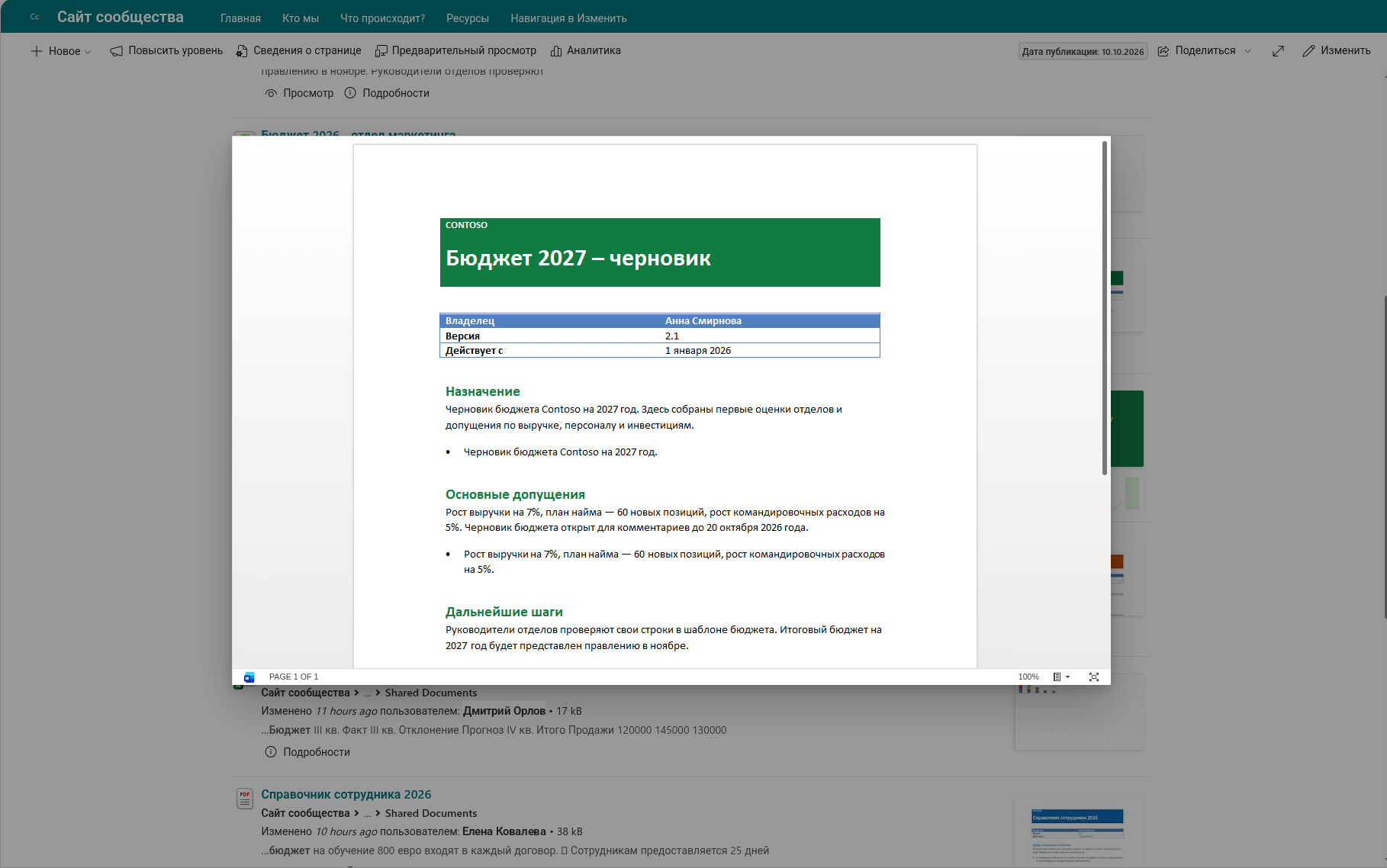
- Просмотр открывает в диалоговом окне документ, который SharePoint умеет показывать в режиме предпросмотра, например файл Word, Excel или PowerPoint.
- Воспроизведение проигрывает в диалоговом окне видеофайл (MP4, AVI, MOV или WMV), в том числе запись собрания.
- Скачать сразу скачивает документ.
После закрытия диалога пользователь возвращается к тому же списку результатов с тем же запросом, вкладкой и фильтрами — не нужно открывать новые вкладки браузера и искать заново.
📝 Заметка
Администратор может включать и отключать каждое действие отдельно, поэтому у вас могут быть видны не все перечисленные кнопки.
Поиск, который помогает
В Smart Search есть небольшие функции, которые экономят время каждый день:
- «Имелось в виду…» — если в запросе опечатка, веб-часть предложит исправленный вариант, который применяется одним нажатием.
- Недавние запросы — пять последних запросов показываются под строкой поиска, и любой из них можно повторить одним нажатием.
- Запоминание последнего запроса — если пользователь уйдёт со страницы и вернётся в рамках того же сеанса браузера, последний запрос будет восстановлен.
- Ссылки на результаты — запрос, выбранная вкладка и номер страницы сохраняются в адресе страницы (
?q=…&source=…&p=…). Скопируйте ссылку, чтобы отправить коллеге готовые результаты, или разместите ссылку на заранее подготовленный запрос в меню или новости. - Клавиша
/— нажмите её в любом месте страницы, чтобы сразу перейти к строке поиска.
Для более тонкой настройки сопоставления администратор может включить выделение корней (поиск других форм слова), никнеймы и фонетический поиск для имён людей, а также скрытие дубликатов одинаковых документов, хранящихся в нескольких местах. Поисковый запрос по умолчанию определяет, что пользователи видят ещё до ввода запроса, например самые свежие документы.
💡 Совет
Пошаговое создание отдельной страницы результатов поиска описано в статье KB10058. Создание пользовательской страницы результатов поиска со Smart Search. О настройке поиска записей собраний см. KB10059. Поиск записей встреч Teams с помощью Smart Search.
Локализация и поддержка платформ
Интерфейс Smart Search переведён на 51 локаль, включая английский, немецкий, французский, латышский, русский, арабский, японский и китайский. Язык выбирается автоматически по сайту SharePoint или клиенту Teams.
Веб-часть работает на современных страницах SharePoint Online, в том числе в секциях на всю ширину и как полностраничное приложение. Она поддерживает темы сайта и секций, а также шрифты из SharePoint Brand Center. В Microsoft Teams её можно добавить как вкладку канала или использовать как личное приложение. Разметка подстраивается под ширину колонки и одинаково хорошо работает на компьютере, планшете и телефоне.
Системные требования
| Платформа | SharePoint Online (Microsoft 365) |
| Клиенты | Современные страницы и полностраничные приложения SharePoint, Microsoft Teams (вкладка канала и личное приложение) |
| Источник данных | Стандартный поисковый индекс SharePoint; данные никуда не копируются и отдельно не хранятся |
| Установка | Пакет SPFx (.sppkg) через каталог приложений тенанта |
| Разрешения | Дополнительные разрешения API не требуются |
💡 Совет
Чтобы развернуть веб-часть в своей среде, см. статью KB10035. Установка облачного продукта.
Подробнее о продукте: https://vitextra.com/ru/products/smart-search