Smart Search
 Обзор
Одностраничное приложение (Single App Page) — это современная страница SharePoint, на которой во всю ширину размещена одна веб-часть, без секций и других веб-частей. Для поиска это самый быстрый способ получить отдельную аккуратную страницу: строка поиска, вкладки, фильтры и результаты занимают всю страницу, и ничего не нужно компоновать.
В этой статье описано, как создать такую страницу с Vitextra Smart Search, как сделать её страницей результатов поиска сайта и как давать на неё ссылки, чтобы готовый запрос открывался одним нажатием.
📝 Заметка
Одностраничные приложения доступны только в современном интерфейсе SharePoint. Классические страницы их не поддерживают. Если на странице поиска нужны и другие веб-части — например, баннер или быстрые ссылки рядом с поиском, — создайте обычную страницу, как описано в статье KB10058. Создание пользовательской страницы результатов поиска со Smart Search.
Прежде чем начать, убедитесь, что:
- пакет Smart Search развёрнут в каталоге приложений тенанта и доступен на сайте;
- у вас есть права на создание страниц на сайте (обычно они есть у участников и владельцев сайта).
💡 Совет
Если Smart Search ещё недоступен на вашем сайте, сначала разверните его — см. KB10035. Установка облачного продукта.
Создание страницы-приложения
- Откройте сайт SharePoint, на котором должна находиться страница поиска.
- На главной странице сайта выберите «Создать» → «Страница». Также можно нажать значок шестерёнки, открыть «Содержимое сайта» и выбрать «Создать» → «Страница» там.
- В открывшейся панели перейдите на вкладку «Приложения» и выберите Smart Search.
- Нажмите «Создать страницу».
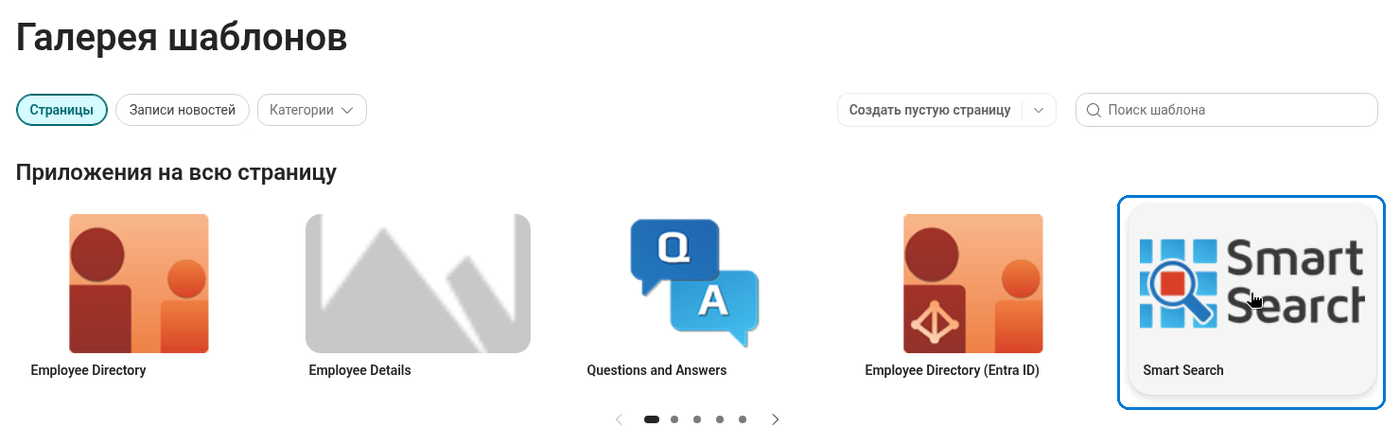
Новая страница создаётся и открывается в режиме редактирования. Smart Search на ней уже размещён и настроен по умолчанию.
Название и настройка страницы
- Введите заголовок страницы, например «Поиск» или «Поиск по интранету». Заголовок обязателен и используется также как имя файла страницы, поэтому короткий заголовок даёт короткий адрес.
- Откройте панель свойств веб-части и настройте параметры. Для страницы поиска по всему сайту хорошая отправная точка такая:
- «Область поиска» — «Клиент» (весь тенант), чтобы искать всё, к чему у пользователя есть доступ, или «Это семейство сайтов», чтобы ограничить поиск текущим семейством сайтов;
- «Режим» — «Много источников (вкладки)», чтобы пользователи могли переключаться между документами, страницами, новостями, людьми и другими источниками;
- «Показать поле поиска» — включено;
- «Показать фильтры» — включено;
- «Разбиение на страницы» — включено.
- Нажмите «Сохранить» (или «Опубликовать»), чтобы страница стала доступна пользователям.
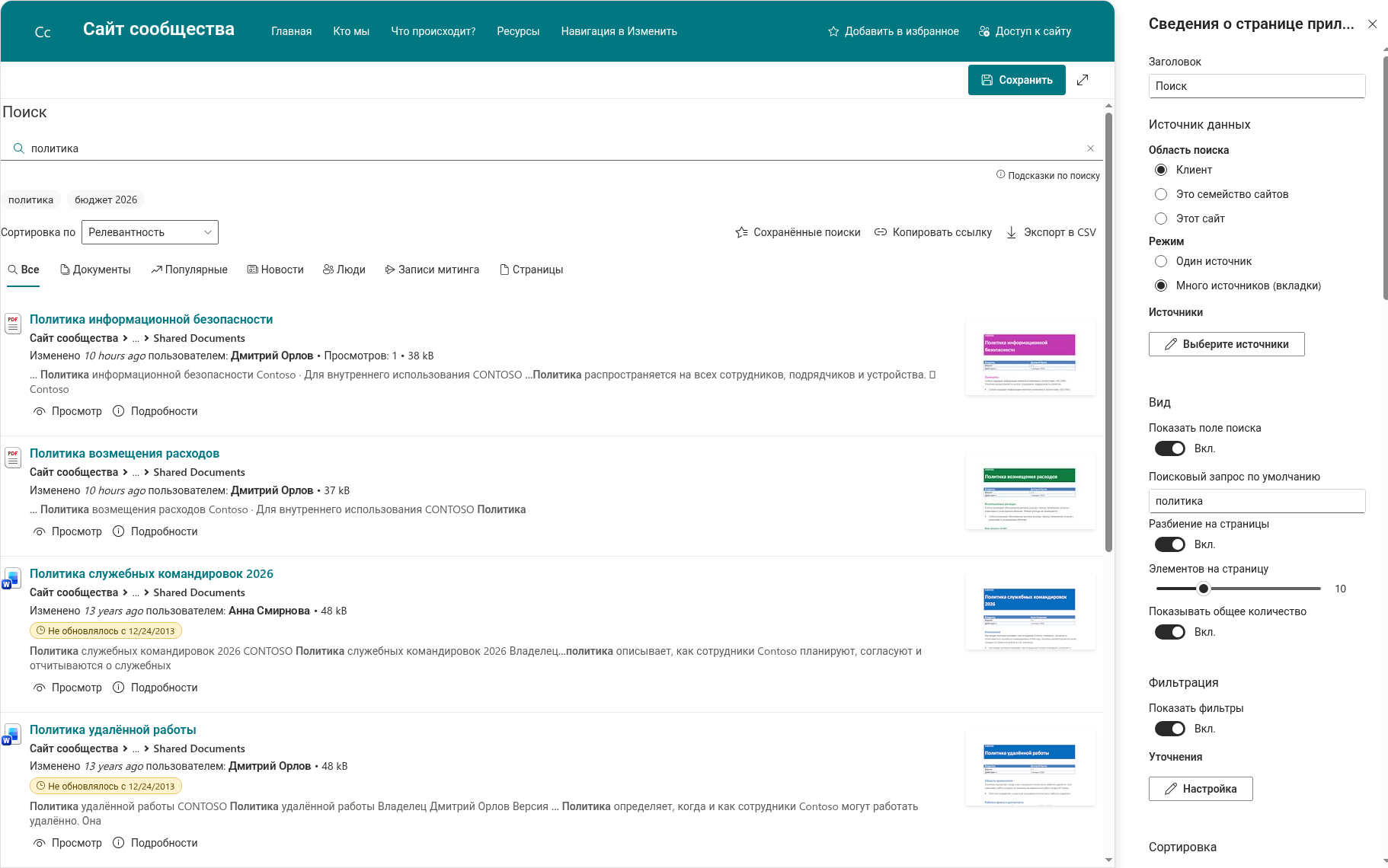
Чтобы позже изменить параметры, откройте страницу, нажмите «Изменить» и снова откройте панель свойств.
💡 Совет
О том, как выбрать, какие вкладки показывать и в каком порядке, см. KB10224. Один источник или много источников (вкладки): выбор режима поиска в Smart Search. О том, что показывать в каждом результате поиска, см. KB10225. Как настроить вид результатов поиска в Smart Search.
Назначение страницы страницей результатов поиска сайта
По умолчанию запрос, введённый в строку поиска SharePoint в верхней части сайта, открывает встроенные результаты Microsoft Search. Вместо этого запросы можно направлять на вашу новую страницу:
- Откройте «Параметры сайта» и выберите «Параметры поиска» в разделе «Администрирование семейства веб-сайтов».
- В поле «URL-адрес страницы результатов» введите адрес страницы-приложения относительно сервера, например
/sites/intranet/SitePages/Search.aspx. - Сохраните параметры. Изменения могут вступить в силу в течение 5 минут.
SharePoint передаёт запрос на страницу результатов в параметре адреса q, и Smart Search подхватывает его автоматически: пользователь вводит запрос в шапке сайта и попадает на вашу страницу, где результаты уже показаны.
📝 Заметка
Параметр «URL-адрес страницы результатов» задаётся для каждого семейства сайтов отдельно, и для его изменения нужны права администратора семейства сайтов. Пошаговые снимки экрана этой настройки см. в статье KB10058. Создание пользовательской страницы результатов поиска со Smart Search.
Ссылки на готовые поиски
Smart Search хранит своё состояние в адресе страницы, поэтому любой поиск можно превратить в ссылку:
| Параметр | Значение | Пример |
|---|---|---|
q | Поисковый запрос | q=командировки |
source | Открываемая вкладка (в режиме «Много источников») | source=documents |
p | Страница результатов | p=2 |
Например, эта ссылка открывает страницу поиска с запросом командировки на вкладке «Документы»:
/sites/intranet/SitePages/Search.aspx?q=командировки&source=documents
Параметр source принимает следующие значения:
| Значение | Вкладка |
|---|---|
all | Все |
documents | Документы |
popular | Популярные |
news | Новости |
people | Люди |
video | Видео |
meeting | Записи собраний |
pages | Страницы |
recently | Недавно измененные элементы |
pictures | Рисунки |
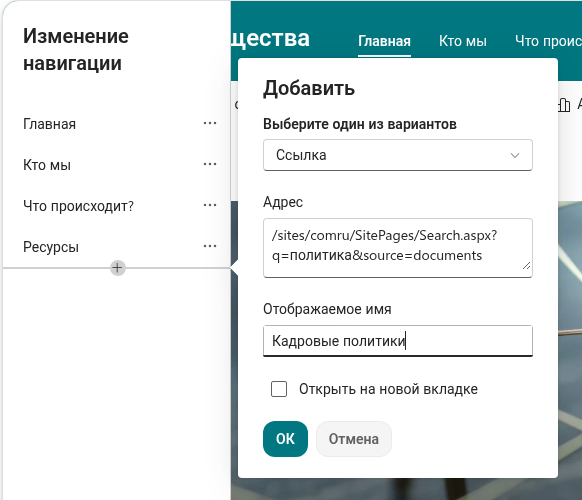
Используйте такие ссылки в навигации сайта, быстрых ссылках, новостях или письмах — например, «Все кадровые политики» или «Записи собраний нашей команды». Кроме того, пользователи могут просто скопировать адрес из браузера, чтобы поделиться текущими результатами с коллегой.
❗ Важно
Параметр source работает только в режиме «Много источников (вкладки)» и только для вкладки, которая видна на странице. Пробелы и специальные символы в запросе должны быть закодированы для URL — например, пробел превращается в %20.
Добавление страницы в навигацию
Чтобы страницу поиска было легко найти, добавьте её в навигацию сайта:
- На главной странице сайта нажмите «Изменить» под меню навигации.
- Нажмите знак «+» там, где должна появиться ссылка, и выберите «Ссылка».
- Вставьте адрес страницы-приложения, введите отображаемое имя, например «Поиск», и нажмите «ОК».
- Нажмите «Сохранить».
Подробнее о продукте: https://vitextra.com/ru/products/smart-search