Smart Search
 Обзор
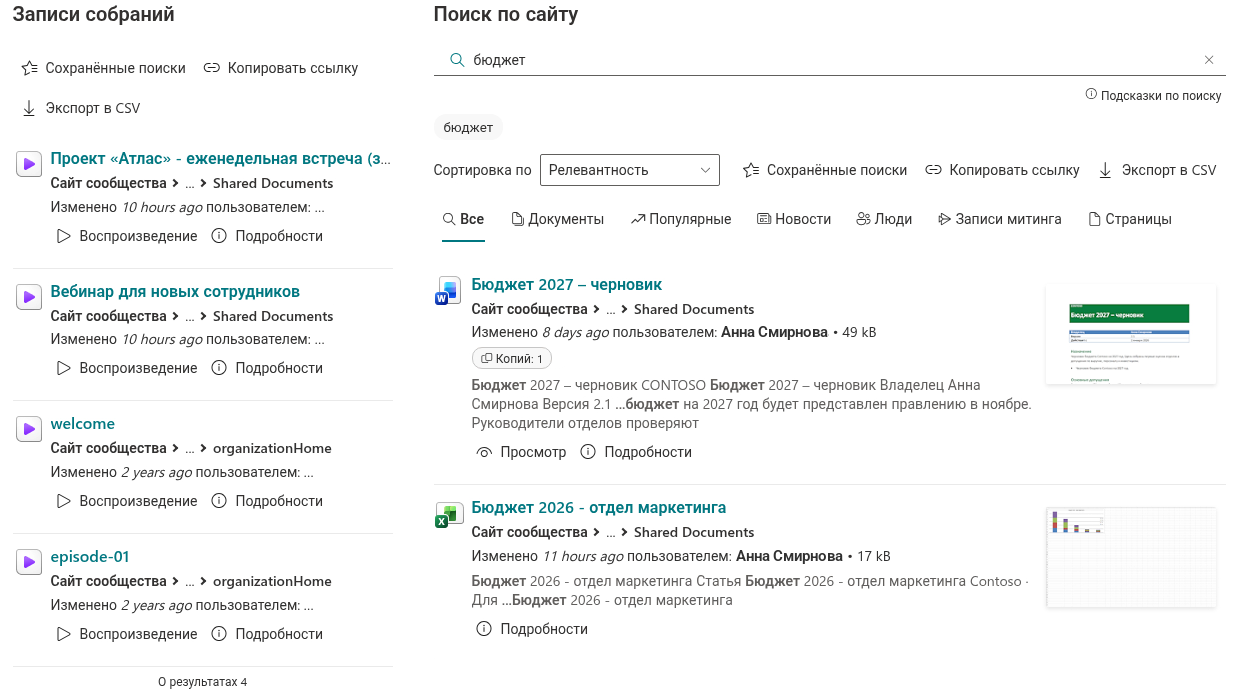
Каждая веб-часть Vitextra Smart Search работает в одном из двух режимов:
- «Один источник» — веб-часть ищет только один вид контента, вкладки не показываются.
- «Много источников (вкладки)» — пользователи переключаются между несколькими видами контента с помощью вкладок над результатами.
Режим задаётся в группе «Источник данных» панели свойств веб-части, рядом с областью поиска. В этой статье описано, когда использовать каждый режим, что находят встроенные источники поиска и как настроить вкладки.
Какой режим выбрать
| Один источник | Много источников (вкладки) | |
|---|---|---|
| Что видят пользователи | Один список результатов без вкладок | Ряд вкладок над результатами |
| Как настраивается | Один источник в раскрывающемся списке «Источник» | Панель «Выберите источники»: видимость, названия и порядок вкладок |
| Где подходит лучше всего | Отдельные блоки: «Последние документы» на сайте отдела, «Записи собраний» на странице проекта, «Новости компании» на главной странице | Поисковый центр или отдельная страница поиска, где пользователи ищут любой контент |
Простое правило: если страница отвечает на один вопрос (где наши записи?), используйте «Один источник». Если это место, куда люди приходят, чтобы найти что угодно, используйте «Много источников (вкладки)».
💡 Совет
На одной странице можно разместить несколько веб-частей Smart Search, каждую в своём режиме и со своим источником. Например, на главной странице проекта можно показать «Документы» и «Записи собраний» двумя отдельными блоками с одним источником.
Встроенные источники поиска
В Smart Search есть десять встроенных источников. Они основаны на стандартных источниках результатов поиска SharePoint, поэтому возвращают тот же контент, что и поиск SharePoint, и учитывают те же разрешения.
| Источник | Что находит | Показывается вкладкой по умолчанию |
|---|---|---|
| Все | Весь контент в пределах области поиска | Да |
| Документы | Документы в библиотеках | Да |
| Популярные | Самые просматриваемые элементы | Да |
| Новости | Новостные публикации; при многоязычных страницах — на языке пользователя | Да |
| Люди | Профили сотрудников | Да |
| Видео | Видеофайлы | Нет |
| Записи собраний | Записи встреч Teams, сохранённые в OneDrive и SharePoint | Да |
| Страницы | Страницы сайтов | Да |
| Недавно измененные элементы | Элементы, которые недавно изменялись | Нет |
| Рисунки | Изображения | Нет |
Область поиска — «Клиент» (весь тенант), «Это семейство сайтов» или «Этот сайт» — действует для всех источников. Например, при области «Этот сайт» вкладка «Документы» показывает документы только с текущего сайта.
📝 Заметка
Для источника «Все» панель фильтров не отображается, поскольку он объединяет очень разные виды контента. Сортировка не применяется к источникам «Популярные» и «Недавно измененные элементы» — у них свой порядок.
Настройка режима «Один источник»
- Откройте страницу в режиме редактирования, выберите веб-часть Smart Search и нажмите значок карандаша (Изменить веб-часть).
- В группе «Источник данных» в разделе «Режим» выберите «Один источник».
- В раскрывающемся списке «Источник» выберите источник для поиска.
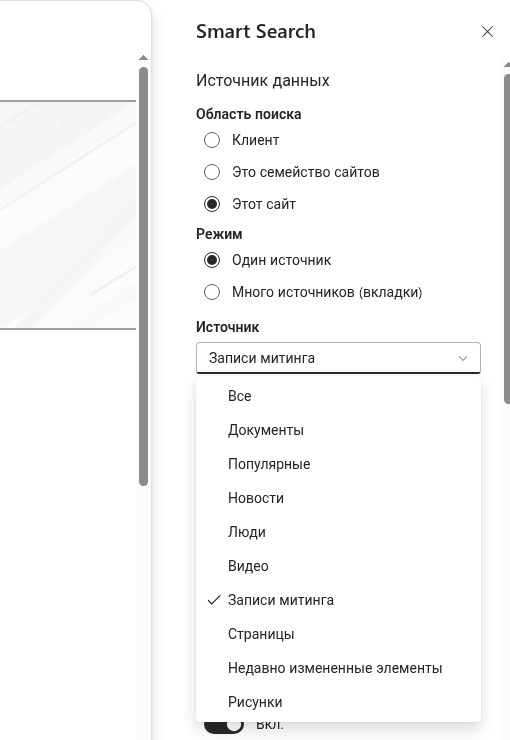
Веб-часть сразу перезагружает результаты. В раскрывающемся списке доступны все десять источников, в том числе скрытые в виде вкладок.
💡 Совет
Дайте веб-части с одним источником понятный заголовок: в режиме редактирования щёлкните область заголовка над результатами и введите, например, «Записи собраний». Когда вкладок нет, именно заголовок сообщает пользователям, что показывает блок. Готовую настройку для записей собраний см. в статье KB10059. Поиск записей встреч Teams с помощью Smart Search.
Настройка вкладок в режиме «Много источников»
- В группе «Источник данных» в разделе «Режим» выберите «Много источников (вкладки)».
- Нажмите «Выберите источники». Откроется панель, в которой каждому источнику соответствует одна строка.
- Для каждого источника задайте:
- «Отображаемое имя» — подпись вкладки, которую видят пользователи. Поле обязательное; переименуйте вкладки в соответствии с терминологией вашей организации, например «Документы» → «Файлы» или «Люди» → «Коллеги»;
- «Видимый» — установите флажок, чтобы показать вкладку, или снимите его, чтобы скрыть её;
- «Порядок» — позиция вкладки в ряду.
- Нажмите «Сохранить», чтобы применить изменения, или «Отмена», чтобы отменить их.
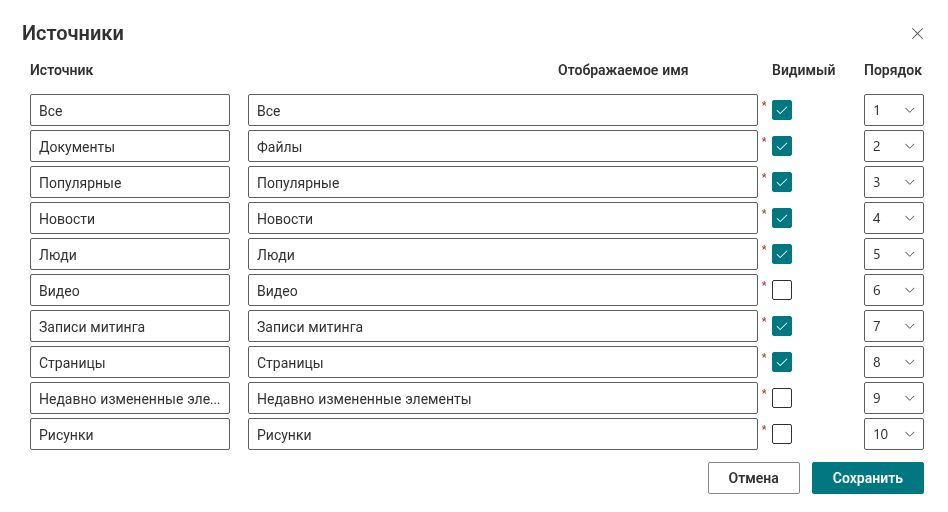
Столбец «Источник» показывает встроенное название источника и не изменяется, поэтому всегда понятно, на каком источнике основана переименованная вкладка. У каждой вкладки сохраняется свой значок.
При открытии страницы выбирается первая видимая вкладка. Поставьте на первое место ту вкладку, которая чаще всего нужна пользователям, — обычно «Все» или «Документы».
Как вкладки ведут себя для пользователей
- При переключении вкладки запрос сохраняется и выполняется для нового источника, начиная с первой страницы результатов.
- Фильтры, выбранные на одной вкладке, сбрасываются при переходе на другую, поскольку у разных источников разные фильтры.
- Выбранная вкладка сохраняется в адресе страницы в параметре
source. Ссылка, скопированная из браузера, открывает ту же вкладку, а также можно составлять ссылки, которые открывают нужную вкладку, — см. KB10223. Как создать страницу-приложение поиска со Smart Search.
❗ Важно
Скрывайте вкладки, которые не нужны вашим пользователям. Каждая видимая вкладка — это ещё один выбор для пользователя, и короткий ряд понятно названных вкладок работает лучше, чем полный набор из десяти.
Подробнее о продукте: https://vitextra.com/ru/products/smart-search