Обзор
Каждый результат в Vitextra Smart Search показывается карточкой, и вы решаете, что на ней будет. Одна и та же веб-часть может выводить компактный список заголовков для узкой боковой колонки или подробную карточку с путём, описанием, тегами, эскизом и аналитикой просмотров для поискового центра.
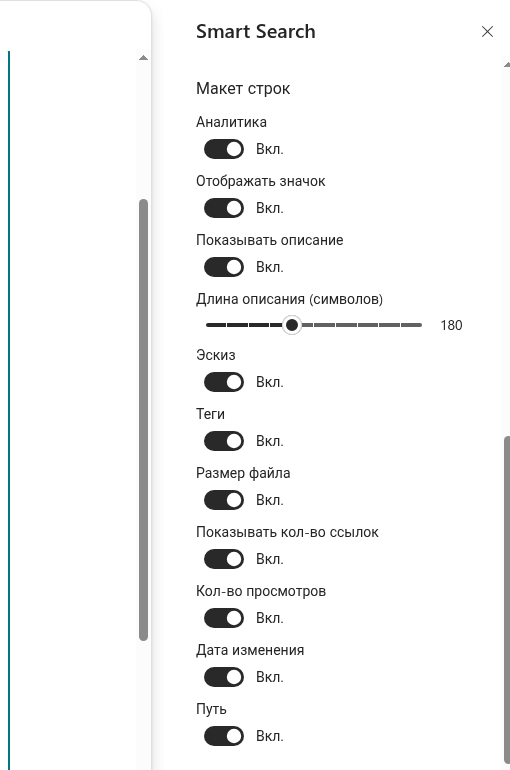
Все эти элементы включаются и отключаются в группе «Макет строк» панели свойств веб-части. Изменения сразу применяются к результатам, так что эффект виден прямо во время редактирования.

Где находятся настройки вида
- Откройте страницу в режиме редактирования, выберите веб-часть Smart Search и нажмите значок карандаша (Изменить веб-часть).
- В панели свойств разверните группу «Макет строк».
- Включите или отключите нужные элементы. Результаты на странице обновятся сразу.
- Сохраните или повторно опубликуйте страницу.
Элементы карточки результата
Заголовок показывается всегда. Это ссылка, которая открывает элемент в новой вкладке браузера. Все остальные элементы необязательны:
| Параметр | Что показывает | По умолчанию |
|---|---|---|
| «Отображать значок» | Значок типа файла слева на карточке. Свои значки есть также у сайтов, библиотек, папок, элементов списков, новостей и записей собраний | Вкл. |
| «Путь» | Где находится элемент: сайт и библиотека или папка в виде ссылок. Длинные пути сокращаются многоточием | Вкл. |
| «Дата изменения» | Когда и кем элемент был изменён в последний раз | Вкл. |
| «Кол-во просмотров» | Общее число просмотров элемента | Вкл. |
| «Размер файла» | Размер файла в удобном виде, например 2 МБ | Вкл. |
| «Показывать кол-во ссылок» | Сколько других страниц и документов ссылаются на элемент | Выкл. |
| «Показывать описание» | Короткий фрагмент содержимого элемента с подсветкой искомых слов | Вкл. |
| «Длина описания (символов)» | Длина фрагмента — от 100 до 300 символов | 180 |
| «Теги» | Теги управляемых метаданных элемента | Вкл. |
| «Эскиз» | Изображение-превью документа, видео или картинки | Вкл. |
| «Аналитика» | Небольшой график ежедневных просмотров и уникальных зрителей за последние семь дней | Выкл. |
Некоторые элементы умеют больше, чем кажется на первый взгляд:
- Дата изменения показывается в относительном виде (3 дня назад); наведите на неё курсор, чтобы увидеть точные дату и время. Наведите курсор на имя автора изменения, чтобы открыть его карточку профиля Microsoft 365.
- Число просмотров — наведите на него курсор, чтобы увидеть общее и недавнее число просмотров элемента.
- Описание — если у элемента нет подходящего фрагмента, вместо него показывается его описание. Для записей собраний Teams в описании перечисляются участники встречи.
- Теги — если панель фильтров включена, щелчок по тегу отфильтрует результаты по этому тегу.
- Эскиз — щелчок по эскизу открывает элемент. Если у SharePoint нет превью файла, показывается нейтральная заглушка.

На графике аналитики столбцы показывают число просмотров за каждый из последних семи дней, а линия — число уникальных зрителей. Наведите курсор на столбец, чтобы увидеть точные значения за этот день.
📝 Заметка
Данные о просмотрах, зрителях и входящих ссылках поступают из поиска и аналитики использования SharePoint. Для новых или редко открываемых элементов эти числа могут отсутствовать или появляться с задержкой. График аналитики не показывается для элементов, у которых не было просмотров за последние семь дней.
Готовые варианты вида
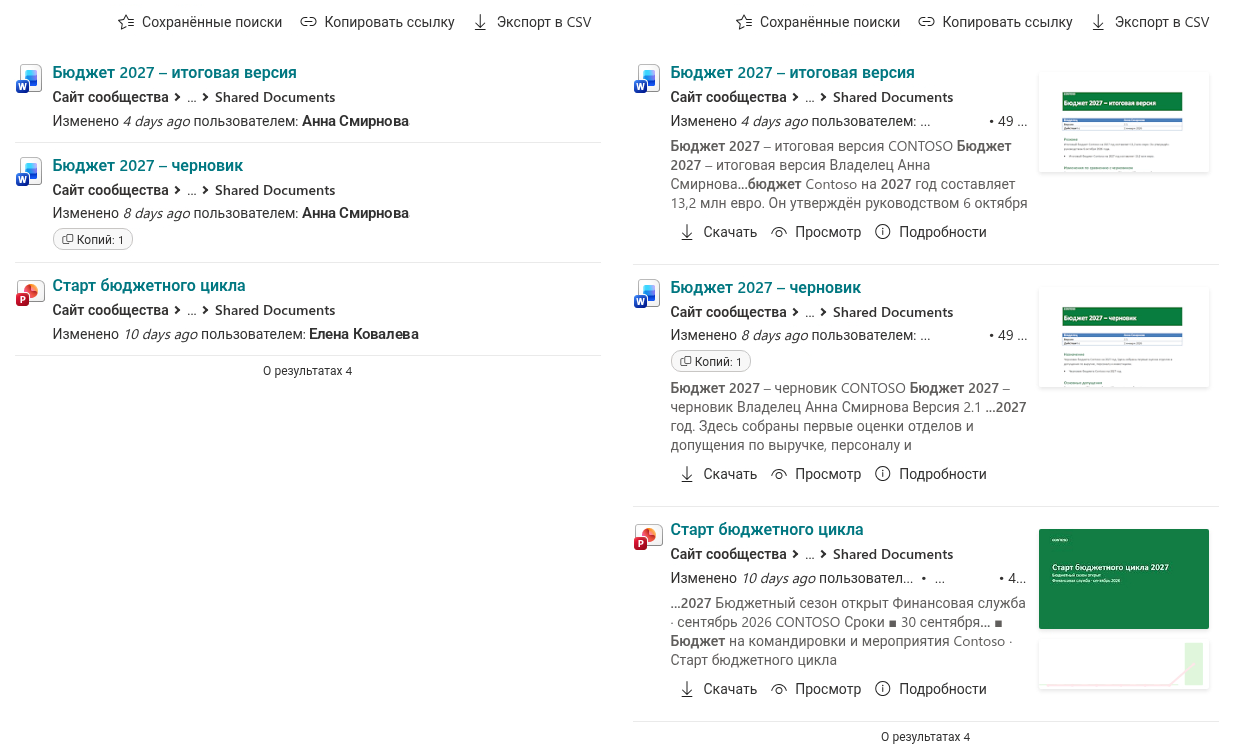
Не обязательно включать все элементы. Вот три удачных сочетания:
| Вид | Что включить | Где использовать |
|---|---|---|
| Компактный | Значок, путь | Узкая боковая колонка, блок «Связанные документы» |
| Стандартный | Значок, путь, дата изменения, описание, теги | Большинство страниц; результаты легко просматривать |
| Подробный | Всё, включая эскиз и аналитику | Поисковый центр на странице во всю ширину |
📝 Заметка
В колонках уже 320 пикселей эскиз и график аналитики автоматически скрываются, чтобы текст оставался читаемым. Кроме того, эскизы и аналитика не показываются для сайтов и библиотек в результатах.
Результаты по людям
Результаты на вкладке «Люди» используют собственную карточку: фотографию, имя, должность и расположение офиса. Параметры группы «Макет строк» к этим карточкам не применяются.
Связанные параметры
Вид результатов зависит и от нескольких других групп панели свойств:
- «Вид» — «Показывать общее количество» выводит над списком строку с общим числом результатов; «Разбиение на страницы» и «Элементов на страницу» (от 2 до 30) определяют, сколько результатов показывается за раз.
- «Действия» — кнопки «Скачать», «Просмотр» и «Воспроизвести» под каждым результатом. «Просмотр» и «Воспроизвести» по умолчанию включены, «Скачать» — выключена.
💡 Совет
Обзор всех возможностей Smart Search см. в статье KB10222. Smart Search. Обзор решения. О настройке вкладок, которые видят пользователи, см. KB10224. Один источник или много источников (вкладки): выбор режима поиска в Smart Search.
Подробнее о продукте: https://vitextra.com/ru/products/smart-search