Smart Search
 Обзор
На каждом сайте SharePoint Online уже есть поиск: строка поиска в верхней части страницы открывает встроенную страницу результатов Microsoft Search. Зачем тогда вообще добавлять веб-часть поиска?
В этой статье встроенный поиск и Vitextra Smart Search сравниваются бок о бок. Оба ищут один и тот же контент Microsoft 365 и учитывают одни и те же разрешения — разница в том, где отображается поиск, кто может его настраивать и насколько гибко можно его оформить. Сравнение поможет решить, когда достаточно встроенного поиска, когда лучше подходит Smart Search и как использовать их вместе.
📝 Заметка
Microsoft регулярно обновляет встроенный поиск. Это сравнение отражает возможности, описанные в документации Microsoft в 2026 году. Актуальные сведения смотрите в текущей документации Microsoft.
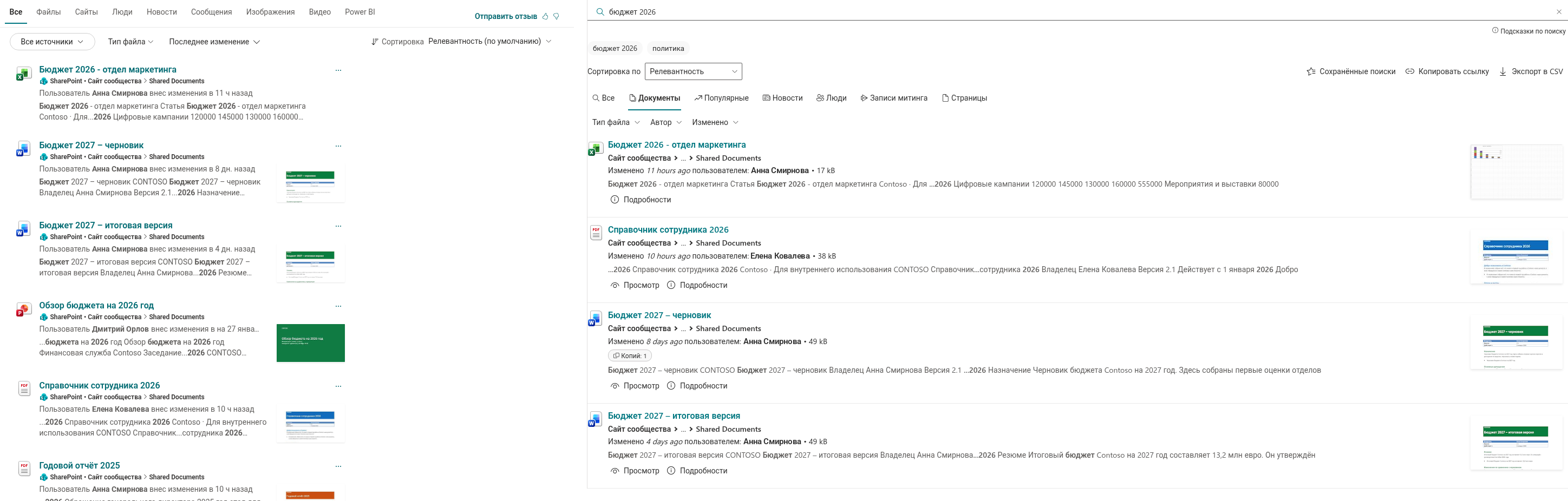
Встроенный поиск вкратце
Встроенный поиск в SharePoint Online — часть Microsoft Search. Его основные составляющие:
- Строка поиска в шапке SharePoint, OneDrive и других приложений Microsoft 365. Результаты открываются на отдельной странице результатов поиска.
- Вертикали — вкладки на странице результатов, например «Все», «Файлы» и «Люди». Администраторы могут переименовывать и отключать стандартные вертикали и создавать собственные вертикали с KQL-запросом на уровне организации или для отдельного сайта.
- Фильтры — стандартные фильтры, а также пользовательские фильтры по уточняемым управляемым свойствам (текстовым и с датами), которые настраиваются для каждой вертикали.
- Макеты результатов — у пользовательских вертикалей может быть собственный макет результатов, который создаётся в конструкторе макетов поиска на основе Adaptive Cards.
- Ответы — закладки, вопросы и ответы и аббревиатуры, которые администраторы публикуют, чтобы показывать авторитетные ответы в начале результатов.
Эти параметры задают администраторы в Центре администрирования Microsoft 365 или владельцы сайтов в параметрах Microsoft Search сайта, и они действуют для всей организации или для всего сайта.
Smart Search вкратце
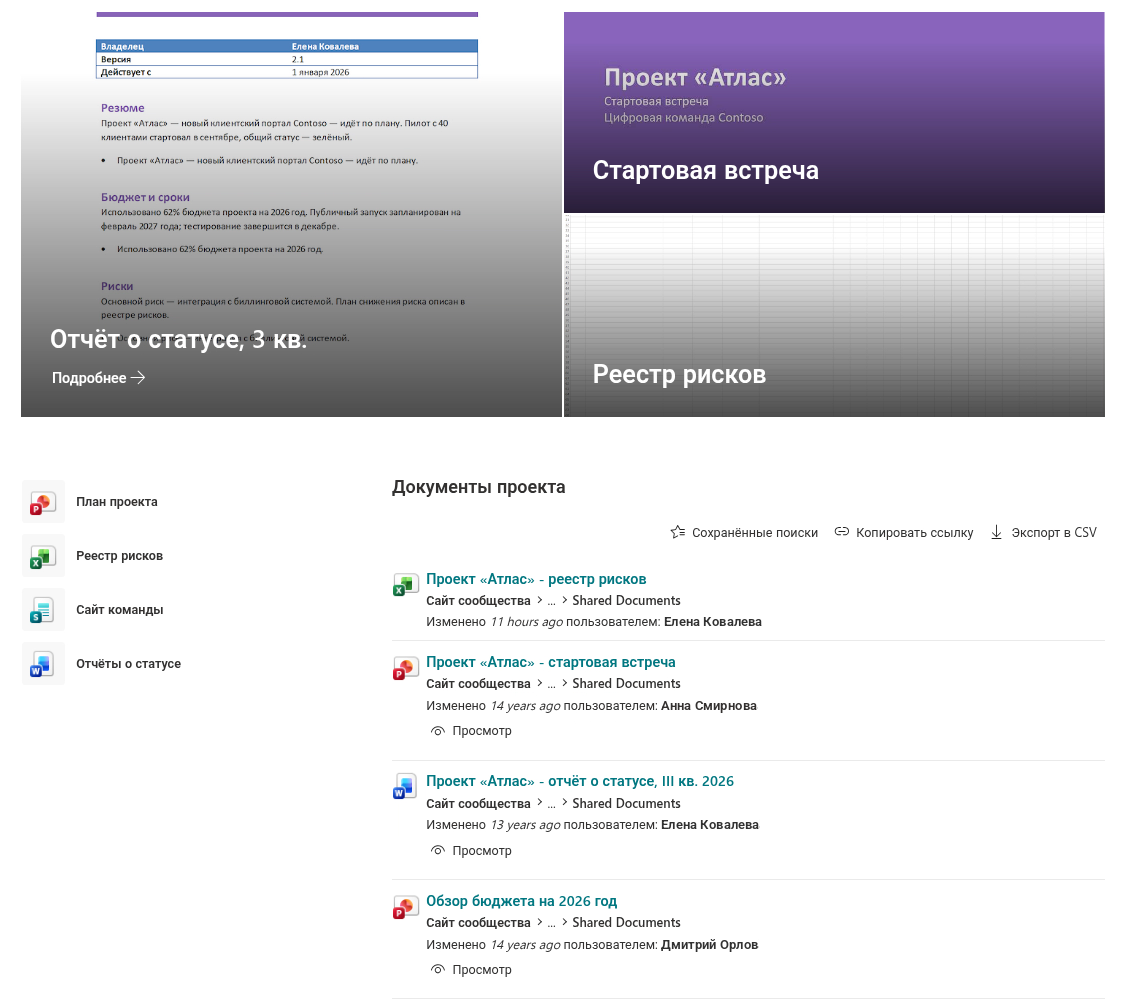
Smart Search — это веб-часть. Вместо одной страницы результатов поиска на весь сайт она размещает полноценный поиск — строку поиска, вкладки, фильтры и результаты — внутри любой современной страницы, в любой секции и колонке, а также в Microsoft Teams. У каждой веб-части свои параметры, которые редакторы страницы меняют в панели свойств веб-части — без инструментов администратора и без программирования.
Сравнение бок о бок
| Встроенный поиск SharePoint | Vitextra Smart Search | |
|---|---|---|
| Где отображается поиск | Строка поиска в шапке и отдельная страница результатов | Любая современная страница, в любой секции; страница-приложение; вкладка канала или личное приложение Teams |
| Кто настраивает | Администраторы Microsoft 365 или SharePoint (уровень организации), владельцы сайтов (уровень сайта) | Любой редактор страницы — в панели свойств веб-части |
| На что действует настройка | На всю организацию или на весь сайт | На одну веб-часть. Несколько веб-частей на одной странице могут быть настроены по-разному |
| Область поиска | Определяется контекстом поиска (организация или сайт) | Тенант, текущее семейство сайтов или текущий сайт — для каждой веб-части |
| Вкладки | Вертикали; пользовательские вертикали с KQL-запросами. Изменение порядка вертикалей не поддерживается | Десять готовых источников, включая «Записи собраний», «Популярные» и «Новости»; вкладки можно переименовывать, скрывать и упорядочивать |
| Фильтры | Стандартные фильтры плюс пользовательские фильтры по уточняемым управляемым свойствам | Готовые фильтры (тип файла, автор, дата изменения, теги и другие) плюс любое уточняемое управляемое свойство; фильтры по датам с быстрыми периодами и произвольным диапазоном; порядок и названия настраиваются |
| Вид результатов | Фиксированный вид для стандартных вертикалей; макеты Adaptive Cards для пользовательских вертикалей | Десять включаемых элементов (путь, описание, теги, эскиз, размер файла, просмотры и другие) и длина описания — без кода разметки |
| Действия с результатами | Открыть элемент | Открыть, а также просмотреть, воспроизвести и скачать в диалоговом окне, не покидая страницу |
| Данные об использовании | — | Число просмотров и график ежедневных просмотров и уникальных зрителей за 7 дней у каждого результата |
| Сохранение состояния в ссылке | Запрос в адресе | Запрос, вкладка и номер страницы в адресе (?q=…&source=…&p=…) |
| Оформление | Стиль Microsoft 365 | Следует теме сайта и секции и шрифтам SharePoint Brand Center |
| Ответы (закладки, вопросы и ответы, аббревиатуры) | Да | Нет |
| Внешний контент (Copilot connectors) | Да, через соединители и пользовательские вертикали | Нет — только контент SharePoint и OneDrive |
| Стоимость | Входит в Microsoft 365 | Отдельный продукт с бесплатным пробным периодом |
Когда достаточно встроенного поиска
Встроенный поиск — правильный выбор, если:
- пользователи в основном ищут из строки в шапке по всей организации;
- стандартных вертикалей и фильтров хватает для того, что ищут сотрудники;
- нужны ответы — закладки, вопросы и ответы или аббревиатуры — или результаты из внешних систем через Copilot connectors;
- поиском централизованно управляют администраторы, и разные настройки для разных страниц не нужны.
Когда лучше подходит Smart Search
Smart Search подходит лучше, когда поиск должен быть частью самой страницы или когда владельцам страниц нужен контроль без прав администратора:
- Поисковые блоки на обычных страницах — «Документы проекта» на сайте проекта, «Последние политики» на странице отдела кадров, «Записи собраний» на странице команды — каждый со своим источником, областью и видом, рядом с другими веб-частями.
- Поисковый центр под ваши задачи — вкладки с названиями в терминах вашей организации, только нужные источники, фильтры по датам с быстрыми периодами и вид результатов, соответствующий странице.
- Работа с результатами на месте — предпросмотр документов и воспроизведение видео и записей собраний в диалоговом окне, без новых вкладок браузера.
- Видно, чем пользуются сотрудники — число просмотров и график просмотров за 7 дней у каждого результата.
- Поиск в Microsoft Teams — тот же поиск как вкладка канала или личное приложение.
- Готовые поиски — ссылки, которые открывают конкретный запрос на конкретной вкладке, для навигации, новостей или писем.
Как использовать их вместе
Одно не исключает другого. Два распространённых варианта:
- Оставить встроенный поиск в шапке и добавить блоки Smart Search на страницы. Пользователи сохраняют привычный глобальный поиск, а страницы получают целевые, заранее настроенные поисковые блоки.
- Направлять поиск из шапки на страницу Smart Search. Укажите страницу-приложение Smart Search в параметре «URL-адрес страницы результатов» сайта. Запрос, введённый в шапке, передаётся на страницу в параметре
q, и Smart Search показывает результаты с вашими вкладками, фильтрами и видом.
💡 Совет
Как создать страницу Smart Search и сделать её страницей результатов поиска сайта, см. KB10223. Как создать страницу-приложение поиска со Smart Search. Об обычной странице с другими веб-частями см. KB10058. Создание пользовательской страницы результатов поиска со Smart Search.
Полезно знать
❗ Важно
Smart Search не заменяет поисковый индекс и ранжирование. Он использует стандартный поисковый индекс SharePoint и API поиска SharePoint, поэтому находит тот же контент, который может найти поиск SharePoint, — не больше и не меньше. Порядок результатов может отличаться от встроенной страницы Microsoft Search, у которой своя персонализация.
- Smart Search показывает только контент SharePoint и OneDrive. Ответы и внешний контент из Copilot connectors остаются во встроенном поиске.
- Вкладки основаны на десяти встроенных источниках; создать новую вкладку со своим KQL-запросом в параметрах веб-части нельзя.
- Результаты по людям берутся из профилей пользователей в поисковом индексе; для полноценного справочника сотрудников стоит использовать специализированную веб-часть справочника.
💡 Совет
Обзор всех возможностей Smart Search см. в статье KB10222. Smart Search. Обзор решения. О развёртывании веб-части см. KB10035. Установка облачного продукта.
Подробнее о продукте: https://vitextra.com/ru/products/smart-search