Organizational Chart
 Введение
В каждой компании есть организационная структура, и каждому сотруднику она рано или поздно нужна: новичок хочет понять, кто кому подчиняется, руководитель хочет увидеть, как устроен соседний отдел, а HR-специалисту нужна актуальная схема для презентации — без перерисовки вручную. Проблема в том, что схема, нарисованная в слайдах, устаревает в тот момент, когда кто-то меняет должность.
Vitextra Organizational Chart решает эту задачу, строя схему автоматически на основе каталога, который вы и так ведёте. Веб-часть считывает атрибут руководитель (manager) из профиля каждого пользователя в Microsoft Entra ID и отображает иерархию компании в виде интерактивного дерева на странице SharePoint Online или в Microsoft Teams. Отдельный источник данных поддерживать не нужно: когда линия подчинения меняется в каталоге, схема меняется вместе с ней.
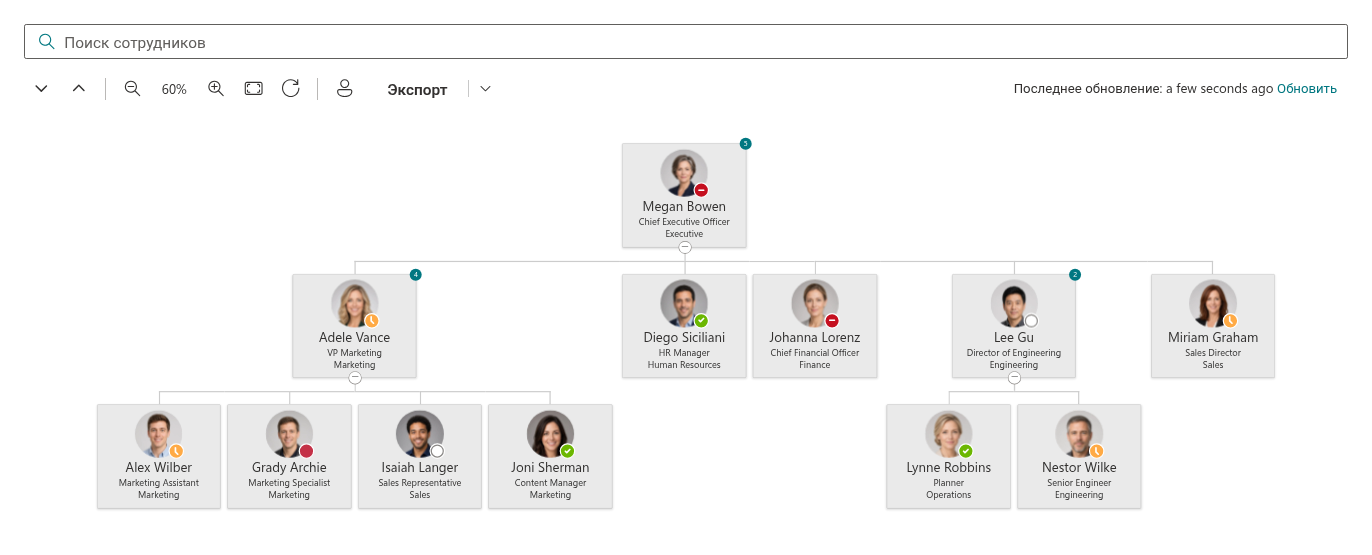
В этой статье приводится обзор возможностей веб-части и того, как её основные функции сочетаются друг с другом. Пошаговые инструкции по настройке см. в статье KB10233. Как добавить и настроить веб-часть Organizational Chart; руководство для конечных пользователей — в статье KB10234. Organizational Chart: краткое руководство для пользователей.
Построение на основе вашего каталога
Веб-часть построена на SharePoint Framework и получает данные о сотрудниках через Microsoft Graph API. Она загружает активные учётные записи участников вашего клиента (тенанта) вместе с их связями «руководитель — подчинённый», а затем выстраивает их в дерево: сотрудник, руководителем которого является другой сотрудник, становится дочерним узлом этого сотрудника, и так далее вниз по иерархии.
Поскольку структура выводится из поля Руководитель (Manager), качество схемы напрямую зависит от качества вашего каталога. Если руководитель указан у всех сотрудников, кроме главы компании, у схемы будет один корень и аккуратные ветви. Если руководитель не назначен у нескольких человек, каждый из них становится отдельным корнем в верхней части схемы.
📝 Заметка
Гостевые учётные записи и внешние пользователи в схему никогда не включаются — отображаются только учётные записи участников вашей организации. Отключённые учётные записи по умолчанию скрыты; учётные записи без назначенной лицензии или без должности также исключаются по умолчанию. Администратор может изменить эти правила в настройках веб-части.
Данные о сотрудниках загружаются один раз и хранятся в браузере до 12 часов, поэтому повторное открытие страницы происходит быстро и не создаёт дополнительной нагрузки на Microsoft Graph. Время последнего обновления отображается над схемой вместе со ссылкой Обновить, которая перезагружает данные по запросу. Фотографии сотрудников и статус присутствия загружаются отложенно — только для карточек, которые действительно видны на экране, — благодаря чему схема остаётся отзывчивой даже в организациях с тысячами сотрудников.
Два режима диаграммы
Веб-часть может показывать как всю организацию, так и только её часть:
- Вся компания — схема начинается с сотрудников, у которых нет руководителя (как правило, это генеральный директор или топ-менеджмент), и показывает полную иерархию под ними. Этот режим подходит для главной страницы интранета или раздела О компании.
- Сотрудники, подчинённые конкретному пользователю — схема начинается с выбранного вами человека и показывает всех, кто подчиняется ему напрямую или опосредованно. Этот режим — правильный выбор для сайта отдела или страницы команды, где важна только одна ветвь организации.
В обоих режимах вы выбираете, сколько уровней иерархии будет развёрнуто при открытии страницы — от 1 до 10. Более глубокие уровни остаются свёрнутыми, пока посетитель не развернёт их, что сохраняет читаемость большой схемы.
Варианты расположения и карточки сотрудников
Схема доступна в двух вариантах расположения:
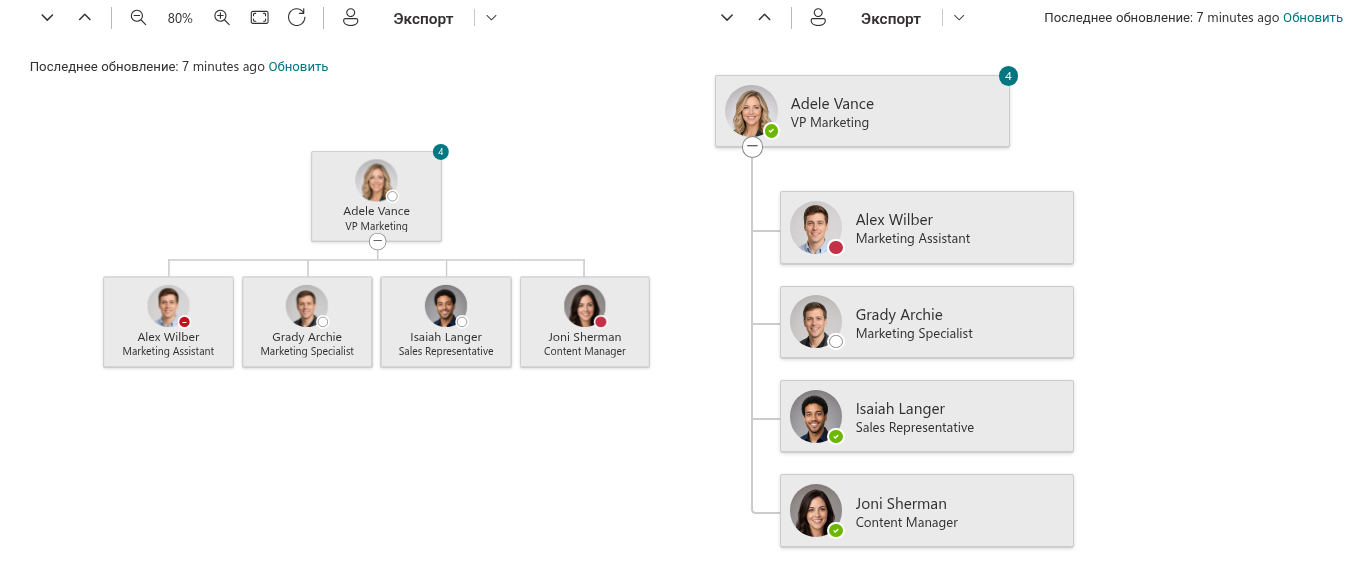
- Горизонтальное — классическое организационное дерево сверху вниз. Посетители могут перемещать схему перетаскиванием и изменять масштаб, поэтому этот вариант хорошо подходит для широких секций страницы и полноширинных макетов.
- Вертикальное — компактный вложенный список, в котором каждый уровень смещён вправо относительно родительского. Он занимает меньше места по горизонтали и хорошо смотрится в узких колонках и на экранах мобильных устройств.
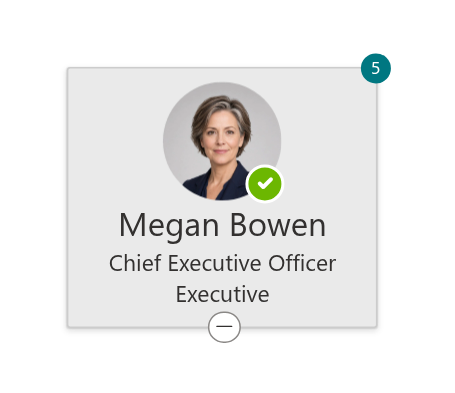
Каждый сотрудник представлен карточкой. Размер карточки имеет четыре уровня: от компактной карточки только с именем до большой карточки с фотографией и тремя строками информации. Какие атрибуты показывать в этих строках, решаете вы: для заголовка, второго и третьего поля можно выбрать любой из пятнадцати атрибутов профиля — полное имя, должность, отдел, электронную почту, мобильный телефон, расположение офиса, город, страну, табельный номер и другие. На сайте отдела можно показывать должность и номер телефона, а в справочнике офиса — расположение офиса и адрес электронной почты.
На карточках также отображаются фотография сотрудника и индикатор присутствия в Microsoft Teams в реальном времени — «Доступен», «Занят», «Нет на месте», «Не беспокоить» или «Не в сети», — чтобы коллеги видели, подходящий ли сейчас момент для связи. При наведении указателя на карточку открывается стандартная карточка профиля Microsoft 365 с контактными данными и действиями, такими как начало чата или отправка письма. Дополнительно на каждой карточке можно показывать значок с числом прямых подчинённых сотрудника.
Навигация по схеме
Панель инструментов над схемой даёт посетителям всё необходимое для перемещения по большой структуре:
- Развернуть всё и Свернуть всё — открывают или закрывают всё дерево одним щелчком.
- Увеличить, Уменьшить и текущий масштаб в процентах (от 20% до 200%), а также По размеру экрана — подбирает масштаб, при котором вся схема помещается по ширине страницы, и Сбросить вид — возвращает масштаб 100% и исходное положение. Прокрутка колёсика мыши с зажатой клавишей Ctrl (или ⌘ на Mac) также изменяет масштаб схемы, а прокрутка без клавиши, как обычно, прокручивает страницу.
- Найти меня — находит текущего пользователя в иерархии, разворачивает цепочку руководителей над ним, выделяет его карточку и прокручивает схему до неё. Это быстрый ответ на вопрос «где я в этой структуре?» и любимая функция новых сотрудников.
- Экспорт — сохраняет схему в файл (см. ниже).
Отдельные ветви разворачиваются и сворачиваются с помощью шеврона под каждой карточкой, которым можно управлять и с клавиатуры.
Поиск и фильтрация
Строка поиска над схемой фильтрует дерево по мере ввода. Поиск выполняется по имени, должности, отделу, электронной почте, табельному номеру, городу, области и стране каждого сотрудника; подходящие карточки выделяются, а содержащие их ветви разворачиваются автоматически, поэтому результат никогда не остаётся скрытым внутри свёрнутого узла.
Для администраторов веб-часть предлагает раздел Фильтр в области свойств. Конструктор запросов позволяет комбинировать условия по любым атрибутам карточки с логикой И/Или и операторами равно, содержит, начинается с, содержит данные и их отрицаниями — например, чтобы показать только сотрудников двух отделов или исключить служебные учётные записи, в должности которых встречается определённое слово. Три быстрых переключателя дополнительно исключают сотрудников без лицензии, с пустым отделом или с пустой должностью.
💡 Совет
Типичный случай применения фильтра — показать один отдел на его собственном сайте. Разобранный пример см. в статье KB50026. Как настроить фильтр организационной структуры для отображения конкретного отдела.
Экспорт в PDF и JPEG
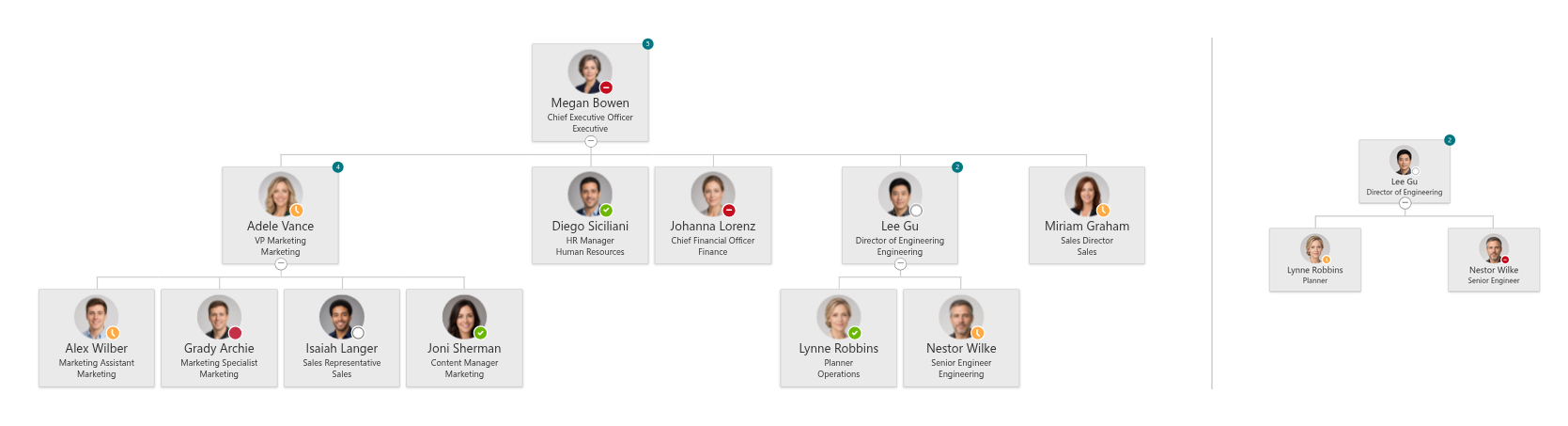
Схему можно экспортировать в документ PDF или изображение JPEG одним щелчком. В экспорт всегда попадает полное дерево — каждый корень и каждая ветвь в том виде, в каком они развёрнуты в данный момент, а не только видимая на экране часть, — а ориентация страницы PDF выбирается автоматически в соответствии с пропорциями схемы. Какие из двух форматов доступны посетителям, решает администратор.
Microsoft Teams
Organizational Chart поставляется в виде приложения для Microsoft Teams. Его можно установить как личное приложение, чтобы каждый сотрудник открывал схему компании из боковой панели Teams, или добавить как вкладку в канал, чтобы у команды всегда была под рукой её собственная структура. Данные, варианты расположения и навигация полностью совпадают с тем, что доступно на странице SharePoint.
В Teams администратор может сохранить текущие настройки как значения по умолчанию для всего клиента (тенанта), чтобы каждый пользователь личного приложения видел одинаково настроенную схему, ничего не настраивая самостоятельно.

Темы и языки
Веб-часть следует теме сайта SharePoint, включая цветовой вариант секции страницы, в которой она размещена, и переключается в тёмный режим вместе с клиентом Teams. Она поддерживает полноширинные секции и полностью адаптивна.
Пользовательский интерфейс доступен на 34 языках; язык выбирается автоматически в соответствии с языком сайта SharePoint или клиента Teams.
Системные требования
| Платформа | SharePoint Online (Microsoft 365) |
| Среды размещения | Современные страницы SharePoint, полностраничные приложения, личное приложение и вкладки каналов Microsoft Teams |
| Источник данных | Microsoft Entra ID через Microsoft Graph |
| Установка | Пакет SPFx (.sppkg) через каталог приложений клиента |
| Разрешения API | Directory.Read.All, User.Read.All, Presence.Read.All (Microsoft Graph) |
| Лицензирование | Одна лицензия на клиент (тенант); число пользователей не влияет на стоимость |
❗ Важно
Organizational Chart — облачный продукт, он не поддерживает локальные среды SharePoint Server (on-premises).
💡 Совет
О развёртывании веб-части в вашей среде см. статью KB10035. Установка облачного продукта. О добавлении на страницу и настройке см. статью KB10233. Как добавить и настроить веб-часть Organizational Chart.
Подробнее о продукте: https://vitextra.com/ru/products/org-chart