Organizational Chart
 Введение
В этой статье описано, как разместить веб-часть Vitextra Organizational Chart на странице SharePoint Online и настроить её через область свойств: от утверждения необходимых разрешений API до выбора режима диаграммы, расположения, атрибутов на карточках сотрудников, фильтров и форматов экспорта. Предполагается, что пакет Organizational Chart уже развёрнут в каталоге приложений вашего клиента (тенанта).
💡 Совет
Если веб-часть ещё не доступна на вашем сайте, сначала разверните её — см. статью KB10035. Установка облачного продукта. Обзор возможностей веб-части приведён в статье KB10232. Organizational Chart. Обзор решения.
Предварительные требования
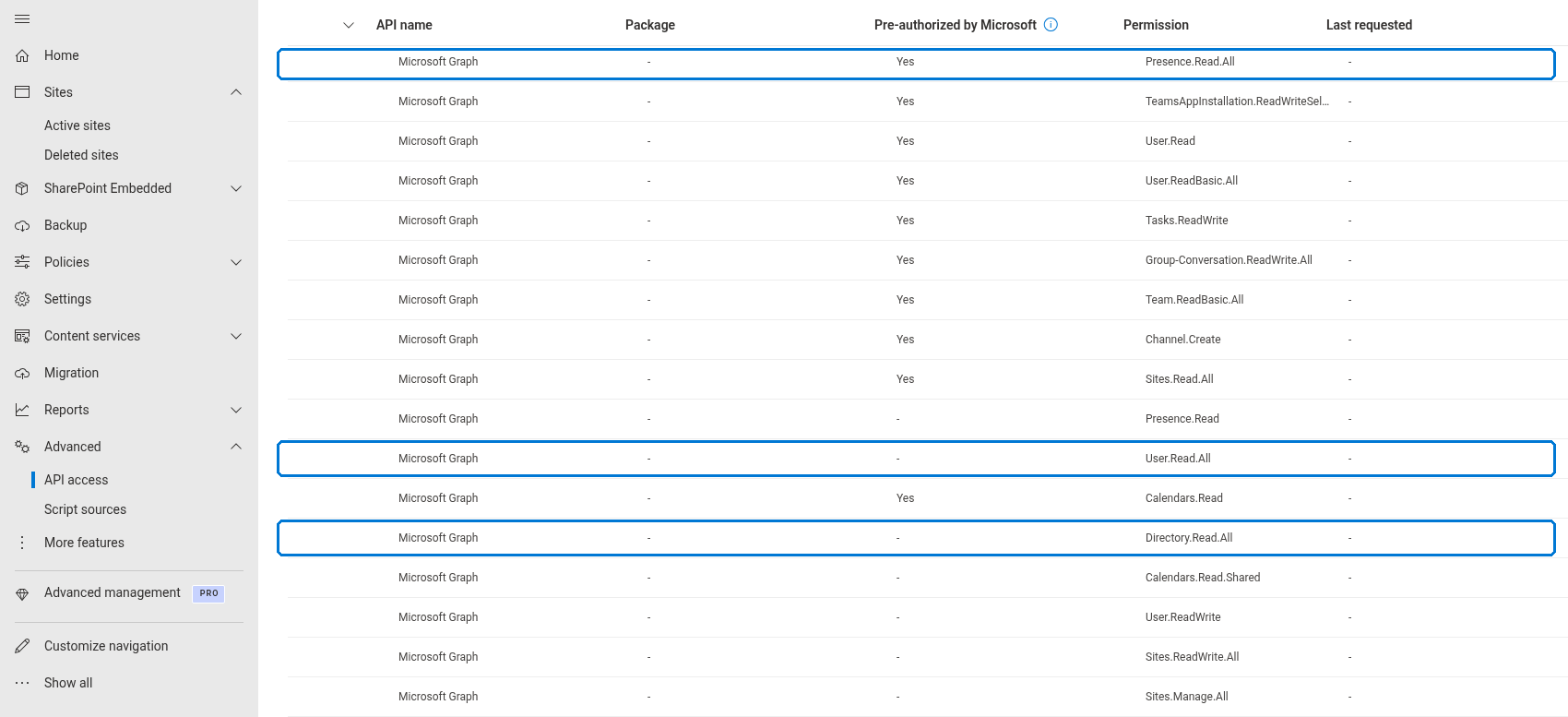
Organizational Chart считывает данные о сотрудниках из Microsoft Entra ID через Microsoft Graph API, поэтому веб-часть сможет построить схему только после того, как для вашего клиента будут утверждены следующие разрешения:
| Разрешение | Назначение |
|---|---|
Directory.Read.All | Чтение структуры каталога и связей «руководитель — подчинённый» |
User.Read.All | Чтение профилей пользователей и фотографий сотрудников |
Presence.Read.All | Отображение статуса присутствия Microsoft Teams на карточках |
Запросы разрешений регистрируются автоматически при развёртывании пакета. Чтобы утвердить их, глобальный администратор или администратор SharePoint открывает Центр администрирования SharePoint, переходит в раздел Дополнительно → Доступ к API, выбирает каждый ожидающий запрос для Microsoft Graph и нажимает Утвердить.
❗ Важно
Пока разрешения не утверждены, веб-часть не может загрузить сотрудников и вместо схемы показывает ошибку. Если отсутствует только Presence.Read.All, схема работает, но индикаторы присутствия не отображаются.
Чтобы добавить веб-часть на страницу, вам нужны права на редактирование этой страницы — как правило, роль Владелец сайта или Участник сайта.
Добавление веб-части на страницу
- Откройте страницу, на которой должна появиться схема, и переведите её в режим редактирования кнопкой Изменить в правом верхнем углу.
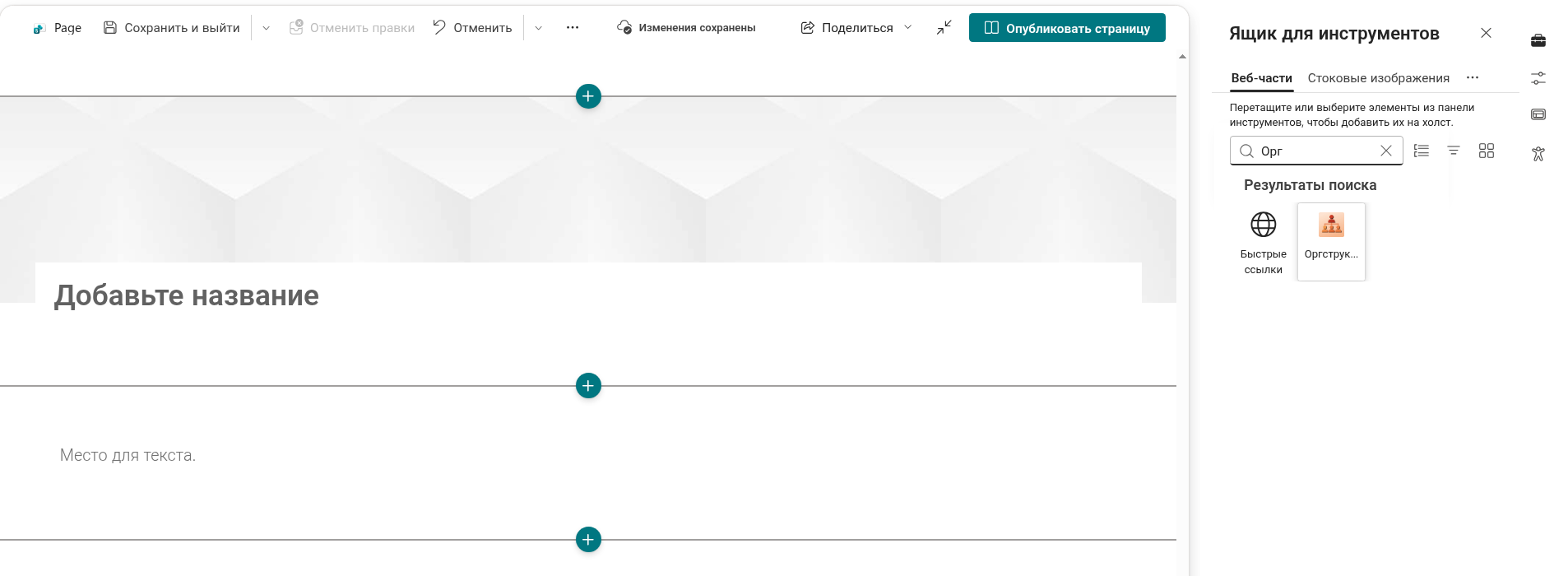
- Наведите указатель на область, где должна располагаться веб-часть, и нажмите круглую кнопку + (Добавить новую веб-часть).
- В панели элементов начните вводить Org Chart и выберите веб-часть из списка.
Веб-часть добавляется на страницу и сразу же строит схему всей компании с настройками по умолчанию.
💡 Совет
Горизонтальному дереву нужно пространство. Разместите веб-часть в полноширинной секции или в секции с одной колонкой, чтобы несколько ветвей помещались рядом без уменьшения масштаба.
Настройка веб-части
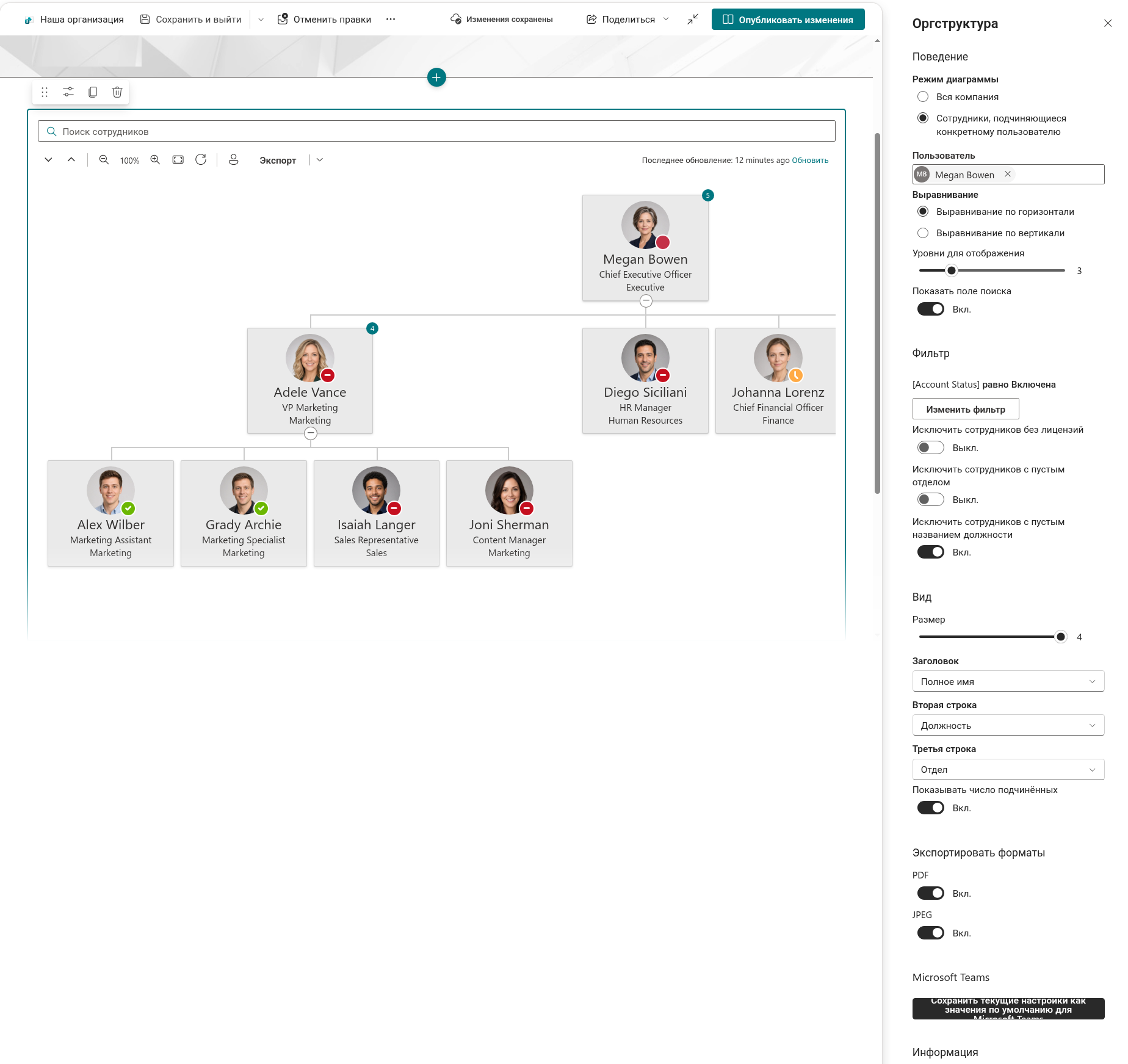
Выделите веб-часть и нажмите значок карандаша (Изменить веб-часть), чтобы открыть область свойств. Настройки объединены в группы, описанные ниже.
Поведение
- Режим диаграммы — с чего начинается схема:
- Вся компания — корнями схемы становятся сотрудники, у которых в Microsoft Entra ID не назначен руководитель (как правило, генеральный директор), а под ними отображается полная иерархия.
- Сотрудники, подчинённые конкретному пользователю — схема начинается с одного человека и показывает всех, кто подчиняется ему на любом уровне. При выборе этого варианта появляется поле выбора Пользователь: начните вводить имя и выберите сотрудника. Схема перестраивается сразу после выбора.
- Выравнивание — расположение схемы: Горизонтальное (дерево сверху вниз, которое можно перемещать и масштабировать) или Вертикальное (компактный список с отступами, подходящий для узких колонок и мобильных экранов).
- Отображаемые уровни — сколько уровней иерархии развёрнуто при открытии страницы, от 1 до 10 (по умолчанию 3). Более глубокие уровни остаются свёрнутыми, пока посетитель не развернёт их.
- Показывать строку поиска — показывает или скрывает строку поиска над схемой.
📝 Заметка
В режиме Сотрудники, подчинённые конкретному пользователю веб-часть показывает сообщение Пользователь не задан, пока не выбран человек. Если выбранная учётная запись позднее будет удалена из каталога, вместо него появится сообщение Пользователь не найден в Azure AD — выберите другого человека или вернитесь в режим Вся компания.
Фильтр
Эта группа определяет, какие сотрудники включаются в схему.
- Расширенная фильтрация — нажмите Изменить фильтр, чтобы открыть конструктор запросов. Добавьте условия по любому атрибуту карточки (отдел, должность, город, страна, имя пользователя и т. д.), выберите оператор для каждого — равно, не равно, содержит, не содержит, начинается с, заканчивается на, содержит данные, не содержит данных и другие — и объединяйте условия и группы с помощью логики И/Или. По умолчанию задано одно условие: Статус учётной записи равно Включена, которое исключает из схемы отключённые учётные записи. Пока вы его не измените, в области свойств отображается надпись Фильтр не применён.
- Исключить сотрудников без лицензии — скрывает учётные записи без назначенной лицензии Microsoft 365, например общие почтовые ящики и служебные учётные записи (включено по умолчанию).
- Исключить сотрудников с пустым отделом — скрывает учётные записи, у которых поле Отдел не заполнено (выключено по умолчанию).
- Исключить сотрудников с пустой должностью — скрывает учётные записи, у которых поле Должность не заполнено (включено по умолчанию).

❗ Важно
Фильтры и исключения применяются после загрузки каталога, но до построения дерева. Если фильтр удаляет руководителя, но оставляет его подчинённых, эти подчинённые теряют связь с остальной иерархией и исчезают со схемы вместе со всей своей ветвью. Сужая схему до одного отдела, убедитесь, что руководитель отдела тоже соответствует фильтру.
💡 Совет
Разобранный пример фильтра по отделу см. в статье KB50026. Как настроить фильтр организационной структуры для отображения конкретного отдела.
Внешний вид
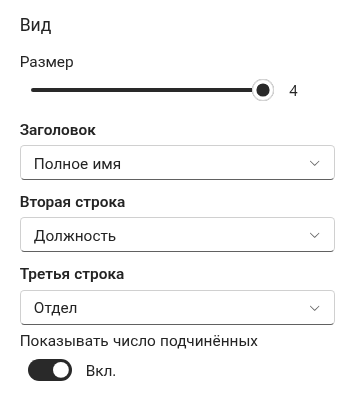
- Размер — размер карточек сотрудников, от 1 (компактная, только имя) до 4 (большая, с фотографией и тремя строками текста). По умолчанию — 4.
- Заголовок, Второе поле и Третье поле — атрибуты, отображаемые на каждой карточке. Поле Заголовок доступно всегда; Второе поле появляется при размере 2 и больше, а Третье поле — только при размере 4. Для каждого поля можно выбрать один из следующих атрибутов: Полное имя, Табельный номер, Отдел, Должность, Мобильный телефон, Имя, Фамилия, Имя пользователя, Эл. почта, Область/край, Почтовый индекс, Адрес, Город, Страна/регион или Расположение офиса. По умолчанию выбраны Полное имя, Должность и Отдел.
- Показывать число прямых подчинённых — добавляет на каждую карточку значок с числом прямых подчинённых сотрудника (выключено по умолчанию).
Форматы экспорта
Два переключателя, PDF и Jpeg, определяют, какие форматы предлагает кнопка Экспорт над схемой. По умолчанию включены оба; выключите оба, чтобы полностью убрать кнопку.
Microsoft Teams
Эта группа появляется только тогда, когда веб-часть работает внутри Microsoft Teams — как личное приложение или вкладка канала. Кнопка Сохранить текущие настройки как значения по умолчанию для Microsoft Teams сохраняет текущую конфигурацию как значения по умолчанию для всего клиента (тенанта), чтобы каждый пользователь, открывающий личное приложение, видел одинаково настроенную схему. После сохранения настроек появляется подтверждающее сообщение.
О продукте
Показывает состояние лицензии (пробная, активная или истёкшая), версию продукта, идентификатор клиента и дату начала, а также предлагает действия для запуска пробного периода и активации.
💡 Совет
Подробнее о назначении лицензии вашему клиенту см. в статье KB10037. Просмотр подписок.
Сводка настроек
| Группа | Настройка | Значения | По умолчанию |
|---|---|---|---|
| Поведение | Режим диаграммы | Вся компания / Сотрудники, подчинённые конкретному пользователю | Вся компания |
| Поведение | Пользователь | Сотрудник (только в режиме подчинённых конкретного пользователя) | — |
| Поведение | Выравнивание | Горизонтальное / Вертикальное | Вертикальное |
| Поведение | Отображаемые уровни | 1 – 10 | 3 |
| Поведение | Показывать строку поиска | Вкл. / Выкл. | Вкл. |
| Фильтр | Расширенная фильтрация | Условия конструктора запросов | Статус учётной записи равно Включена |
| Фильтр | Исключить сотрудников без лицензии | Вкл. / Выкл. | Вкл. |
| Фильтр | Исключить сотрудников с пустым отделом | Вкл. / Выкл. | Выкл. |
| Фильтр | Исключить сотрудников с пустой должностью | Вкл. / Выкл. | Вкл. |
| Внешний вид | Размер | 1 – 4 | 4 |
| Внешний вид | Заголовок / Второе поле / Третье поле | Один из 15 атрибутов профиля | Полное имя / Должность / Отдел |
| Внешний вид | Показывать число прямых подчинённых | Вкл. / Выкл. | Выкл. |
| Форматы экспорта | PDF, Jpeg | Вкл. / Выкл. | Вкл., Вкл. |
Публикация страницы
Когда схема выглядит так, как нужно, нажмите Повторно опубликовать (или Опубликовать), чтобы сделать страницу доступной посетителям. Настройки сохраняются вместе со страницей, поэтому все посетители видят одни и те же режим, расположение и фильтры; изменять они могут только масштаб, развёрнутые ветви и поисковый запрос — см. статью KB10234. Organizational Chart: краткое руководство для пользователей.
Подробнее о продукте: https://vitextra.com/ru/products/org-chart