Organizational Chart
 Введение
Vitextra Organizational Chart показывает структуру вашей компании в виде интерактивного дерева, построенного на основе корпоративного каталога: кто кому подчиняется, из каких команд состоит отдел и кто доступен прямо сейчас. Это руководство проведёт конечных пользователей по схеме — права администратора не требуются — от чтения карточек до поиска коллеги и сохранения схемы в файл.
📝 Заметка
Точный вид схемы зависит от того, как её настроил администратор: расположение, размер карточек, отображаемая на них информация и доступные кнопки могут отличаться от снимков экрана в этой статье.
Чтение схемы
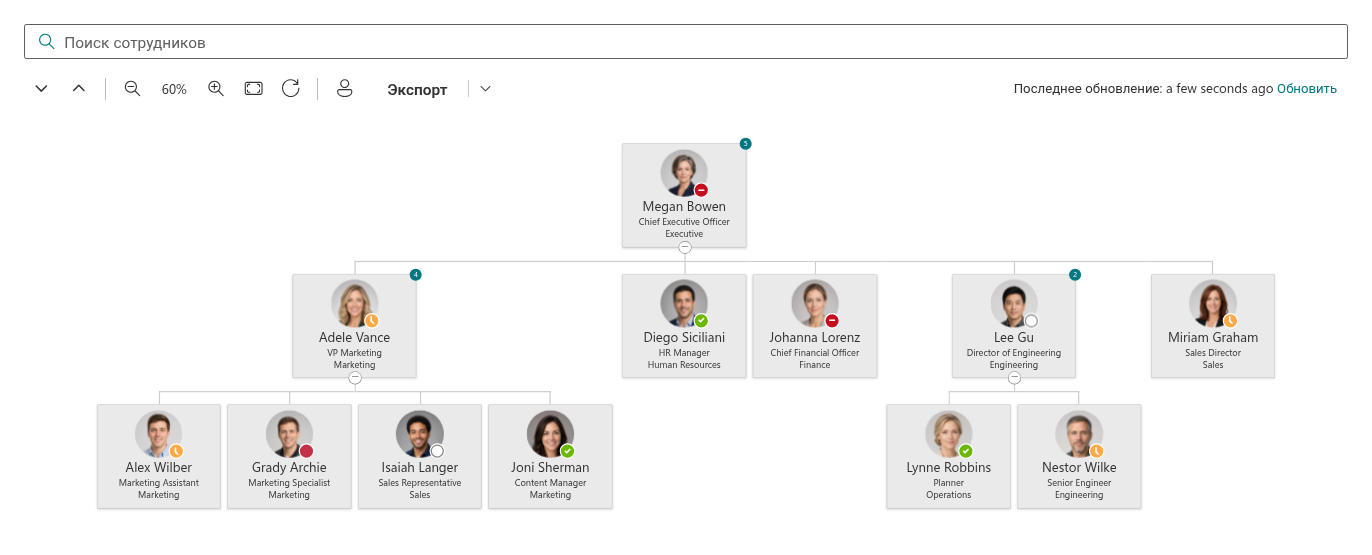
Каждый человек в схеме представлен карточкой. В зависимости от настроек карточка показывает фотографию, имя и до двух дополнительных строк информации — чаще всего должность и отдел. Линии между карточками обозначают отношения подчинения: карточки непосредственно под человеком — это его прямые подчинённые.
Схема представлена в одном из двух вариантов расположения:
- Горизонтальное — классическое дерево сверху вниз. Схема может быть больше страницы, поэтому её можно перетаскивать мышью и использовать элементы управления масштабом, чтобы видеть больше или меньше за один раз.
- Вертикальное — компактный список, в котором каждый уровень смещён вправо относительно руководителя. Он помещается в узкие колонки и на экран телефона; прокручивается как любой другой список.

Если администратор включил эту возможность, значок на карточке показывает, сколько человек подчиняется этому сотруднику напрямую.
Разворачивание и сворачивание ветвей
При открытии страницы развёрнуты только первые несколько уровней иерархии. Под карточкой человека, у которого есть подчинённые, отображается шеврон:
- Нажмите шеврон, чтобы развернуть ветвь и увидеть прямых подчинённых; нажмите ещё раз, чтобы свернуть ветвь.
- Шевроном можно пользоваться и с клавиатуры: переместите на него фокус клавишей Tab и нажмите Enter или Пробел.
Чтобы открыть или закрыть всю схему сразу, используйте кнопки Развернуть всё и Свернуть всё на панели инструментов.
💡 Совет
Перед масштабированием или экспортом сверните ветви, которые вас не интересуют: схему с несколькими открытыми ветвями читать гораздо проще, чем полностью развёрнутую.
Масштабирование и перемещение схемы
В горизонтальном расположении панель инструментов предлагает набор элементов управления видом:
| Элемент управления | Действие |
|---|---|
| Уменьшить / Увеличить | Уменьшает или увеличивает схему с шагом 10%; текущий масштаб отображается между кнопками. Диапазон масштаба — от 20% до 200%. |
| По размеру экрана | Подбирает масштаб, при котором вся развёрнутая схема помещается по ширине страницы. |
| Сбросить вид | Возвращает схему к масштабу 100% и исходному положению. |
Масштаб можно менять и мышью: удерживайте Ctrl (или ⌘ на Mac) и вращайте колёсико мыши над схемой. Без клавиши колёсико, как обычно, прокручивает страницу, поэтому схема никогда не мешает обычному чтению.
Чтобы переместить схему, нажмите и удерживайте левую кнопку мыши в любом её месте и перетащите. Это удобно, когда ветвь развернулась за пределы страницы.

Как найти себя: «Найти меня»
Нажмите Найти меня на панели инструментов, и схема найдёт вашу карточку: развернёт все ветви между вершиной иерархии и вами, выделит вашу карточку и прокрутит схему до неё. Это самый быстрый способ ответить на вопрос «где я в этой структуре?» — и увидеть своего руководителя, руководителя своего руководителя и коллег одного уровня с одного взгляда.

📝 Заметка
Найти меня работает только в том случае, если вы входите в схему. На странице, показывающей один отдел, или при отфильтрованной схеме вашей карточки может не быть — тогда ничего не выделяется.
Поиск коллеги
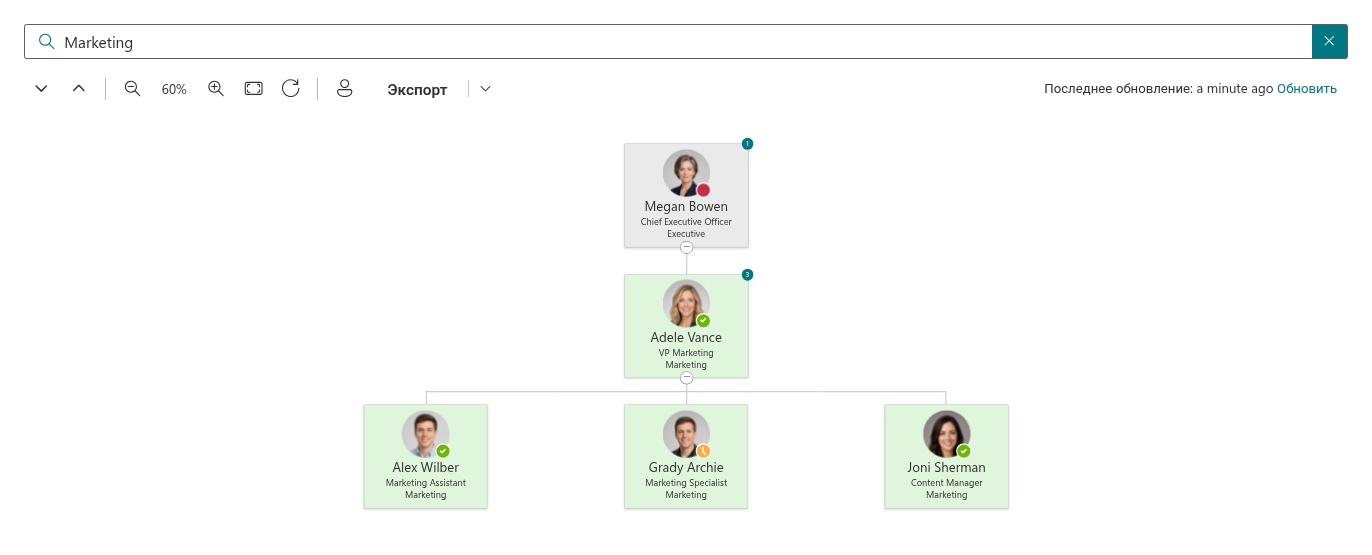
Начните вводить текст в строке Поиск сотрудников над схемой. Схема сужается по мере ввода: карточки, соответствующие запросу, выделяются, а содержащие их ветви разворачиваются автоматически, чтобы ни один результат не остался скрытым в свёрнутом узле.
Поиск выполняется по имени, должности, отделу, адресу электронной почты, табельному номеру, городу, области и стране каждого человека, поэтому можно искать как Анна, так и Маркетинг или Берлин. Если ничего не найдено, схема показывает сообщение Не найдено элементов, соответствующих запросу с кнопкой Очистить запрос; очистите строку, чтобы вернуться к полной схеме.
Присутствие и карточка профиля
Цветная точка на фотографии человека — это его текущий статус присутствия в Microsoft Teams: зелёная — Доступен, красная — Занят, красный знак «минус» — Не беспокоить, жёлтая — Нет на месте, серая — Не в сети. Статус обновляется в реальном времени, поэтому вы сразу видите, подходящий ли сейчас момент, чтобы связаться с коллегой.
Наведите указатель на карточку, чтобы открыть стандартную карточку профиля Microsoft 365 этого человека. В ней показаны контактные данные, руководитель и подчинённые, а также быстрые действия — начать чат, позвонить или отправить письмо — точно так же, как и в других местах Microsoft 365.

📝 Заметка
Фотографии и статус присутствия загружаются только для карточек, которые сейчас видны на экране, поэтому у карточки, только что появившейся при прокрутке, они могут отобразиться с небольшой задержкой. Если статус присутствия не показывается вовсе, возможно, ваша организация не предоставила соответствующее разрешение — это вопрос настройки, а не ошибка с вашей стороны.
Обновление данных
Чтобы схема работала быстро, данные о сотрудниках загружаются один раз и хранятся в вашем браузере до 12 часов. Строка Последнее обновление: над схемой показывает, когда данные были загружены в последний раз. Если вы знаете, что в каталоге что-то изменилось — пришёл новый коллега или кто-то перешёл в другую команду, — нажмите Обновить рядом с ней, чтобы немедленно перезагрузить данные.
Экспорт схемы
Нажмите Экспорт на панели инструментов, чтобы сохранить схему в файл. Основная часть кнопки выполняет экспорт в формате по умолчанию; стрелка рядом с ней открывает меню с доступными форматами:
- PDF — документ со схемой на одной странице; ориентация страницы (книжная или альбомная) выбирается автоматически в соответствии со схемой.
- Jpeg — изображение, которое можно вставить в презентацию или документ.
В экспорт попадает вся схема в том виде, в каком она сейчас развёрнута — каждый корень и каждая открытая ветвь, а не только видимая на экране часть, — поэтому перед экспортом разверните или сверните нужные ветви.
📝 Заметка
Кнопка Экспорт и список форматов настраиваются администратором и могут быть доступны не на каждой странице.
Organizational Chart в Microsoft Teams
Если ваша организация добавила Organizational Chart в Microsoft Teams, вы найдёте его в списке Приложения Teams или уже закреплённым на левой боковой панели, а возможно, и в виде вкладки в канале вашей команды. Всё описанное в этом руководстве работает там точно так же: карточки, поиск, Найти меня, масштабирование и экспорт. Схема следует теме Teams, включая тёмный режим.
💡 Совет
Обзор продукта и его возможностей см. в статье KB10232. Organizational Chart. Обзор решения. Администраторы, настраивающие схему, найдут описание настроек в статье KB10233. Как добавить и настроить веб-часть Organizational Chart.
Подробнее о продукте: https://vitextra.com/ru/products/org-chart