Organizational Chart
 Введение
«Нового коллеги нет на схеме», «наш руководитель отдела отображается на верхнем уровне сам по себе», «половина отдела продаж исчезла» — подобные вопросы являются самой частой причиной обращений в поддержку по поводу Vitextra Organizational Chart. Почти во всех случаях схема ведёт себя ровно так, как настроена: учётная запись просто не соответствует одному из условий отображения, либо в каталоге отсутствует связь, необходимая схеме.
Эта статья — контрольный список, упорядоченный от самой частой причины к самой редкой. Пройдите по нему сверху вниз, и, как правило, ответ найдётся в первых трёх шагах. Для каждой проверки указано, где искать и как исправить.
📝 Заметка
Большинство проверок ниже касаются настроек в панели свойств веб-части. Если вы не являетесь редактором страницы, попросите владельца страницы или администратора SharePoint проверить их. Настройки описаны в статье KB10233. Как добавить и настроить веб-часть Organizational Chart.
1. У учётной записи нет лицензии Microsoft 365
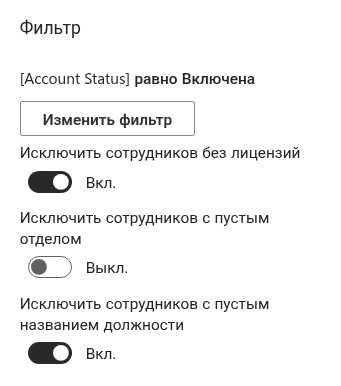
По умолчанию веб-часть исключает сотрудников без лицензии — переключатель Исключить сотрудников без лицензии в группе Фильтр панели свойств включён. Его назначение — не показывать на схеме общие почтовые ящики, служебные учётные записи и тестовых пользователей, однако под это правило попадают и реальные люди, которым лицензия ещё не назначена, — типичная ситуация для нового сотрудника в первый рабочий день или для подрядчика, работающего под учётной записью без лицензии.
Как проверить. Откройте пользователя в Центре администрирования Microsoft Entra или в Центре администрирования Microsoft 365 и посмотрите раздел Лицензии.
Как исправить. Назначьте пользователю лицензию или — если учётные записи без лицензии должны отображаться — выключите переключатель Исключить сотрудников без лицензии в панели свойств и повторно опубликуйте страницу.
2. Поле «Должность» не заполнено
Второе исключение по умолчанию — Исключить сотрудников с пустой должностью, оно также включено изначально. Учётная запись без должности обычно не принадлежит реальному сотруднику, поэтому её скрытие помогает поддерживать схему в чистоте, — но неполный профиль реального человека скрывается точно так же. Связанный переключатель Исключить сотрудников с пустым отделом по умолчанию выключен, но мог быть включён на вашей странице.
Как проверить. Откройте профиль пользователя в Центре администрирования Microsoft Entra и посмотрите поля Должность (и Отдел) в разделе Сведения о работе.
Как исправить. Заполните недостающее поле в каталоге. Либо выключите соответствующий переключатель в панели свойств.
3. Учётная запись отключена
Фильтр веб-части по умолчанию содержит одно условие: Статус учётной записи равно Включена. Поэтому отключённая (заблокированная) учётная запись скрывается, даже если всё остальное в ней в порядке. Как правило, это желаемое поведение — уволившиеся сотрудники не должны оставаться на схеме, — но так же скрывается и учётная запись, заблокированная временно, например на период длительного отпуска.
Как проверить. В Центре администрирования Microsoft Entra посмотрите значение Учётная запись включена на странице обзора пользователя.
Как исправить. Снова включите учётную запись или измените фильтр в панели свойств (Фильтр → Изменить фильтр), если на этой странице отключённые учётные записи должны быть видны.
4. Пользователь является гостем или внешним пользователем
Схема загружает только учётные записи участников вашей организации. Гостевые пользователи (учётные записи #EXT#, приглашённые из другого тенанта) и другие внешние удостоверения никогда не загружаются, независимо от настроек фильтра. Если внешний консультант должен присутствовать на схеме, ему нужна обычная учётная запись участника в вашем тенанте.
5. Поле «Руководитель» не задано — или указывает не на того человека
Иерархия строится исключительно на основе атрибута Руководитель каждого пользователя в Microsoft Entra ID. Отсюда следуют две ситуации:
- Нет руководителя. В режиме Вся компания сотрудник без назначенного руководителя считается вершиной иерархии и отображается как отдельный корень рядом с генеральным директором. В режиме Сотрудники, подчинённые конкретному пользователю такой сотрудник просто не входит ни в одну ветвь и не отображается вовсе — если только он сам не выбран в качестве корневого пользователя.
- Руководитель вне схемы. Если руководитель сотрудника исключён по любому из описанных выше правил (нет лицензии, пустая должность, учётная запись отключена, гость) или фильтром, сотрудник теряет связь с остальной иерархией и исчезает со схемы вместе со всей своей ветвью. Классический пример: у учётной записи руководителя отдела не заполнена должность, и весь отдел пропадает.
Как проверить. Откройте пользователя в Центре администрирования Microsoft Entra и посмотрите поле Руководитель в разделе Сведения о работе. Затем проверьте учётную запись самого руководителя по шагам 1–4.
Как исправить. Укажите для сотрудника правильного руководителя и заполните профиль руководителя. Если ваш каталог синхронизируется из локального Active Directory, внесите изменение там и дождитесь следующего цикла синхронизации.
💡 Совет
Поддержание атрибута «Руководитель» в заполненном состоянии — самый эффективный способ получить чистую схему. Рекомендации по ведению каталога приведены в статье KB10238. Подготовка данных Microsoft Entra ID для точной организационной структуры.
6. Фильтр на странице исключает сотрудника
Страница может быть настроена на отображение одного отдела, страны или офиса с помощью конструктора запросов в группе Фильтр. Сотрудник, профиль которого не соответствует условиям — например, в поле Отдел указано Sales EMEA, а фильтр ожидает Sales, — не отображается.
Как проверить. Откройте панель свойств и посмотрите группу Фильтр: если вместо надписи Фильтр не применён там показаны условия, сравните их с атрибутами профиля сотрудника.
Как исправить. Исправьте атрибут сотрудника в каталоге в соответствии с принятым соглашением об именовании или расширьте фильтр — например, используйте содержит вместо равно. Помните, что руководитель сотрудника также должен соответствовать фильтру (см. шаг 5).

7. Схема показывает другую ветвь
В режиме Сотрудники, подчинённые конкретному пользователю схема содержит только выбранного человека и тех, кто подчиняется ему на любом уровне. Все, кто находится за пределами этой ветви, не пропали — они просто не входят в область охвата этой страницы. То же относится к странице, отфильтрованной по одному отделу.
Как проверить. Посмотрите настройки Режим диаграммы и Пользователь в группе Поведение.
Как исправить. Воспользуйтесь кнопкой Найти меня или строкой поиска на странице, где отображается вся компания, либо уточните у владельца страницы, намеренно ли ограничена её область охвата.
8. Ветвь свёрнута или находится за пределами отображаемых уровней
Сотрудник может присутствовать на схеме, но быть вне поля зрения. Настройка Отображаемые уровни (по умолчанию 3) определяет, сколько уровней развёрнуто при открытии страницы; более глубокие уровни свёрнуты под карточкой своего руководителя.
Как проверить. Введите имя сотрудника в строку поиска: подходящие карточки подсвечиваются, а их ветви разворачиваются автоматически. Либо нажмите Развернуть всё на панели инструментов.
Как исправить. Ничего не сломано. Если более глубокие уровни должны быть раскрыты по умолчанию, увеличьте значение Отображаемые уровни в панели свойств.
9. Данные взяты из кэша
Чтобы схема работала быстро, веб-часть хранит снимок каталога в браузере посетителя до 12 часов. Поэтому сотрудник, добавленный в каталог час назад, ещё не отображается на схеме у посетителя, открывшего страницу утром.
Как проверить. Посмотрите время Последнее обновление, отображаемое над схемой.
Как исправить. Нажмите Обновить рядом со временем Последнее обновление. Снимок хранится отдельно для каждого пользователя и каждого браузера, поэтому каждый посетитель обновляет свою копию; через 12 часов она перезагружается автоматически.

📝 Заметка
Изменения, внесённые в локальном Active Directory, попадают в Microsoft Entra ID только после следующего цикла синхронизации, а недавно загруженная фотография может распространяться по Microsoft 365 некоторое время. Учитывайте эти задержки, прежде чем делать вывод о неполадках в схеме.
10. Не отображается никто
Если схема пуста или вместо дерева показывает ошибку, причина кроется не в отдельной учётной записи, а в подключении к Microsoft Graph — чаще всего ещё не утверждены разрешения API. См. статью KB10235. Разрешения Microsoft Graph, необходимые для Organizational Chart.
В режиме Сотрудники, подчинённые конкретному пользователю пустая схема может также означать, что выбранный корневой пользователь сам исключён одним из правил из шагов 1–4: корень должен проходить те же проверки, что и все остальные.
Сводка
| Симптом | Наиболее вероятная причина | Где искать |
|---|---|---|
| Нет нового сотрудника | Лицензия ещё не назначена или пустая должность | Шаги 1, 2 |
| Уволившийся сотрудник всё ещё отображается | Учётная запись не отключена или данные из кэша | Шаги 3, 9 |
| Сотрудник отображается на верхнем уровне сам по себе | Не назначен руководитель | Шаг 5 |
| Отсутствует целая команда | Руководитель исключён или отфильтрован | Шаги 5, 6 |
| Нет внешнего консультанта | Гостевая учётная запись | Шаг 4 |
| Сотрудники отсутствуют только на одной странице | Режим диаграммы или фильтр этой страницы | Шаги 6, 7 |
| Сотрудник есть, но его трудно найти | Свёрнутые уровни | Шаг 8 |
| Схема пуста или показывает ошибку | Разрешения API | Шаг 10 |
Подробнее о продукте: https://vitextra.com/ru/products/org-chart