Введение
В Smart Tiles каждая плитка редактируется там же, где отображается: на странице, в режиме редактирования. Отдельного списка ссылок вести не нужно. В этой статье описаны инструменты редактирования одной плитки — добавление, диалог Свойства, контекстное меню, изменение порядка и удаление. Внешний вид плитки — цвета, значки, изображения и размеры — рассмотрен в отдельных статьях, ссылки на которые приведены в конце.
Чтобы выполнить описанные шаги, откройте страницу в режиме редактирования. Веб-часть покажет кнопки Добавить плитку, Экспорт и Импорт под плитками и кнопку … в правом верхнем углу каждой плитки.
Добавление плитки
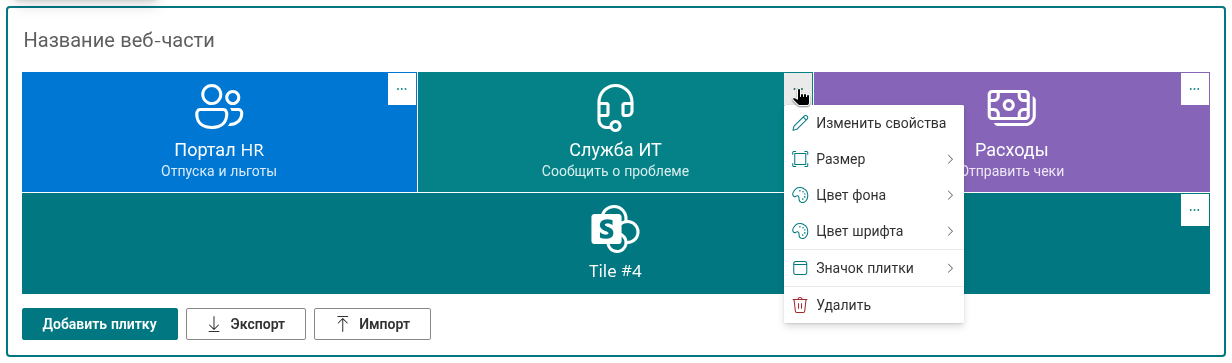
Нажмите Добавить плитку под панелью. В конце появится новая плитка с названием-заполнителем (например, Tile #4), первым акцентным цветом темы, белым текстом, значком SharePoint и ссылкой-заполнителем, которая никуда не ведёт. Сразу откройте её свойства, чтобы задать название и ссылку.
Контекстное меню
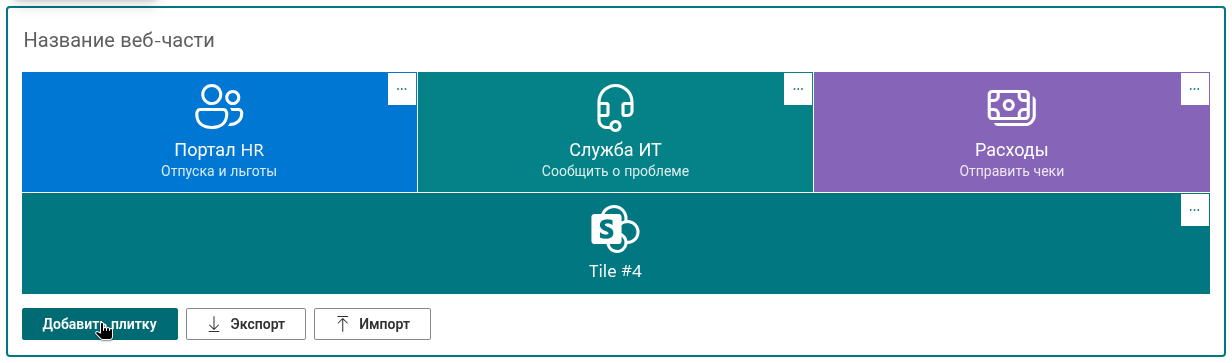
Нажмите кнопку … в углу плитки, чтобы открыть её контекстное меню. Всё, что можно изменить в плитке, начинается здесь:
| Пункт | Назначение |
|---|---|
| Изменить свойства | Открывает диалог Свойства с текстами, ссылкой, способом открытия и аудиторией плитки. |
| Размер | Выбирает одну из шести ширин — от Очень маленький до Во всю ширину. |
| Цвет фона | Выбирает цвет фона, фоновое изображение или — для ссылок на YouTube — эскиз видео. |
| Цвет шрифта | Выбирает цвет названия, описания и стандартного значка. |
| Значок плитки | Открывает один из пяти наборов значков или позволяет выбрать своё изображение. |
| Удалить | Удаляет плитку. |
Диалог «Свойства»
Выберите Изменить свойства, чтобы открыть диалог. Его можно отодвинуть в сторону за строку заголовка, чтобы плитка оставалась видна во время редактирования.
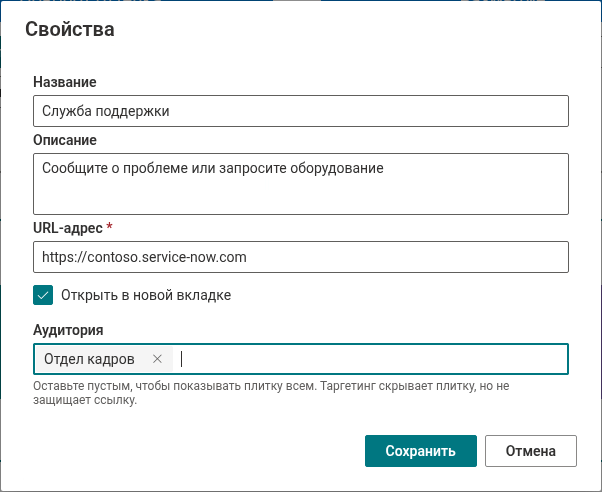
| Поле | Описание |
|---|---|
| Название | Текст на плитке. Он выводится в одну строку; название, которое не помещается, обрезается многоточием, поэтому делайте его коротким. |
| Описание | Необязательная вторая строка мелким текстом, которая также показывается во всплывающей подсказке плитки. Можно ввести до двух строк, но на плитке описание выводится в одну строку. |
| URL-адрес | Ссылка, которую открывает плитка. Обязательное поле; допустимые форматы перечислены ниже. Кнопка Сохранить остаётся недоступной, пока ссылка недопустима. |
| Открыть в новой вкладке | Открывает ссылку в новой вкладке браузера вместо текущего окна. Параметр недоступен для ссылок, которые открывают приложение (почта, телефон, текстовое сообщение, Teams), так как такие ссылки никогда не открывают вкладку. |
| Аудитория | Группы SharePoint сайта или группы Microsoft Entra ID, участники которых видят плитку. Оставьте поле пустым, чтобы показывать плитку всем. |
Нажмите Сохранить, чтобы применить изменения, или Отмена, чтобы отказаться от них.
Допустимые форматы ссылок
| Ссылка | Пример |
|---|---|
| Веб-адрес | https://contoso.sharepoint.com/sites/hr |
| Путь в текущем клиенте | /sites/hr/Shared Documents/Handbook.pdf |
| Якорь на текущей странице | #benefits |
| Электронная почта | mailto:helpdesk@contoso.com |
| Номер телефона | tel:+15551234567 |
| Текстовое сообщение | sms:+15551234567 |
| Microsoft Teams | msteams:/l/chat/0/0?users=helpdesk@contoso.com |
Относительный путь — самая надёжная форма для содержимого в том же клиенте: ссылка продолжает работать, когда панель экспортируется на другой сайт или сайт переносится.
📝 Заметка
Ссылки на видео YouTube (youtube.com, youtu.be) распознаются автоматически. Плитка получает кнопку воспроизведения вместо значка, а меню Цвет фона предлагает в качестве фона Эскиз видео.
Изменение порядка плиток
Перетащите плитку мышью на новое место; остальные плитки сдвинутся, освобождая пространство. Новый порядок сохраняется вместе со страницей.

Плитки с аудиторией в режиме редактирования
Плитка с заданной аудиторией в режиме редактирования показывает небольшой значок людей в левом верхнем углу, чтобы плитки с таргетингом можно было отличить от остальных. В режиме редактирования автор видит все плитки независимо от их аудитории; фильтрация применяется к опубликованной странице.
Удаление плитки
Выберите Удалить в контекстном меню. Плитка исчезает сразу, без подтверждения. Если плитка удалена по ошибке, закройте страницу без сохранения — или восстановите более раннюю версию с помощью журнала версий страницы.
❗ Важно
Изменения плиток хранятся в странице. Они становятся видны посетителям только после повторной публикации страницы; до этого посетители видят предыдущую версию панели.
💡 Совет
Об изменении внешнего вида плитки см. статьи KB10043. Цвета плиток в Smart Tiles, KB10243. Выбор значков для плиток, KB10245. Настройка фонового изображения плитки и KB10247. Размеры и расположение плиток в Smart Tiles.
Подробнее о продукте: https://vitextra.com/ru/products/smart-tiles