Введение
Пять наборов значков Smart Tiles покрывают большинство ссылок интранета, но некоторые адреса заслуживают собственной картинки: логотип партнёрской системы, знак внутреннего проекта, значок, нарисованный в фирменном стиле. Для них веб-часть принимает любое изображение вместо значка. В этой статье объясняется, как назначить изображение, что подготовить и как изображение отображается.
Назначение изображения
- Откройте страницу в режиме редактирования и нажмите кнопку … плитки.
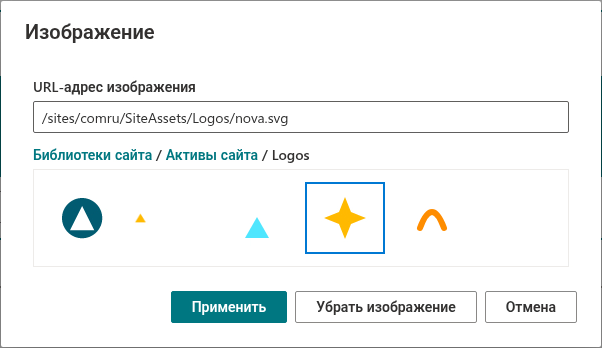
- Наведите указатель на Значок плитки и выберите Своё изображение. Откроется диалог Изображение.
- Укажите изображение одним из двух способов:
- введите или вставьте его адрес в поле URL-адрес изображения, или
- просмотрите библиотеки сайта в списке под полем: нажмите на библиотеку, при необходимости откройте папки и нажмите на изображение. Его адрес будет подставлен в поле.
- Нажмите Применить.
Изображение сразу заменяет значок на плитке. В подменю Значок плитки пункт Своё изображение теперь отмечен галочкой.
Поле «URL-адрес изображения»
Поле принимает абсолютный адрес, начинающийся с https://, или путь, начинающийся с /, — например /sites/intranet/SiteAssets/logos/sap.svg. Другие формы отклоняются с сообщением под полем, а кнопка Применить остаётся недоступной.
Просмотр библиотек сайта
Список под полем начинается с библиотек документов текущего сайта. Нажмите на библиотеку, чтобы увидеть её папки и изображения в ней в виде эскизов; подпись над списком показывает путь, в котором вы находитесь, а кнопка Назад возвращает на уровень выше. В списке показываются только файлы изображений — PNG, JPEG, GIF, SVG, WebP и BMP; папка без изображений и вложенных папок показывает надпись В этой папке нет изображений.
📝 Заметка
Обозреватель показывает библиотеки только текущего сайта. Чтобы использовать изображение, хранящееся на другом сайте, вставьте его адрес в поле URL-адрес изображения.
Подготовка изображения
Изображение рисуется в размере, заданном настройкой Размер значка веб-части, — от 20 до 64 пикселей — и масштабируется под этот квадрат с сохранением пропорций. Для чистого результата:
- используйте квадратное изображение, в котором объект заполняет весь кадр; широкие логотипы становятся мелкими, когда их вписывают в квадрат;
- предпочитайте SVG или PNG размером не менее 128 × 128 пикселей, чтобы изображение оставалось чётким на экранах высокого разрешения;
- используйте прозрачный фон, чтобы изображение лежало на цвете плитки, а не в белом прямоугольнике;
- проверьте изображение на фоне цвета плитки — тёмный логотип пропадает на тёмной плитке.

В отличие от стандартных значков, своё изображение не принимает Цвет шрифта плитки: оно показывается в собственных цветах. Настройка Тень веб-части применяется к собственным изображениям так же, как к значкам.
Где хранить изображения
Библиотека Site Assets (Ресурсы сайта) — естественное место: её может читать каждый посетитель сайта, и она включается в резервное копирование и восстановление сайта. Подойдёт любая другая библиотека или сайт при условии, что люди, которые видят плитку, могут прочитать изображение, — посетитель без доступа к изображению видит пустое место там, где должен быть значок.
❗ Важно
Изображения загружаются браузером посетителя напрямую с адреса, указанного в плитке. Изображение на внешнем сайте должно отдаваться по HTTPS, и веб-часть не сможет показать его, если этот сайт запрещает встраивание.
Удаление изображения
Чтобы вернуться к значку, либо выберите значок из любого набора в подменю Значок плитки — это удалит своё изображение, — либо снова откройте Своё изображение и нажмите Убрать изображение в диалоге.
💡 Совет
Тот же диалог Изображение используется для фона плитки; см. статью KB10245. Настройка фонового изображения плитки. Наборы значков описаны в статье KB10243. Выбор значков для плиток.
Подробнее о продукте: https://vitextra.com/ru/products/smart-tiles