Smart Tiles
 Введение
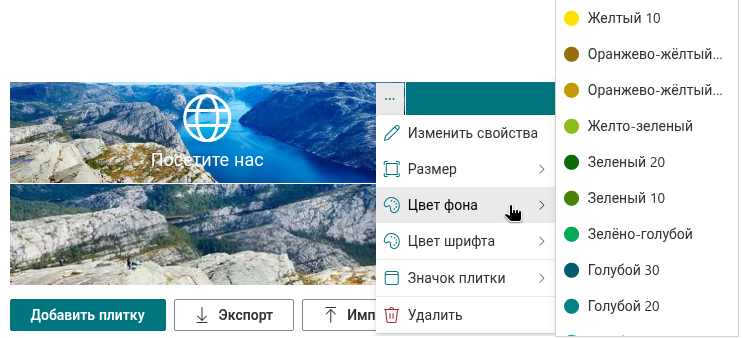
Цветная плитка со значком понятна и компактна; плитка с фотографией привлекает. Smart Tiles позволяет любой плитке нести фоновое изображение вместо сплошного цвета — фотографию офиса для плитки Как нас найти, снимок продукта для страницы запуска, фотографию команды для сайта подразделения. В этой статье объясняется, как задать изображение, как оно отображается и как сохранить читаемость плитки.
Установка изображения
- Откройте страницу в режиме редактирования и нажмите кнопку … плитки.
- Наведите указатель на Цвет фона и выберите Фоновое изображение — первый пункт подменю.
- В диалоге Изображение введите или вставьте адрес изображения в поле URL-адрес изображения либо просмотрите библиотеки сайта и нажмите на изображение.
- Нажмите Применить.
Диалог Изображение — тот же, что используется для собственных изображений значков: поле URL-адрес изображения принимает адрес, начинающийся с https://, или путь, начинающийся с /, а список под ним позволяет просматривать библиотеки документов текущего сайта папка за папкой, показывая изображения в виде эскизов. Диалог подробно описан в статье KB10244. Использование собственного изображения в качестве значка плитки.
Как отображается изображение
Изображение заполняет всю плитку: оно масштабируется так, чтобы полностью покрыть плитку, и центрируется, а то, что не помещается, обрезается по краям. Плитка сохраняет свои пропорции — её ширина задаётся настройкой Размер плитки, а высота — содержимым и настройкой Внутренний Отступ, — поэтому одно и то же изображение обрезается по-разному на плитке «Маленький» и на плитке «Во всю ширину».
Значок, заголовок и описание рисуются поверх изображения в цвете, заданном настройкой Цвет шрифта плитки.

Цвет под изображением
Цвет фона плитки не исчезает, когда задано изображение: он закрашивается под изображением и просвечивает, пока изображение загружается, через прозрачные области PNG и в случае, если изображение вообще не удалось загрузить. Выберите цвет, близкий к общему тону картинки, чтобы ещё загружающаяся плитка не вспыхивала другим цветом.
📝 Заметка
Выбор цвета в меню Цвет фона удаляет фоновое изображение: фоном плитки является либо изображение, либо цвет, но никогда оба сразу. Цвет, который был закрашен под изображением, снова становится видимым фоном.
Сохранение читаемости текста
Текст поверх фотографии читается ровно настолько, насколько они контрастируют друг с другом. Помогут несколько привычек:
- выбирайте изображения со спокойной областью — небо, стена, вода, — где будет располагаться заголовок, или обрезайте изображение так, чтобы такая область оказалась в центре;
- используйте белый текст на тёмных картинках и чёрный текст на светлых и задавайте Цвет шрифта соответственно;
- включите Тень в настройках веб-части: тень под значком отделяет его от пёстрого фона;
- подумайте о том, чтобы скрыть заголовок у плиток с изображениями, которые говорят сами за себя, и поместить название в Описание, чтобы оно по-прежнему показывалось во всплывающей подсказке.

Эскиз YouTube
Когда ссылка плитки указывает на видео YouTube, в меню Цвет фона над пунктом Фоновое изображение появляется ещё один пункт: Эскиз. Он использует изображение предпросмотра видео в качестве фона, не сохраняя адрес изображения в плитке. На опубликованной странице плитка с эскизом показывает только кнопку воспроизведения; её название и описание остаются во всплывающей подсказке.
Требования к изображению
- Адрес должен использовать
https://или быть путём в текущем клиенте; у посетителей должен быть доступ на чтение к изображению. - Держите файл разумно небольшим — фотографии с 1200 пикселями по длинной стороне, сохранённой в формате JPEG или WebP, достаточно для плитки «Во всю ширину», и она быстро загружается на каждой странице, где используется панель.
- Изображения с прозрачным фоном показывают цвет плитки через прозрачные области, что можно использовать для оформления в стиле водяного знака.
❗ Важно
Изображения загружаются браузером посетителя с адреса, указанного в плитке. Храните изображения в библиотеке, которую может читать каждый посетитель страницы, — обычно это Site Assets того же сайта. Посетитель без доступа видит только цвет фона.
Удаление изображения
Либо выберите цвет в меню Цвет фона, либо снова откройте Фоновое изображение и нажмите Убрать изображение в диалоге. Плитка возвращается к своему цвету фона.
💡 Совет
Цвета, доступные для плиток и их шрифта, описаны в статье KB10043. Цвета плиток в Smart Tiles.
Подробнее о продукте: https://vitextra.com/ru/products/smart-tiles