Smart Tiles
 Введение
Плитка несёт два текста: заголовок, который называет адрес назначения, и необязательное описание, которое в нескольких словах сообщает, что посетитель там найдёт. Вместе с названием веб-части это все слова на панели Smart Tiles, поэтому стоит точно знать, как они отображаются. В этой статье рассмотрены оба текста, настройки, которые их показывают, скрывают и задают их размер, а также всплывающая подсказка.
Заголовок и описание
Оба текста вводятся в диалоге Свойства плитки: нажмите кнопку … плитки и выберите Изменить свойства.
- Заголовок (поле Название) показывается на плитке под значком, в цвете, заданном настройкой Цвет шрифта плитки, и в размере, заданном настройкой Размер шрифта веб-части.
- Описание показывается под заголовком более мелким и немного более светлым текстом — три четверти размера заголовка, но не меньше 12 пикселей.
Каждый текст занимает одну строку. Текст шире плитки обрезается многоточием (…); он не переносится. Полный текст всегда доступен во всплывающей подсказке.
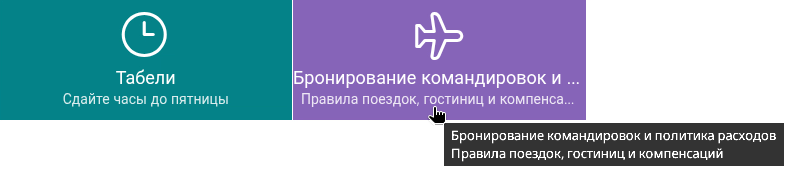
Всплывающая подсказка
Если задержать указатель на плитке, появляется всплывающая подсказка с заголовком и, на второй строке, описанием. Подсказка показывается даже тогда, когда тексты на плитке скрыты, поэтому панель плиток только со значками по-прежнему объясняет себя при наведении. Программы чтения с экрана объявляют заголовок плитки как имя ссылки.
Показывать заголовки и Показывать описания
Два переключателя в группе Вид области свойств управляют текстами всех плиток сразу:
| Настройка | Действие |
|---|---|
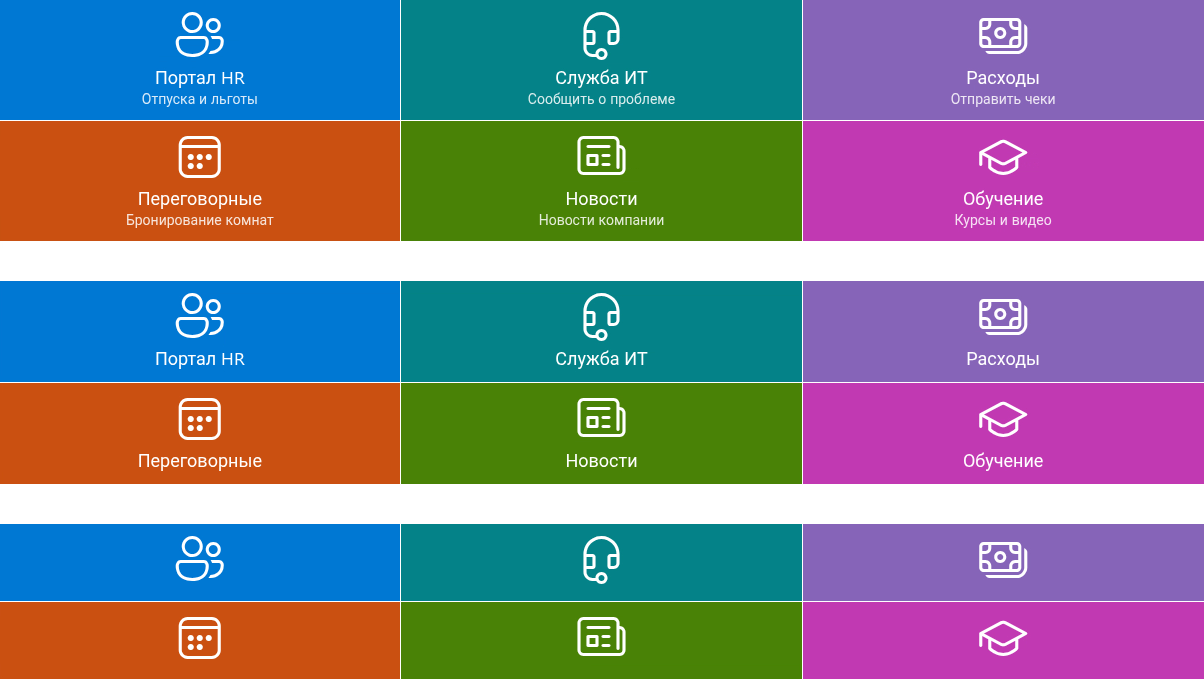
| Показывать заголовки | Включена по умолчанию. Если выключить, заголовки исчезают со всех плиток, а значки центрируются. Используйте для мозаики из хорошо известных логотипов приложений или для плиток с изображениями, которым не нужна подпись. |
| Показывать описания | Включена по умолчанию. Если выключить, описания исчезают со всех плиток, но остаются во всплывающих подсказках. Используйте для компактной панели или когда описание есть лишь у нескольких плиток и панель выглядит неровно. |
📝 Заметка
Тексты скрываются, а не удаляются. Повторное включение переключателя восстанавливает каждый заголовок и каждое описание ровно в том виде, в каком они были введены.
Размер шрифта
Размер шрифта в группе Вид задаёт размер заголовков в семь ступеней: 14, 16, 18, 20, 24, 28 и 32 пикселя. Описание следует за ним в три четверти размера заголовка. По умолчанию выбрана ступень 3 (18 px).
Более крупному тексту нужны более широкие плитки: при 28 или 32 px заголовок из двух-трёх слов уже заполняет плитку «Маленький». Сочетайте крупные размеры шрифта с плитками «Средний» и крупнее или с короткими заголовками.
Плитки без заголовка
Плитка с пустым заголовком или с заголовками, скрытыми настройкой, показывает значок, центрированный по вертикали. Всё равно задайте такой плитке описание — оно появится во всплывающей подсказке, — чтобы адрес назначения имел имя для посетителей, которые не уверены, что означает значок.
❗ Важно
Плитка, которая ссылается на видео YouTube и использует Эскиз видео в качестве фона, не показывает тексты на опубликованной странице при любых настройках: содержимым плитки является эскиз. Заголовок и описание такой плитки видны в режиме редактирования и во всплывающей подсказке.
Название веб-части
Над плитками находится название всей панели. Нажмите на заполнитель Название веб-части в режиме редактирования и введите заголовок — он отображается в том же стиле, что и названия других веб-частей на странице. Оставьте его пустым, если панели не нужен заголовок; на опубликованной странице на его месте ничего не показывается.
Как писать тексты, которые помещаются
- Заголовки из одного-трёх слов. Служба поддержки, Забронировать переговорную, Авансовые отчёты. Глаголы хорошо подходят для действий, существительные — для мест.
- Описания, которые что-то добавляют. Сдайте часы до пятницы говорит больше, чем Система учёта времени. Держите их в пределах примерно 40 символов, чтобы они помещались на плитке «Маленький» при размере шрифта по умолчанию.
- Без повторов. Описание не должно повторять заголовок; если добавить нечего, оставьте его пустым — плитка выглядит чище без пустой второй строки.
- Единообразие. Либо у каждой плитки панели есть описание, либо ни у одной. Несколько плиток со второй строкой делают ряды неровными.
💡 Совет
Как задаётся ширина плитки и, следовательно, сколько текста помещается, объясняется в статье KB10247. Размеры и расположение плиток в Smart Tiles. Диалог Свойства описан в статье KB10242. Как добавить и изменить плитку в Smart Tiles.
Подробнее о продукте: https://vitextra.com/ru/products/smart-tiles