List Filter Online
 Введение
Список SharePoint растёт до тех пор, пока в нём уже никто ничего не может найти. Встроенное представление предлагает поле поиска и меню заголовка столбца, но пользователю, которому нужны «все договоры этого клиента, подписанные в прошлом квартале и закреплённые за моим отделом», приходится открывать несколько меню подряд, а следующему пользователю — повторять всю последовательность. List Filter Online заменяет эту рутину областью фильтра: администратор выбирает значимые столбцы и элемент управления для каждого из них, а пользователи фильтруют список с помощью раскрывающихся меню, диапазонов дат, выбора людей и других привычных элементов, сохраняют результат и делятся им в виде ссылки.
List Filter Online — это веб-часть SharePoint Framework для современных страниц SharePoint Online. Она показывает элементы списка или библиотеки документов в таблице с собственной панелью инструментов, областью фильтра и меню элементов и может брать данные с любого сайта клиента. В этой статье представлено решение: где оно работает, что входит в пакет, что пользователь видит на странице и какие возможности администратор может включить.
Где работает List Filter Online
List Filter Online развёртывается в клиенте Microsoft 365 из каталога приложений одним пакетом и становится доступной на каждом сайте клиента без дополнительной активации. Веб-часть можно разместить:
- на любой современной странице — странице сайта, новостной записи или домашней странице, в обычном разделе или разделе с колонками;
- на странице приложения с одной веб-частью, где представление списка является единственным содержимым страницы;
- в виде вкладки канала Microsoft Teams или личного приложения в Teams.
Веб-часть следует теме сайта, включая тёмные темы и цветовые варианты раздела страницы, а в Teams — теме клиента Teams. Её интерфейс доступен на 44 языках, которые выбираются автоматически по языку пользователя.
📝 Заметка
List Filter Online поддерживает только современные страницы. Добавить её на классические страницы нельзя.
Что входит в пакет
Пакет решения содержит два компонента.
Веб-часть List Filter. В наборе инструментов редактора страниц она отображается как List Filter в группе Документы, списки и библиотеки. Это компонент, который показывает список и которому посвящена данная статья.
Команда списка «Открыть в List Filter». Тот же пакет добавляет команду Открыть в List Filter на панель команд обычных списков и библиотек. Пользователь выделяет элементы в обычном представлении списка, и команда открывает страницу с веб-частью List Filter в новой вкладке, уже отфильтрованную по выбранным элементам. Команда скрыта до тех пор, пока администратор SharePoint не укажет ей страницу, на которой размещена веб-часть; настройка описана в статье KB10254. Открытие выбранных элементов в List Filter Online из стандартного списка SharePoint.
Данные с любого сайта клиента
Веб-часть не привязана к сайту, на котором она размещена. В группе Источник данных области свойств администратор выбирает Область — Текущий сайт или Другой сайт — и для другого сайта находит его по названию или URL-адресу в средстве выбора сайта. Затем выбирается список или библиотека этого сайта и отображаемые столбцы.
List Filter Online читает и записывает данные через собственный REST API SharePoint от имени текущего пользователя. Ей не нужны дополнительные разрешения API, глобальному администратору ничего не нужно утверждать, а пользователи видят ровно те элементы, которые им доступны в самом списке.
❗ Важно
List Filter Online не использует представления списка. Вместо выбора представления вы выбираете отображаемые столбцы, а сортировка, группировка и фильтр настраиваются в веб-части. Кроме того, веб-часть нельзя соединить с другими веб-частями на странице; она работает как самостоятельный инструмент.
Что видит пользователь
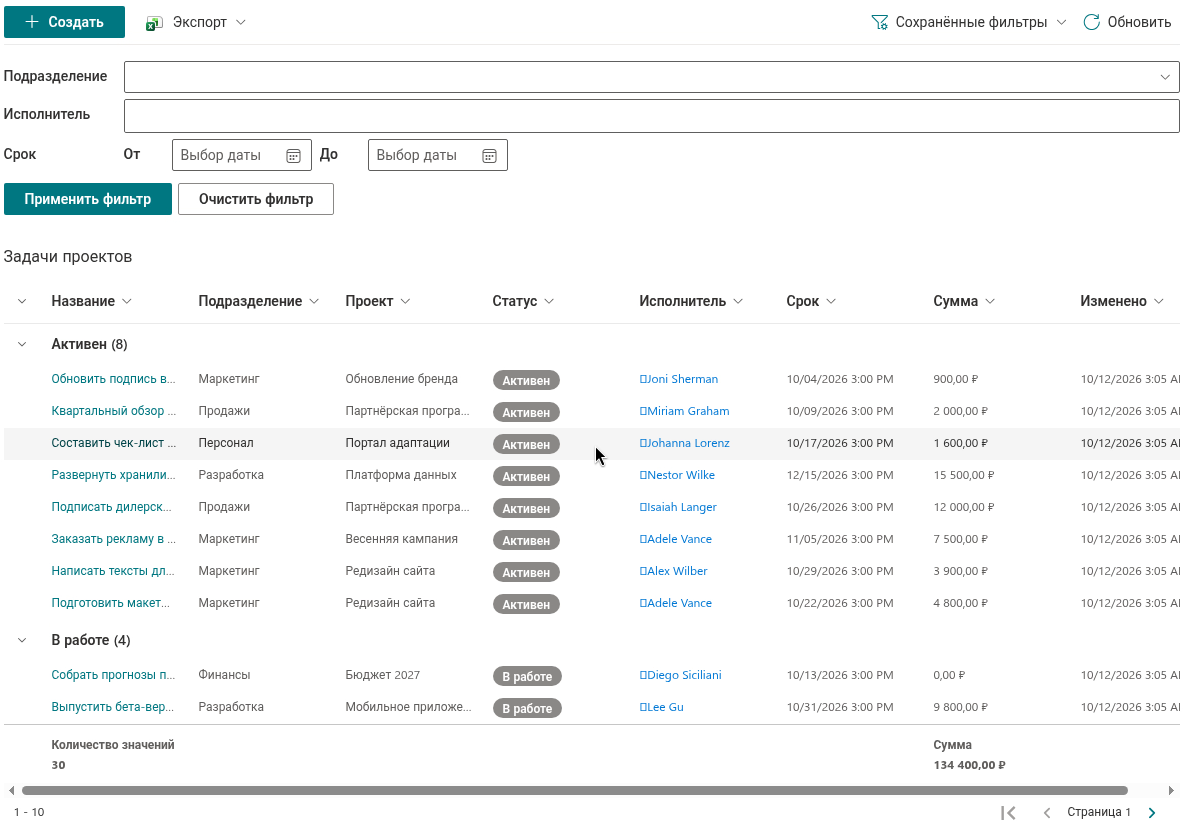
Веб-часть объединяет три области. Панель инструментов сверху содержит команды Создать, Экспорт, Сохранённые фильтры и Обновить; администратор решает, какие из них показывать, а команды, на которые у пользователя нет разрешения, скрываются автоматически. Область фильтра содержит элементы фильтрации, кнопку Применить и чипы фильтров, показывающие активные фильтры, — каждый со своей кнопкой очистки — и ссылку Очистить все фильтры. Таблица результатов видна всегда; она показывает выбранные столбцы, группы и итоги, а также элемент постраничной навигации сверху или снизу.
Когда включён параметр Навигация, строка навигации над таблицей показывает путь внутри библиотеки, и пользователь перемещается между папками, щёлкая имя папки или элемент этой строки.
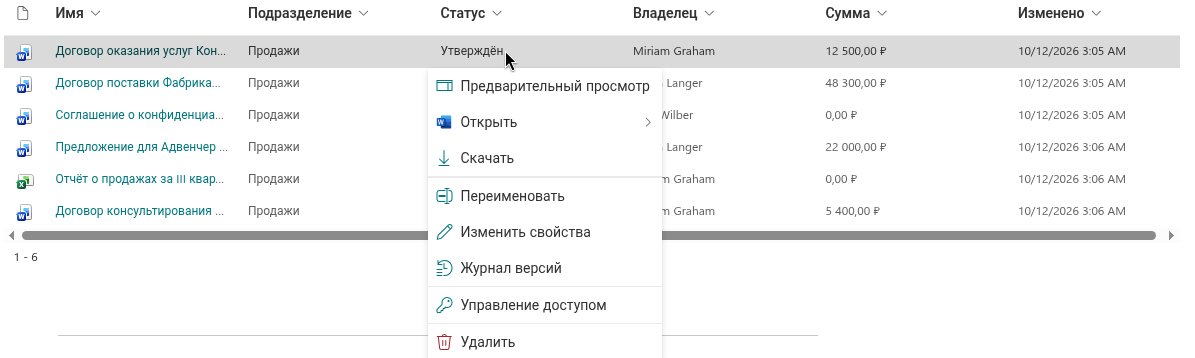
Картину дополняют два контекстных меню. Заголовок столбца открывает меню с сортировкой, списком значений для фильтрации и командой Очистить фильтр. Меню элемента предлагает действия, знакомые пользователю по обычному списку: Открыть — в браузере или в классическом приложении для файлов Office — Предварительный просмотр, Переименовать, Изменить свойства, Скачать, Управление доступом, Журнал версий, Цвет папки для папок и Удалить. Набор предлагаемых действий зависит от разрешений пользователя.
Ключевые возможности
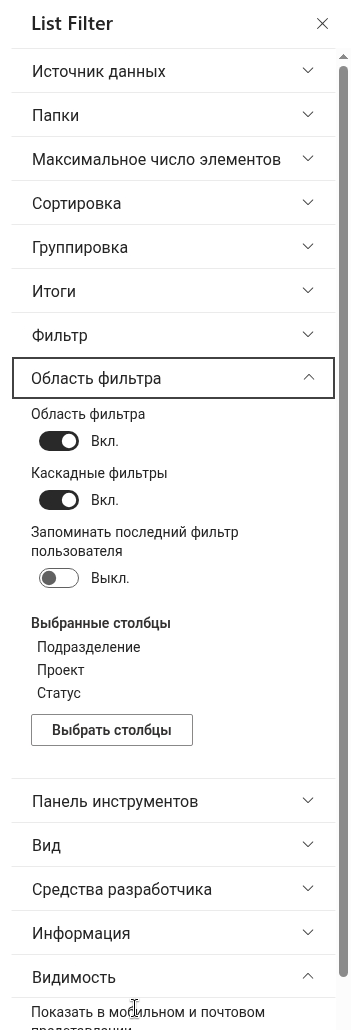
Область фильтра. Для каждого столбца администратор выбирает один из одиннадцати элементов фильтрации, подходящих типу столбца: Текст, Текст (с параметрами), Раскрывающееся меню, Раскрывающееся меню (множество значений), Выбор даты, Диапазон дат, Относительная дата, Пользователь или группа — один или несколько, Термин — один или несколько, Числовой диапазон и Да/Нет. См. статью KB10255. Элементы управления области фильтра и поддерживаемые типы столбцов в List Filter Online.
Конструктор запросов. Независимо от того, что могут фильтровать пользователи, администратор может ограничить данные предопределённым фильтром, построенным в группе Фильтр: условия объединяются в группы И/ИЛИ, группы вкладываются до десяти уровней, а операнды включают как статические значения, так и динамические — например, текущего пользователя или последние X месяцев. Результатом является запрос CAML. См. статью KB50025. Как построить сложный запрос с помощью конструктора запросов List Filter Online.
Столбцы. У каждого столбца есть собственный заголовок, порядок и поведение — изменяемый размер, складной, фильтруемый, сортируемый, ссылка на элемент — и формат отображения: только дата, дата и время или относительная дата; подстановка со ссылкой или без; имя пользователя, с фотографией или с фотографией и подробностями, где щелчок по имени открывает карточку профиля; эскизы и изображения трёх размеров. См. статью KB10258. Настройка столбцов в List Filter Online: заголовки, форматы и параметры отображения.
Форматирование столбцов из списка. При включённом параметре Использовать форматирование столбцов из списка веб-часть отображает JSON форматирования столбцов, заданный в самом списке, поэтому цветные метки состояния, полосы и значки выглядят так же, как в обычном представлении. См. статью KB10259. Использование JSON форматирования столбцов SharePoint в List Filter Online.
Группировка, сортировка и итоги. Элементы можно сортировать по двум столбцам и группировать по двум столбцам, с развёрнутыми или свёрнутыми по умолчанию группами; итоги — количество, сумма, среднее, минимум, максимум, стандартное отклонение и дисперсия — выводятся под группами и под всей таблицей. См. статью KB10260. Группировка, сортировка и итоги в List Filter Online.
Папки. Библиотеку можно показывать с её структурой папок, как плоский список всех документов без папок или с папками и документами всех уровней вместе. См. статью KB10261. Работа с папками в List Filter Online: навигация по папкам, плоское представление и строка навигации.
Сохранённые фильтры и ссылки на фильтр. Пользователь сохраняет комбинацию фильтров под именем и возвращается к ней из меню Сохранённые фильтры; команда Копировать ссылку на фильтр создаёт ссылку, открывающую страницу с тем же применённым фильтром, а веб-часть может запоминать последний фильтр пользователя. См. статью KB10253. Сохранение фильтров и отправка ссылки на отфильтрованный вид в List Filter Online.
Каскадные фильтры. При включённом параметре Каскадные фильтры значения, предлагаемые в раскрывающемся меню, сужаются фильтрами, уже выбранными в других элементах, поэтому пользователь никогда не выберет значение, ведущее к пустому результату. См. статью KB10256. Каскадные фильтры: сужение вариантов раскрывающегося списка по другим выбранным фильтрам.
Экспорт в Excel. Команда Экспорт сохраняет текущую страницу, все элементы или выбранные элементы в книгу Excel, включая группы и итоги представления. См. статью KB50022. Как экспортировать список SharePoint в Excel.
Действия с элементами. Из контекстного меню элемента пользователь открывает журнал версий и восстанавливает предыдущую версию, скачивает или переименовывает документ, управляет доступом к нему и окрашивает папку в один из шестнадцати цветов — см. статью KB50010. Как раскрасить папки в SharePoint Online.
Лицензирование
List Filter Online устанавливается с пробным периодом. Группа Информация в области свойств показывает Состояние лицензии, Версию веб-части, Дату начала подписки и Клиент, которому она назначена. По окончании пробного периода веб-часть показывает уведомление вместо списка, пока подписка не будет активирована.
Следующие шаги
💡 Совет
О развёртывании пакета и размещении веб-части на странице см. статью KB10251. Как установить List Filter Online и добавить её на страницу. Все настройки области свойств описаны в статье KB10201. Настройка веб-части List Filter Online, а повседневная работа с фильтрами — в статье KB10252. List Filter Online: краткое руководство для пользователей.