List Filter Online
 Введение
List Filter Online поставляется одним пакетом SharePoint Framework. Установка состоит из двух шагов, которые обычно выполняют два человека: администратор SharePoint загружает пакет в каталог приложений клиента, а владелец сайта добавляет веб-часть на страницу и указывает ей список или библиотеку. В этой статье описаны оба шага — от скачанного ZIP-файла до опубликованной страницы — и объясняется, как обновить веб-часть при выходе новой версии.
Предварительные требования
Прежде чем начать, убедитесь, что:
- в клиенте есть каталог приложений. Если его нет, администратор SharePoint создаёт его в центре администрирования SharePoint в разделе Дополнительные функции > Приложения;
- для загрузки пакета вы являетесь администратором SharePoint или участником группы владельцев каталога приложений;
- для добавления и настройки веб-части вы являетесь владельцем сайта или имеете разрешение на изменение страницы;
- у вас есть скачанный пакет. Это ZIP-файл с именем
Vitextra.ListFilterOnline.<год>Q<квартал>.zip, напримерVitextra.ListFilterOnline.2026Q4.zip, содержащий файл решенияvitextra.list-filter.sppkg. Перед загрузкой извлеките файл.sppkg.
📝 Заметка
List Filter Online читает данные через собственный REST API SharePoint и не запрашивает дополнительных разрешений API. На странице Доступ к API центра администрирования SharePoint ничего утверждать не нужно.
Шаг 1. Загрузите пакет в каталог приложений
- Откройте сайт каталога приложений клиента и перейдите в раздел Приложения для SharePoint.
- Загрузите файл
vitextra.list-filter.sppkgили перетащите его в список. - В открывшемся диалоговом окне выберите Включить это приложение и добавить его на все сайты и подтвердите кнопкой Включить приложение. Пакет собран для развёртывания на уровне всего клиента, поэтому после этого шага веб-часть доступна на каждом сайте клиента и её не нужно добавлять на сайт через Добавить приложение.
Общая процедура со снимками экрана каталога приложений и диалогового окна развёртывания описана в статье KB10035. Установка облачного продукта.
📝 Заметка
Тот же пакет регистрирует команду Открыть в List Filter для панели команд списков и библиотек. Команда остаётся скрытой во всех списках, пока администратор не настроит её в расширениях уровня клиента и не укажет страницу, которую она должна открывать. Если вы её не настроите, в ваших списках ничего не изменится. Настройка описана в статье KB10254. Открытие выбранных элементов в List Filter Online из стандартного списка SharePoint.
Шаг 2. Добавьте веб-часть на страницу
- Откройте современную страницу, на которой должен отображаться список, и нажмите Изменить в правом верхнем углу. Если нужна новая страница, создайте её на сайте через Создать > Страница.
- Наведите указатель на место в разделе, где должна располагаться веб-часть, и нажмите кнопку + (плюс).
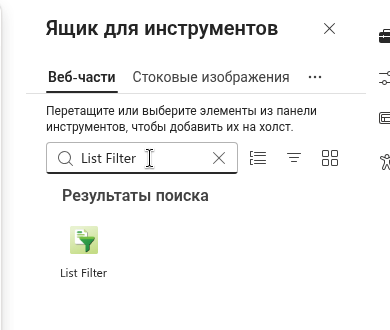
- В наборе инструментов введите List Filter в поле поиска или прокрутите до группы Документы, списки и библиотеки и выберите List Filter.
Веб-часть добавляется на страницу и сразу показывает контрольный список настройки, описанный в следующем шаге.
Контрольный список настройки
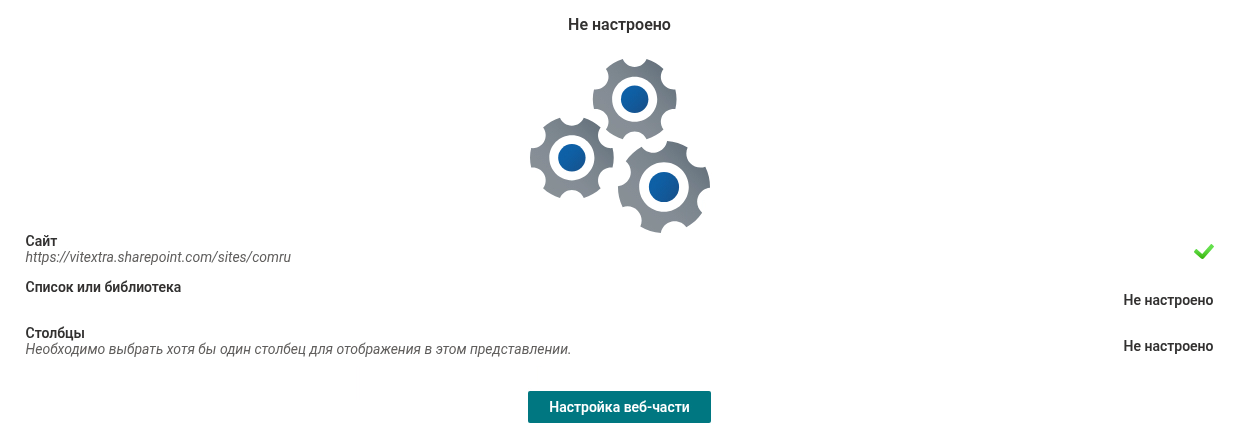
Пока источник данных не задан полностью, веб-часть показывает контрольный список с заголовком Не настроено и тремя строками, каждая из которых отмечена либо галочкой, либо надписью Не настроено:
- Сайт — сайт, на котором находится список. По умолчанию уже выбран текущий сайт, поэтому эта строка обычно заполнена сразу.
- Список или библиотека — список или библиотека документов для отображения.
- Столбцы — столбцы, которые нужно показывать в таблице. Пока не выбран хотя бы один столбец, в строке выводится сообщение Необходимо выбрать хотя бы один столбец для отображения в этом представлении.
В режиме редактирования контрольный список завершается кнопкой Настройка веб-части, которая открывает область свойств веб-части. Та же область открывается значком карандаша веб-части.
Минимальная настройка
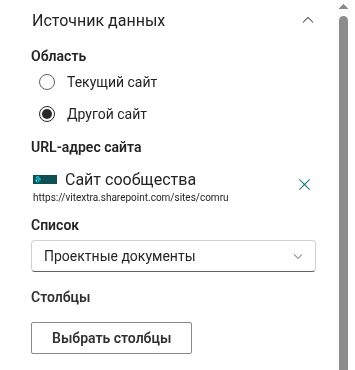
Все три обязательных параметра находятся в группе Источник данных — первой группе области свойств.
- Область. Оставьте Текущий сайт, чтобы показать список сайта, которому принадлежит страница. Выберите Другой сайт, чтобы показать список с другого сайта клиента: ниже появится средство выбора URL-адрес сайта; введите название или URL-адрес сайта и выберите его из предложений. Выбранный сайт отображается с логотипом, названием и URL-адресом.
- Список. Выберите список или библиотеку в раскрывающемся списке. В нём перечислены списки и библиотеки выбранного сайта.
- Столбцы. Нажмите Выбрать столбцы. В панели Столбцы отметьте отображаемые столбцы в колонке Отображать таблицы и нажмите Сохранить. Здесь же можно изменить Заголовок и Порядок столбца; остальные параметры описаны в статье KB10258. Настройка столбцов в List Filter Online: заголовки, форматы и параметры отображения.
Как только третий параметр задан, контрольный список исчезает, и веб-часть показывает первые элементы списка.
❗ Важно
Смена сайта или списка сбрасывает зависимые настройки: выбранные столбцы, столбцы области фильтра и предопределённый фильтр очищаются, поскольку они относятся к предыдущему списку. Сначала выберите источник данных, а затем настраивайте остальное.
Опубликуйте и проверьте
Нажмите Повторно опубликовать (или Опубликовать для новой страницы). Откройте страницу так, как её увидит пользователь, и проверьте, что:
- таблица показывает ожидаемые столбцы и элементы;
- пользователи видят только те элементы, к которым у них есть доступ, — веб-часть читает список от имени текущего пользователя, поэтому разрешения списка действуют без изменений;
- область фильтра и панель инструментов отображаются, если они вам нужны. Обе включены по умолчанию и отключаются в группах Область фильтра и Панель инструментов.
💡 Совет
Веб-часть может быть и единственным содержимым страницы: создайте страницу по шаблону Приложения (страница приложения с одной веб-частью) и выберите List Filter. Такая страница удобна в качестве вкладки канала Microsoft Teams.
Обновление до новой версии
Новый выпуск List Filter Online устанавливается так же, как и первый: загрузите новый файл vitextra.list-filter.sppkg в раздел Приложения для SharePoint, подтвердите замену существующего файла и снова выберите Включить это приложение и добавить его на все сайты. Поскольку пакет развёрнут на уровне всего клиента, каждая страница с веб-частью получает новую версию при следующей загрузке; ничего перенастраивать не нужно, а настройки существующих веб-частей сохраняются. Когда доступна более новая версия, чем работающая на странице, веб-часть показывает редактору страницы сообщение Доступна новая версия этого приложения. Получите ее сейчас.
Итоги
Установить List Filter Online — значит загрузить один файл .sppkg в каталог приложений с развёртыванием на уровне клиента, а затем добавить веб-часть List Filter на страницу и задать три обязательных параметра — Сайт, Список или библиотека и Столбцы. После этого веб-часть работает для каждого пользователя страницы с его собственными разрешениями.
💡 Совет
Все настройки области свойств — папки, максимальное число элементов, сортировка, группировка, итоги, предопределённый фильтр и область фильтра — описаны в статье KB10201. Настройка веб-части List Filter Online. Для тех, кто будет пользоваться страницей, см. статью KB10252. List Filter Online: краткое руководство для пользователей.