List Filter Online
 Введение
List Filter Online — это веб-часть, которая показывает на странице элементы списка или библиотеки документов SharePoint и позволяет сузить их несколькими щелчками. Это руководство написано для того, кто пользуется такой страницей: права администратора и знание того, как настроена веб-часть, не требуются.
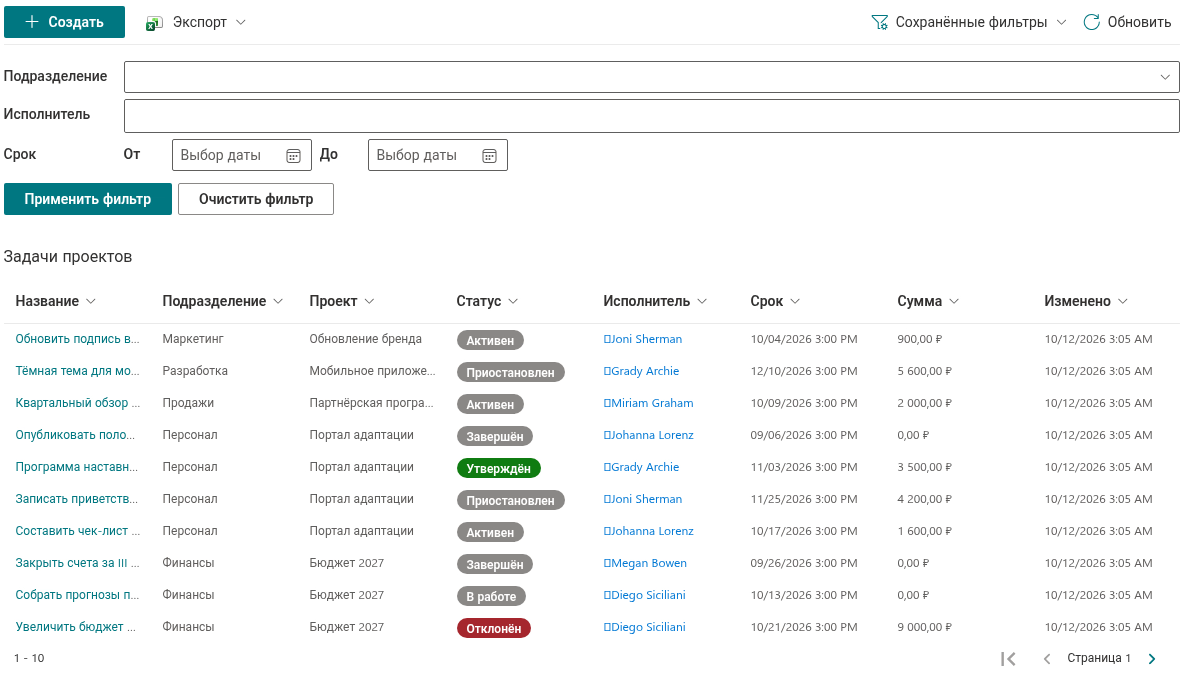
Типичная страница с веб-частью состоит из четырёх областей, сверху вниз:
- панель инструментов с кнопками Создать, Экспорт, Сохранённые фильтры и Обновить;
- область фильтра с одним элементом управления на каждый фильтруемый столбец и кнопками Применить фильтр и Очистить фильтр;
- навигационная цепочка (breadcrumbs), показывающая папку, в которой вы находитесь;
- таблица результатов с элементами и, при необходимости, элементами управления постраничным просмотром над ней или под ней.
📝 Заметка
Какие из этих областей вы видите, решает администратор страницы. Панель инструментов, область фильтра, навигационную цепочку и элементы постраничного просмотра можно отключить по отдельности, поэтому ваша страница может выглядеть проще, чем на снимках в этой статье. Таблица результатов отображается всегда.
Фильтрация через область фильтра
В области фильтра расположено по одному элементу управления для каждого столбца, который администратор сделал доступным для фильтрации. Тип элемента зависит от столбца: текстовое поле для текстовых столбцов, раскрывающийся список с одним или несколькими значениями для столбцов выбора и подстановки, выбор даты или диапазона дат для столбцов даты, выбор людей для столбцов типа «Пользователь», ползунок или два числовых поля для чисел, переключатель для столбцов «Да/Нет».
Чтобы отфильтровать:
- Задайте нужные значения в одном или нескольких элементах управления.
- Нажмите Применить фильтр. Таблица результатов перезагружается с первой страницы.
Очистить фильтр сбрасывает все элементы управления области и снова показывает элементы без фильтра.
Как только фильтр активен, под областью появляется ряд чипов фильтра. Каждый чип имеет вид Столбец: значение и небольшую кнопку закрытия, которая снимает только это условие. Ссылка Очистить все фильтры в конце ряда снимает всё сразу — как фильтры из области, так и фильтры, заданные из заголовков столбцов.

❗ Важно
Чипы — достоверное отражение того, что отфильтровано. Фильтр, восстановленный из ссылки или сохранённого набора, показывается чипами, тогда как элементы управления в области могут оставаться пустыми. Если после этого нажать Применить фильтр с пустыми элементами, восстановленный фильтр будет заменён значениями из области.
Сортировка и фильтрация из заголовка столбца
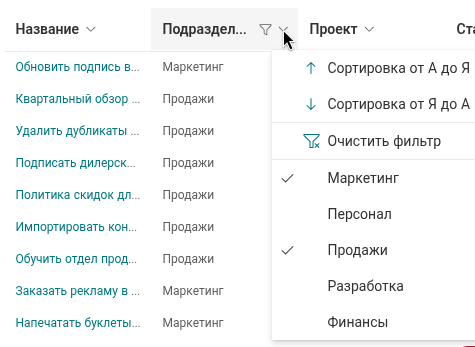
Щёлкните заголовок столбца, чтобы открыть его меню. В зависимости от настройки столбца меню предлагает:
- Сортировка от А до Я и Сортировка от Я до А — таблица пересортировывается по этому столбцу; такая сортировка заменяет порядок, заданный в веб-части по умолчанию, до перезагрузки страницы;
- список различных значений столбца, загружаемый по запросу (пока они загружаются, отображается Загрузка...). За каждым значением может следовать число элементов в скобках. Щёлкните значение, чтобы показать только элементы с этим значением; выберите несколько значений, чтобы показать элементы с любым из них. Пункт (нет значения) выбирает элементы, у которых столбец пуст;
- Очистить фильтр в верхней части меню — отображается, когда фильтр по этому столбцу активен.
Фильтры, заданные из заголовка столбца, показываются чипами, как и любые другие, а заголовок отфильтрованного столбца помечается значком фильтра. Список значений столбца сужается другими активными фильтрами, поэтому вы видите только значения, которые ещё возвращают элементы.
Навигация по папкам
Если библиотека или список содержит папки и администратор оставил навигацию по папкам включённой, папки отображаются строками таблицы. Щёлкните имя папки, чтобы открыть её. Навигационная цепочка над таблицей показывает ваше положение: сначала название списка, затем каждую папку на пути. Щёлкните название списка, чтобы вернуться на верхний уровень, или любую папку в пути, чтобы вернуться к ней.
📝 Заметка
Открытие папки не меняет адрес страницы, поэтому кнопка Назад браузера уводит со страницы вместо возврата в предыдущую папку. Для возврата используйте навигационную цепочку. Если на вашей странице цепочка скрыта, перезагрузка страницы вернёт вас на верхний уровень.
Заданные фильтры остаются активными при перемещении между папками.
Работа с элементами
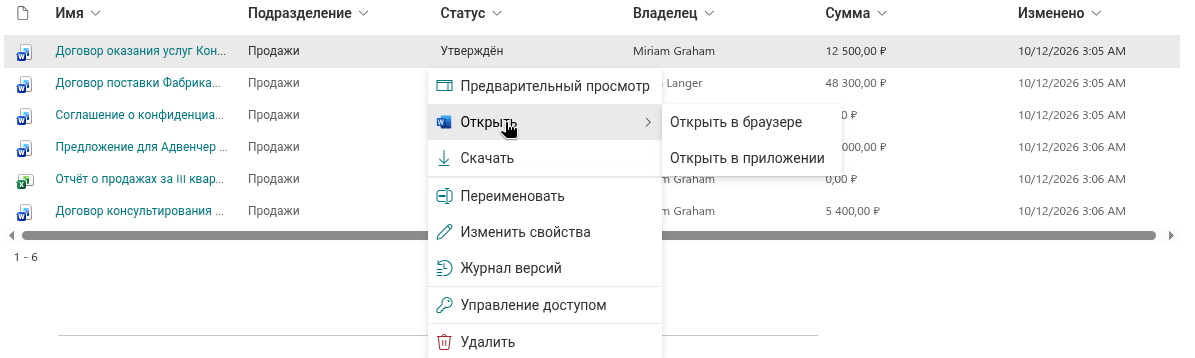
Щёлкните элемент правой кнопкой мыши, чтобы открыть его контекстное меню. Команды зависят от типа элемента и от ваших разрешений:
| Команда | Доступна для | Что делает |
|---|---|---|
| Открыть | элементов списка, документов | Открывает форму элемента или документ в новой вкладке. Для файлов Office у команды есть подменю: Открыть в браузере или Открыть в приложении. |
| Предварительный просмотр | элементов списка, документов | Открывает боковую панель со свойствами элемента и, для документов, предварительным просмотром файла. Для элементов списка на панели также перечислены вложения. |
| Скачать | документов | Сохраняет копию файла на ваш компьютер. |
| Переименовать | документов, папок | Открывает диалог Переименовать файл или Переименовать папку. Требуется разрешение на изменение. |
| Изменить свойства | элементов списка, документов | Открывает форму редактирования в новой вкладке. Требуется разрешение на изменение. |
| Журнал версий | элементов списка, документов | Открывает панель с версиями элемента (№, Изменено, Кем изменено). Отображается, если для списка включено управление версиями. При наличии разрешения на изменение кнопка Восстановить рядом со старой версией заменяет ею текущую версию после подтверждения. |
| Цвет папки | папок | Выбирает один из шестнадцати цветов значка папки. Требуется разрешение на изменение. |
| Управление доступом | всех | Открывает страницу разрешений SharePoint для элемента в новой вкладке. Требуется разрешение на управление разрешениями. |
| Удалить | всех | Удаляет элемент после вопроса Вы действительно хотите удалить этот элемент? Требуется разрешение на удаление. |
Ещё две детали помогут при чтении таблицы:
- В списке с вложениями элементы, к которым прикреплены файлы, показывают значок скрепки в столбце Вложения. Щёлкните его, чтобы увидеть список вложенных файлов и открыть любой из них.
- В столбце типа «Пользователь» щёлкните имя человека, чтобы открыть карточку с его фотографией, должностью, подразделением и рабочим телефоном.
📝 Заметка
Если щелчок правой кнопкой по элементу не открывает меню, контекстное меню отключено в конфигурации веб-части. Веб-часть никогда не показывает команду, которую не разрешают ваши права SharePoint, поэтому меню короче, чем в таблице выше, — нормальное явление.
Выделение элементов и постраничный просмотр
В зависимости от режима Выделение, выбранного администратором, таблица не допускает выделения, позволяет выделить одну строку или несколько строк с помощью флажков (флажок в заголовке выделяет все строки страницы). Когда выделен ровно один элемент, на панели инструментов появляются команды для него: Открыть и Скачать для документа, Изменить для элемента списка и Удалить, если вам разрешено удаление. Выделение также включает пункт Экспорт › Выбранные элементы.
Когда веб-часть показывает элементы постранично, элементы управления отображают диапазон строк на странице (например, 1 - 30), номер страницы (Страница 2) и стрелки Первая страница, Предыдущая страница и Следующая страница. Администратор выбирает, где они расположены: над таблицей, под ней или в обоих местах.
Обновить на панели инструментов перезагружает текущую страницу элементов с текущими фильтрами.
Сохранение фильтров и отправка ссылки
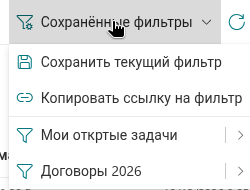
Меню Сохранённые фильтры на панели инструментов позволяет сохранить часто используемую комбинацию фильтров. Сохранить текущий фильтр сохраняет активные фильтры под выбранным вами названием; сохранённые наборы появляются в том же меню и применяются одним щелчком. Копировать ссылку на фильтр копирует ссылку на страницу, которая при открытии применяет ваши текущие фильтры, — коллега увидит тот же отфильтрованный вид.
Обе команды, хранение наборов и параметр, восстанавливающий ваш последний фильтр при следующем посещении, описаны в статье KB10253. Сохранение фильтров и отправка ссылки на отфильтрованный вид в List Filter Online.
Экспорт в Excel
Кнопка Экспорт на панели инструментов создаёт книгу Excel из таблицы:
- Текущая страница — строки, которые вы видите сейчас;
- Все элементы — все элементы, соответствующие текущим фильтрам, со всех страниц, включая группы и итоги, если веб-часть сгруппирована;
- Выбранные элементы — только выделенные строки.
Файл получает имя списка и скачивается на ваш компьютер. Во время длительного экспорта отображается индикатор выполнения Идет экспорт в Excel.
💡 Совет
Пошаговое описание фильтрации и экспорта приведено в статье KB50022. Как экспортировать список SharePoint в Excel.
Итоги
Фильтруйте через область или из заголовка столбца, следите за чипами, чтобы видеть, что активно, переходите по папкам с помощью навигационной цепочки и используйте меню правой кнопки для всего, что вам разрешено делать с элементом. То, что вы видите и можете делать, всегда ограничено двумя вещами: вашими разрешениями SharePoint и конфигурацией веб-части, выполненной администратором, — о стороне администратора см. KB10201. Настройка веб-части List Filter Online.