List Filter Online
 Введение
Сузить большой список до нескольких нужных элементов в List Filter Online можно быстро, но фильтр из четырёх-пяти условий утомительно собирать заново каждое утро — и трудно описать коллеге по телефону. Веб-часть решает обе задачи из одного места — меню Сохранённые фильтры на панели инструментов:
- вы можете сохранить текущую комбинацию фильтров как именованный набор и снова применить её одним щелчком;
- вы можете скопировать ссылку на страницу, которая при открытии применяет текущие фильтры;
- администратор может дополнительно разрешить веб-части запоминать ваш последний фильтр и восстанавливать его при следующем посещении.
В этой статье объясняется каждая из этих возможностей, где хранятся сохранённые данные и что это значит на практике. Статья написана для того, кто пользуется страницей; единственный задействованный параметр администратора упомянут в отдельном разделе.
Меню «Сохранённые фильтры»
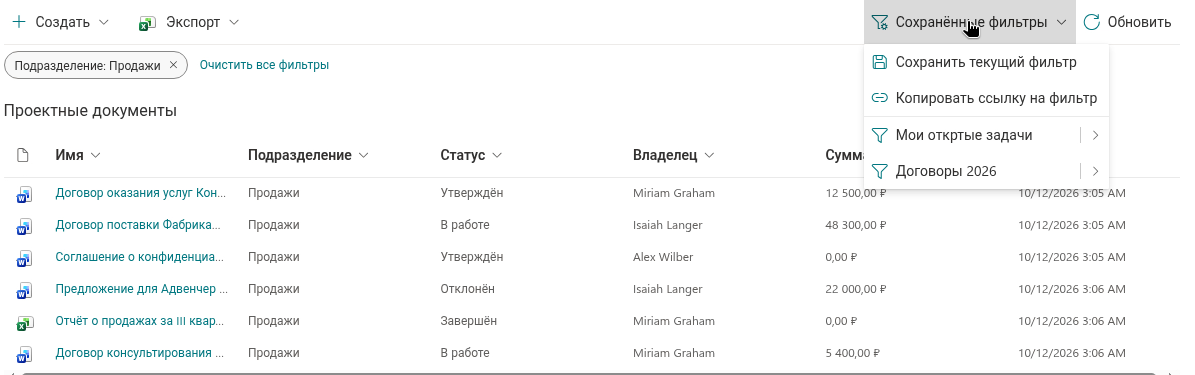
Сохранённые фильтры находится в правой части панели инструментов, рядом с Обновить. Оно открывает раскрывающееся меню, содержащее:
- Сохранить текущий фильтр — сохраняет активные фильтры как набор;
- Копировать ссылку на фильтр — помещает ссылку на отфильтрованный вид в буфер обмена;
- разделитель, за которым следуют ваши сохранённые наборы, по одному пункту на набор, или текст Нет сохранённых фильтров, если наборов нет.
Сохранить текущий фильтр и Копировать ссылку на фильтр доступны только тогда, когда активен хотя бы один фильтр — из области фильтра или из заголовка столбца. Без активного фильтра оба пункта отключены.
📝 Заметка
Меню Сохранённые фильтры — часть панели инструментов. Если администратор скрыл панель инструментов на вашей странице, меню недоступно, как и наборы и ссылки на фильтр.
Сохранение текущего фильтра
- Задайте нужные фильтры — в области фильтра, из заголовков столбцов или обоими способами — и убедитесь, что они применены (чипы фильтра над таблицей показывают их).
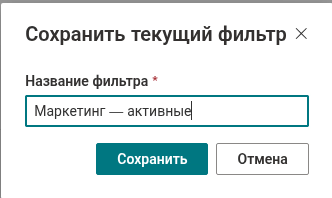
- Откройте Сохранённые фильтры и нажмите Сохранить текущий фильтр.
- В диалоге введите название в поле Название фильтра (до 80 символов) и нажмите Сохранить. Кнопка Сохранить остаётся отключённой, пока название не содержит хотя бы один символ, кроме пробелов. Отмена закрывает диалог без сохранения.
Новый набор сразу появляется в меню Сохранённые фильтры. Сохранение другого фильтра под тем же названием заменяет прежний набор.
Применение набора. Щёлкните название набора в меню Сохранённые фильтры. Фильтры набора заменяют всё, что активно в данный момент — фильтры из области и из заголовков столбцов, — и таблица перезагружается с первой страницы. Применённые фильтры показываются чипами.
Удаление набора. Каждый пункт набора — разделённая кнопка: название применяет набор, а стрелка справа открывает подменю с пунктом Удалить. Удаление убирает набор сразу, без подтверждения, и не меняет применённые в данный момент фильтры.
📝 Заметка
Набор хранит условия, а не способ их ввода. При применении набора чипы показывают условия, но элементы управления в области фильтра не меняются. Если после этого нажать Применить фильтр в области, набор будет заменён тем, что содержат элементы управления области.
Где хранятся наборы
Наборы хранятся в локальном хранилище вашего браузера вместе со сведениями о веб-части и списке, для которых они созданы. В список SharePoint или в ваш профиль пользователя ничего не записывается. Благодаря этому сохранение происходит мгновенно и остаётся приватным, но у этого есть последствия, о которых следует знать:
❗ Важно
Сохранённые наборы живут в одном браузере на одном устройстве. Они не синхронизируются между браузерами или устройствами, не видны другим пользователям и исчезают при очистке данных сайтов в браузере. Приватное окно (инкогнито), как правило, открывается без ваших наборов. Наборы также привязаны к конкретной веб-части на конкретной странице: тот же список, показанный другой веб-частью или на другой странице, имеет собственный набор наборов.
Если набор ссылается на столбец, которого больше нет в списке, это условие пропускается при применении набора; остальные условия применяются как обычно.
Чтобы поделиться фильтром с коллегами или сделать его независимым от браузера, используйте ссылку на фильтр.
Копирование ссылки на фильтр
Копировать ссылку на фильтр формирует адрес текущей страницы с одним дополнительным параметром строки запроса, lff, и копирует его в буфер обмена. Зелёное сообщение Ссылка на текущий фильтр скопирована в буфер обмена подтверждает действие. Параметр содержит условия фильтра в сжатом виде, поэтому ссылка остаётся достаточно короткой даже при нескольких условиях.
Ссылка адресована той веб-части, из которой она создана. Когда кто-то открывает ссылку, эта веб-часть считывает параметр, применяет условия и удаляет параметр из адресной строки, чтобы перезагрузка страницы или кнопка Назад позже не применяли фильтр повторно поверх изменений, сделанных пользователем.
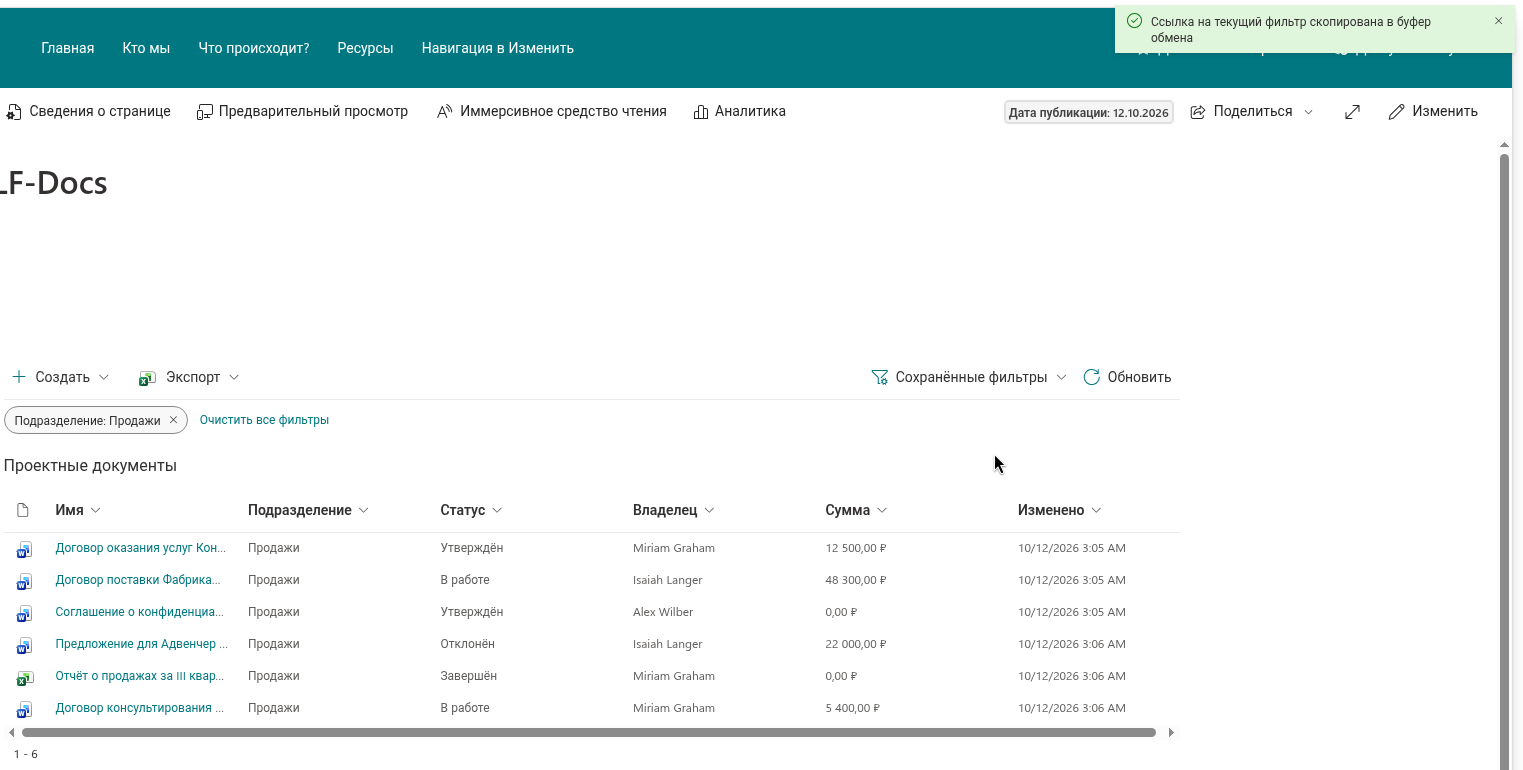
Что следует помнить:
- Ссылка применяет условия; она не предоставляет доступ. Коллега, открывший её, видит только элементы, на которые у него есть разрешение, а сама страница должна быть ему доступна.
- Ссылка применяется один раз при открытии страницы. Далее пользователь может менять или снимать фильтр как обычно.
- Если на странице несколько веб-частей List Filter Online, фильтр применяет только та веб-часть, из которой создана ссылка; остальные сохраняют своё состояние. Ссылки, созданные вне страницы, — см. последний раздел — адресованы любой веб-части на странице и применяются каждой из них.
- Условие по столбцу, которого больше нет в списке, пропускается.
💡 Совет
Ссылки на фильтр — удобный способ публиковать «представления», не трогая список: разместите ссылки вроде Открытые договоры, Истекают в этом месяце или Назначено юристам в новостной записи, на панели Smart Tiles или в сообщении Teams — и каждая ссылка откроет ту же страницу с другим применённым фильтром.
Запоминание последнего фильтра
В группе Область фильтра настроек веб-части администратор может включить параметр Запоминать последний фильтр пользователя. При включённом параметре веб-часть сохраняет применяемые вами фильтры — из области, из заголовков столбцов, из набора или из ссылки — и восстанавливает их при следующем открытии страницы, чтобы вы продолжили с того места, где остановились.
Некоторые подробности этого поведения:
- Запомненный фильтр хранится там же, где и наборы: в вашем браузере, для этой веб-части и этого списка. Он персональный и не переносится в другой браузер или на другое устройство.
- Ссылка на фильтр имеет приоритет. Когда вы открываете страницу по ссылке с параметром
lff, применяются условия из ссылки вместо запомненного фильтра, и они становятся новым запомненным фильтром. - Чтобы фильтр не возвращался, снимите его перед уходом со страницы — кнопкой Очистить фильтр в области или ссылкой Очистить все фильтры под чипами. Пустой фильтр запоминается как «без фильтра».
- Когда администратор выключает параметр, сохранённый фильтр забывается.
📝 Заметка
Если страница всякий раз открывается с фильтрами, которых вы не ожидали, посмотрите на чипы фильтра над таблицей: они показывают именно то, что было восстановлено. Один щелчок по Очистить все фильтры возвращает вид без фильтра.
Ссылки, создаваемые командой Open in List Filter
Пакет продукта также содержит команду для стандартных списков и библиотек SharePoint — Open in List Filter, которую администратор может включить в клиенте. Она открывает страницу с веб-частью List Filter Online в новой вкладке и передаёт элементы, выделенные в стандартном списке, как фильтр (ID — один из ...) через тот же параметр lff. Такие ссылки адресованы любой веб-части List Filter Online на целевой странице. Команда и её настройка описаны в статье KB10254. Открытие выбранных элементов в List Filter Online из стандартного списка SharePoint.
Связанные статьи
💡 Совет
Наборы и ссылки на фильтр содержат фильтры, которые пользователь задаёт на странице. Условия, которые администратор определяет в конструкторе запросов веб-части, — отдельный постоянный слой, к которому добавляется фильтр каждого пользователя; см. KB50025. Как построить сложный запрос с помощью конструктора запросов List Filter Online. Чтобы передать отфильтрованный результат в виде таблицы, а не ссылки, используйте Экспорт › Все элементы, как описано в статье KB50022. Как экспортировать список SharePoint в Excel.
Повседневная работа с веб-частью — область фильтра, меню столбцов, папки и контекстное меню элемента — описана в статье KB10252. List Filter Online: краткое руководство для пользователей.