List Filter Online
 Введение
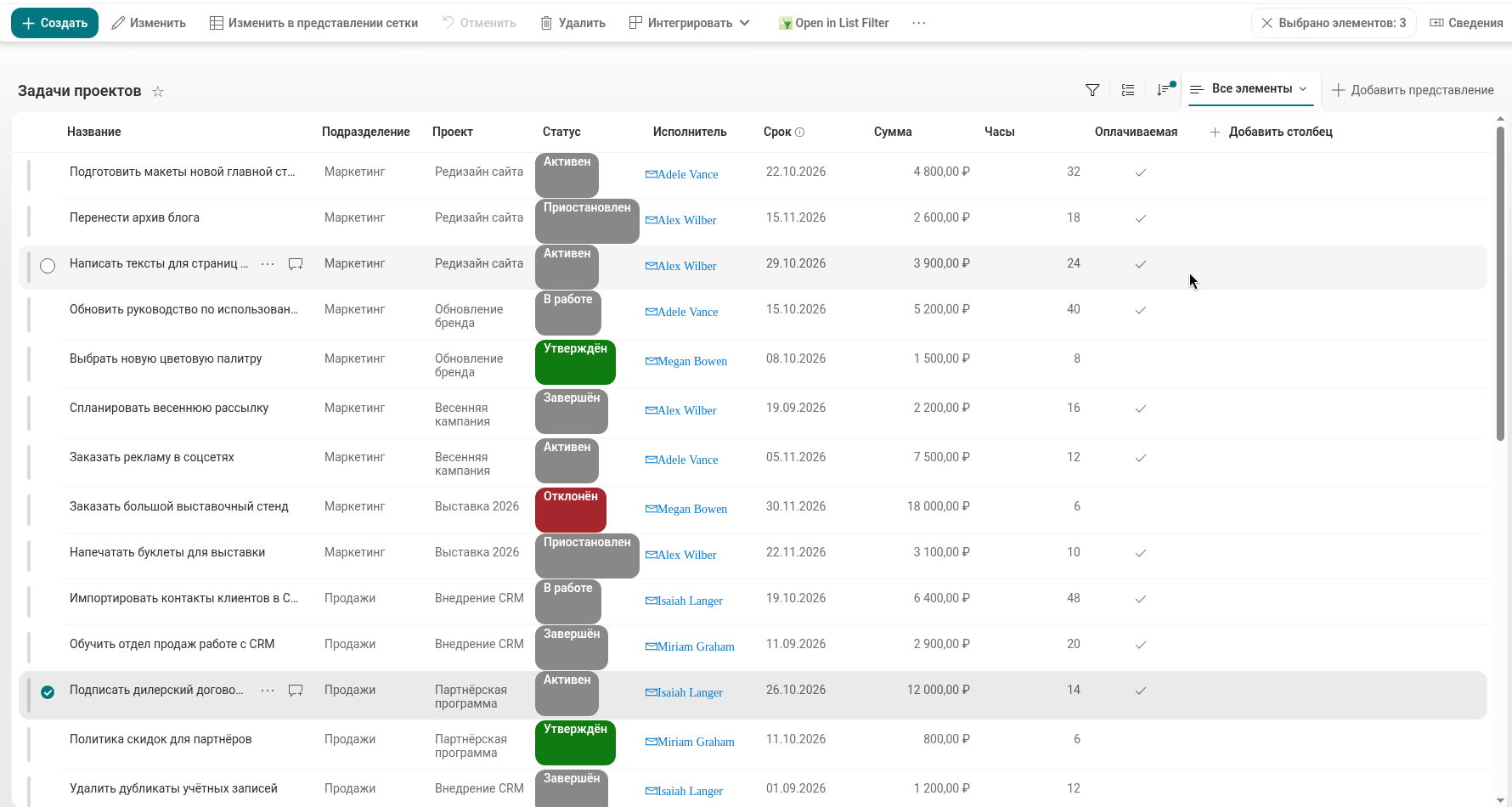
Обычно пользователи находят нужные элементы в стандартном представлении списка или библиотеки документов SharePoint — а затем хотят продолжить работу именно с этими элементами в более богатом представлении: с группировкой, итогами, собственным набором столбцов, экспортом в Excel. Команда Открыть в List Filter соединяет эти два мира. Это команда на панели команд стандартного списка или библиотеки, которая открывает страницу с веб-частью List Filter Online и показывает только элементы, выбранные в стандартном представлении.
Команда поставляется в том же пакете, что и веб-часть. Это набор команд списка SharePoint Framework, поэтому после включения она работает в любом современном списке или библиотеке вашего клиента SharePoint Online. В этой статье описано, как работает команда, как включить её для клиента, как ограничить её отдельными списками или сайтами и что проверить, если она ведёт себя не так, как ожидается.
Как это работает
При нажатии кнопки Открыть в List Filter команда считывает идентификаторы (ID) выбранных элементов и открывает настроенную страницу в новой вкладке браузера. Идентификаторы передаются в параметре строки запроса lff адреса страницы — том же параметре, который использует команда Копировать ссылку на фильтр в веб-части, — в виде одного условия: ID In (выбранные идентификаторы). Условие адресовано любой веб-части List Filter Online на странице (идентификатор экземпляра *), поэтому знать, какой именно экземпляр веб-части находится на целевой странице, не требуется.
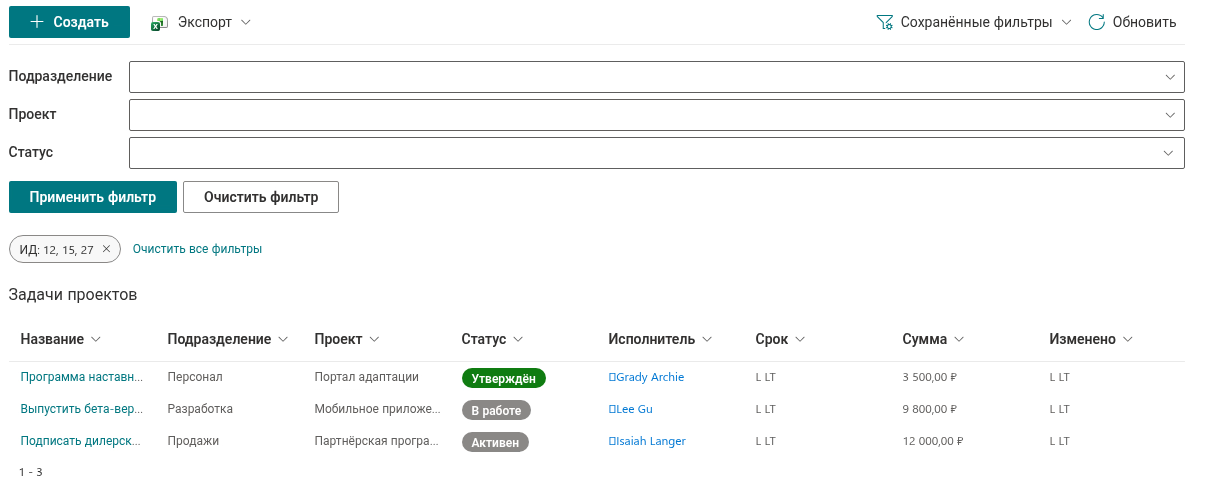
На целевой странице веб-часть считывает параметр, применяет условие как пользовательский фильтр и загружает подходящие элементы. Условие отображается в виде чипа фильтра над результатами — точно так же, как фильтр, выбранный в области фильтра, — и его можно убрать с помощью чипа или ссылки Очистить все фильтры. После применения фильтра параметр удаляется из адресной строки, поэтому последующее обновление этой вкладки не применяет выбор повторно.
Если ничего не выбрано, команда по-прежнему видна и по-прежнему открывает страницу — но без фильтра. Веб-часть в этом случае показывает те элементы, которые показывала бы в любом случае.
📝 Заметка
Команда передаёт идентификаторы элементов, а не сами элементы. Поэтому целевая страница должна показывать тот же список, в котором была нажата команда; см. раздел Важно ниже.
Предварительные требования
Перед включением команды убедитесь, что:
- пакет List Filter Online развёрнут в каталоге приложений клиента — см. статью KB10251. Как установить List Filter Online и добавить на страницу;
- существует страница с настроенной веб-частью List Filter Online, источник данных которой указывает на список или библиотеку, где будет использоваться команда;
- у вас есть права администратора на сайт каталога приложений, поскольку команда включается в списке Tenant Wide Extensions этого сайта.
Пакет развёртывается с включённым параметром Сделать это решение доступным для всех сайтов в организации, поэтому активация на отдельных сайтах не требуется. Однако сама команда скрыта, пока не будет настроена, как описано далее.
Включение команды для всего клиента
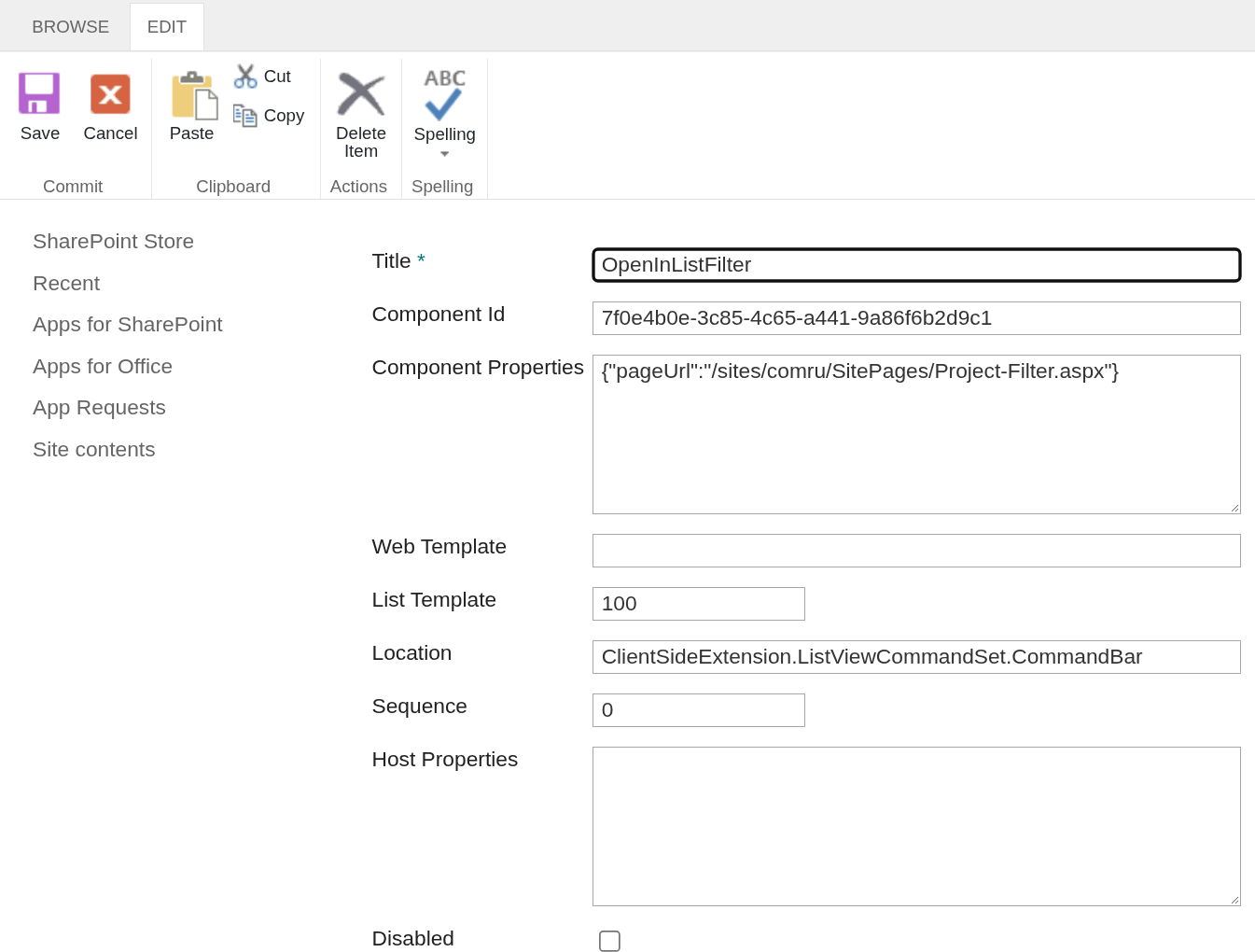
Откройте сайт каталога приложений и перейдите в его список Tenant Wide Extensions (Содержимое сайта → Tenant Wide Extensions). При загрузке пакета в этот список добавляется запись для набора команд; она относится к решению Vitextra List Filter и содержит идентификатор компонента 7f0e4b0e-3c85-4c65-a441-9a86f6b2d9c1, по которому её можно найти, если в списке есть несколько расширений Vitextra.
Отредактируйте запись и задайте два поля:
Component Properties — объект JSON со свойством
pageUrl, указывающим на страницу, на которой размещена веб-часть List Filter Online. Принимается как абсолютный, так и относительный к серверу URL-адрес:{"pageUrl": "/sites/Projects/SitePages/Project-Filter.aspx"}Относительный к серверу URL-адрес разрешается относительно узла клиента, с которого открыт список.
Disabled — убедитесь, что запись не отключена, иначе SharePoint вообще не загрузит набор команд.
Сохраните запись. Команда считывает своё свойство pageUrl при загрузке представления списка и показывает себя только тогда, когда у свойства есть значение; запись без pageUrl оставляет команду скрытой, даже если расширение включено.
📝 Заметка
Изменения в списке Tenant Wide Extensions подхватываются SharePoint с задержкой, которая может составлять несколько минут и более. После сохранения записи перезагрузите страницу списка.
Ограничение отдельными списками или сайтами
По умолчанию расширение уровня клиента применяется ко всем спискам и библиотекам всех сайтов. Список Tenant Wide Extensions предлагает стандартные столбцы SharePoint, позволяющие сузить область действия; сам набор команд никаких собственных ограничений не добавляет.
| Столбец | Назначение |
|---|---|
| List Template | Ограничивает команду списками одного шаблона, например 101 для библиотек документов или 100 для настраиваемых списков. |
| Web Template | Ограничивает команду сайтами, созданными из одного шаблона, например GROUP#0 для сайтов групп или SITEPAGEPUBLISHING#0 для информационных сайтов. |
| Location | Место отображения команды; оставьте значение, заданное SharePoint при создании записи. |
| Sequence | Порядок среди нескольких расширений, зарегистрированных для одного места. |
Чтобы команда была доступна в нескольких списках, которым нужны разные целевые страницы, создайте в списке несколько записей — по одной на целевую страницу — каждую со своим pageUrl и своей областью действия. Поскольку одна запись открывает одну и ту же страницу для всех списков, к которым она применяется, это единственный способ направить выбор из списка A на страницу A, а выбор из списка B — на страницу B.
❗ Важно
Столбцы списка Tenant Wide Extensions предоставляются и интерпретируются SharePoint, а не List Filter Online. Точные допустимые значения см. в документации Microsoft по развёртыванию расширений SharePoint Framework на уровне клиента.
Использование команды
После включения команды её использование занимает три шага:
- Откройте список или библиотеку в стандартном представлении и выберите один или несколько элементов — с помощью флажков строк или щелчком по строкам.
- Нажмите Открыть в List Filter на панели команд.
- Откроется новая вкладка с настроенной страницей. Веб-часть List Filter Online покажет только выбранные элементы и выведет над результатами чип фильтра с условием по ID.
Далее вы работаете как на любой другой странице List Filter Online: сортируете, группируете, экспортируете элементы в Excel, открываете журнал версий элемента или дополнительно сужаете выбор с помощью области фильтра.
Важно
❗ Важно
Веб-часть на целевой странице должна быть настроена на тот же список или библиотеку, в которых используется команда. Команда передаёт только идентификаторы элементов, а идентификаторы уникальны в пределах списка, а не клиента. Если веб-часть указывает на другой список, идентификаторы совпадут с посторонними элементами этого списка, и страница покажет неверные записи без какой-либо ошибки.
Из устройства команды следуют ещё два момента:
- Одна запись в Tenant Wide Extensions открывает одну и ту же страницу для всех списков, к которым применяется. Если область действия записи не ограничена, пользователь любого списка клиента может нажать команду и попасть на вашу страницу; ограничьте запись или создайте по записи на каждый список, как описано выше.
- Если на целевой странице несколько веб-частей List Filter Online, условие получает каждая из них, поскольку ссылка адресована любому экземпляру. Каждая веб-часть применяет его к своему списку.
Устранение неполадок
Команда не видна на панели команд.
- Свойство
pageUrlв поле Component Properties пусто или отсутствует. Команда скрывает себя всякий раз, когда у свойства нет значения. - Запись отключена либо ограничена шаблоном списка или шаблоном сайта, которые не соответствуют текущему списку или сайту.
- Страница списка не обновлялась после изменения записи. Перезагрузите страницу; дайте время на распространение конфигурации уровня клиента.
- Пакет не развёрнут или развёрнут без включения доступности для всех сайтов.
Страница открывается, но элементы не отфильтрованы или показаны не те элементы.
- Веб-часть на целевой странице показывает не тот список, в котором была нажата команда. Сравните источник данных веб-части с исходным списком.
- Элементы не были выбраны: в этом случае команда открывает страницу без фильтра.
pageUrlуказывает на страницу без веб-части List Filter Online; тогда страница игнорирует параметр.
Фильтр исчезает после обновления страницы.
- Так и должно быть. Параметр
lffиспользуется один раз и удаляется из адресной строки. Чтобы сохранить ссылку на этот выбор, воспользуйтесь командой Копировать ссылку на фильтр в меню Сохранённые фильтры веб-части.
Связанные статьи
💡 Совет
Ссылки на фильтр и сохранённые наборы фильтров — механизм, на котором основана команда, — описаны в статье KB10253. Сохранение фильтров и отправка ссылки на отфильтрованное представление в List Filter Online. Настройка веб-части на целевой странице, включая источник данных и область фильтра, рассмотрена в статье KB10201. Настройка веб-части List Filter Online.