List Filter Online
 Введение
Область фильтра — та часть List Filter Online, которую конечные пользователи видят чаще всего. Администратор выбирает столбцы списка, по которым имеет смысл фильтровать, и назначает каждому элемент управления; пользователи затем сужают список с помощью раскрывающихся меню, календарей, выбора людей и ползунков вместо того, чтобы вводить CAML или открывать несколько меню столбцов подряд.
Эта статья — справочник по этой области. В ней описано, как столбцы и элементы управления выбираются в области свойств, как выглядит и ведёт себя каждый элемент, какое сравнение веб-часть отправляет в SharePoint Online и какие элементы предлагаются для каждого типа столбца SharePoint. Общая настройка веб-части описана в статье KB10201. Настройка веб-части List Filter Online.
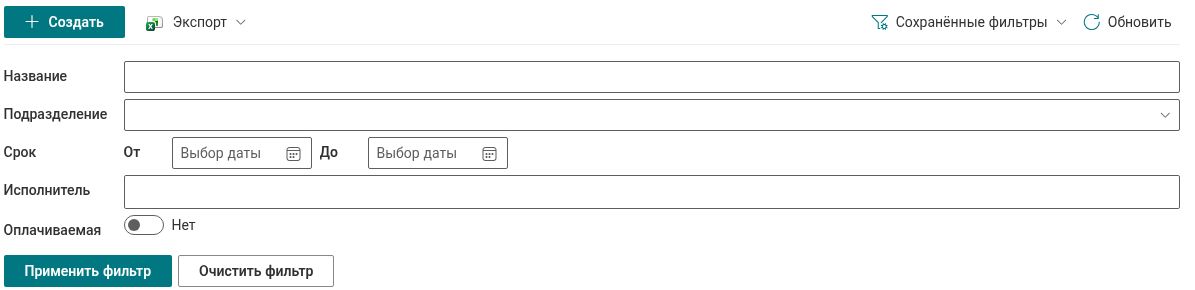
Настройка области фильтра
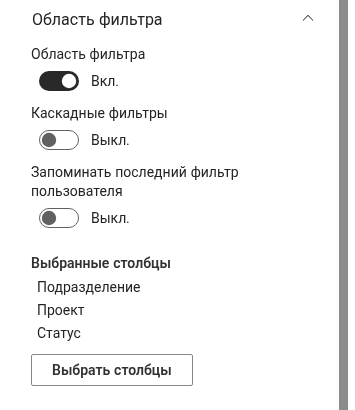
Область фильтра настраивается в группе Область фильтра области свойств. Группа содержит три переключателя и конфигуратор столбцов:
- Область фильтра — показывает или скрывает область на странице. Область также скрывается автоматически, если для неё не выбрано ни одного столбца.
- Каскадные фильтры — сужает списки значений раскрывающихся элементов по фильтрам, выбранным в других элементах области; см. KB10256. Каскадные фильтры в List Filter Online.
- Запоминать последний фильтр пользователя — восстанавливает фильтр, который пользователь применил при предыдущем посещении; см. KB10253. Сохранённые фильтры и ссылки на фильтр.
- Выбранные столбцы — перечень столбцов, которые сейчас находятся в области (или Не выбрано), а под ним кнопка Выбрать столбцы, открывающая конфигуратор.
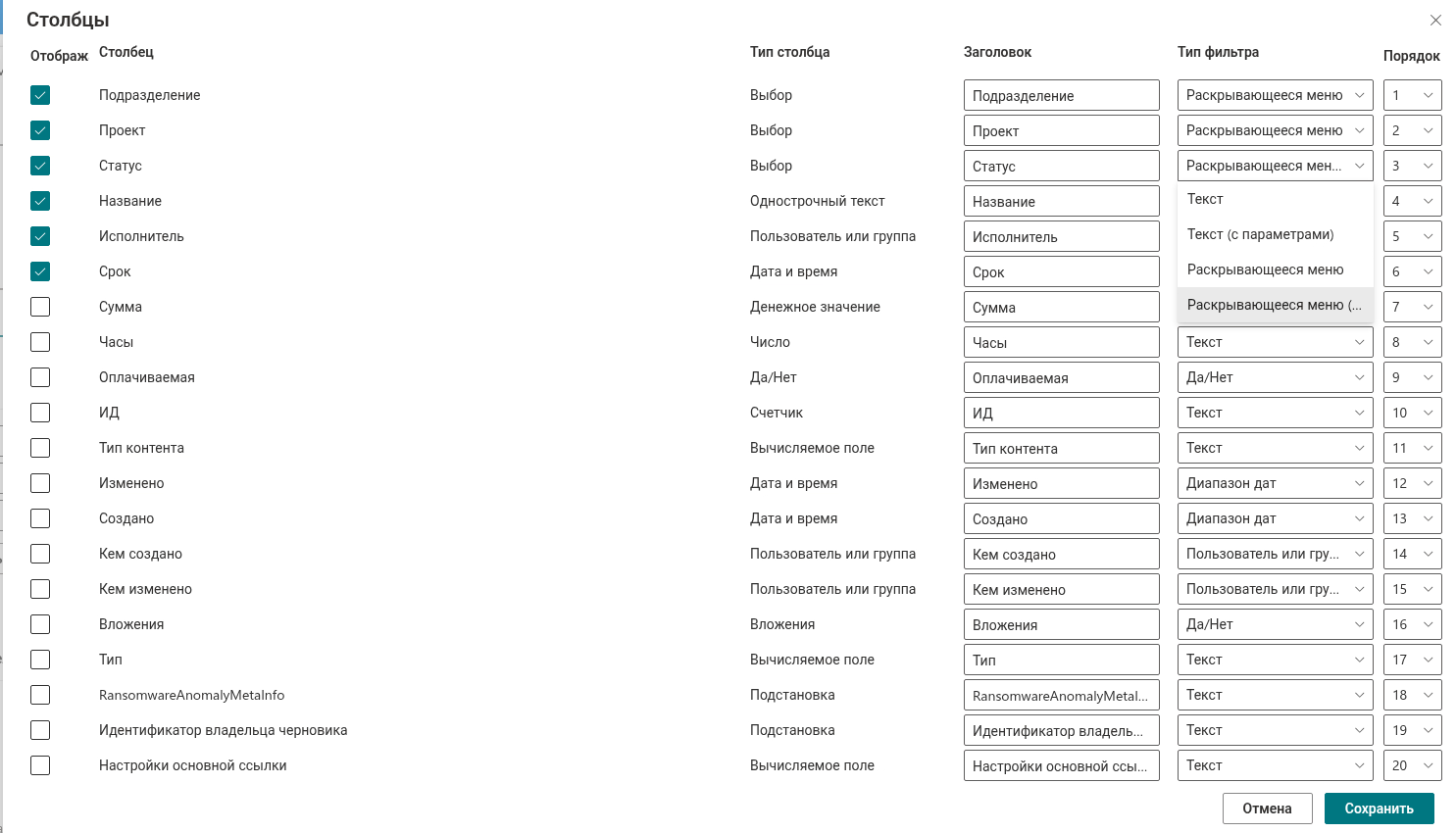
Кнопка Выбрать столбцы открывает панель Столбцы. В ней перечислены все столбцы выбранного списка или библиотеки, которые SharePoint помечает как фильтруемые, кроме системных столбцов и скрытых текстовых столбцов, сопровождающих столбцы управляемых метаданных. Каждая строка содержит следующие поля:
| Поле | Назначение |
|---|---|
| Отображать | Флажок, помещающий столбец в область фильтра. При повторном открытии панели выбранные столбцы перемещаются в начало списка. |
| Столбец | Имя столбца в списке. В списках более 5 000 элементов рядом с неиндексированным столбцом появляется значок предупреждения; см. KB10257. Фильтрация больших списков: индексированные столбцы и порог в 5 000 элементов. |
| Тип столбца | Тип столбца SharePoint, для справки. |
| Заголовок | Подпись, отображаемая над элементом в области. По умолчанию это имя столбца; измените её, если пользователи знают данные под другим названием или имя слишком длинное для области. |
| Тип фильтра | Элемент управления для столбца. Список предлагает только элементы, подходящие типу столбца (см. таблицу ниже). Элемент по умолчанию также зависит от типа. |
| Порядок | Позиция элемента в области в виде числа. Выбор нового числа перемещает столбец на эту позицию и перенумеровывает остальные. |
Сохранить применяет выбор к веб-части; Отмена закрывает панель без изменений. Неотмеченные столбцы не сохраняются, поэтому снятие флажка также сбрасывает заголовок и элемент, выбранные для этого столбца.
📝 Заметка
Фильтры, заданные в области, вступают в силу после нажатия кнопки Применить фильтр; изменение элемента само по себе не перезагружает список. Очистить фильтр сбрасывает все элементы и перезагружает список без пользовательских фильтров. Условия области объединяются оператором AND — как между собой, так и с предопределённым фильтром, который администратор построил в группе Фильтр. Применённые условия отображаются над результатами в виде чипов фильтра, каждый с собственной кнопкой очистки, и ссылки Очистить все фильтры.
Элементы управления фильтром
В следующих разделах описан каждый элемент, который можно выбрать в списке Тип фильтра: что видит пользователь, как вводится значение и какое сравнение веб-часть помещает в запрос CAML. Имена элементов CAML (Eq, Contains, In, Geq и т. д.) приведены для администраторов, которые читают запрос в диалоге Запрос CAML режима разработчика или строят предопределённый фильтр в конструкторе запросов.
Текст
Одно текстовое поле. Пользователь вводит фрагмент значения; сравнение — Содержит (Contains) с введённым текстом. Это элемент по умолчанию для текстовых, числовых, денежных столбцов, подстановки, гиперссылок, вычисляемых столбцов и столбца ID. Поскольку Contains не может использовать индекс столбца, для больших списков предпочтительнее другой элемент (см. KB10257).
Текст (с параметрами)
Раскрывающийся список операторов и текстовое поле (до 300 символов). Операторы: Содержит (Contains), Равно (Eq), Не равно (Neq), Начинается с (BeginsWith), Больше (Gt), Больше или равно (Geq), Меньше (Lt), Меньше или равно (Leq), Не содержит данных (IsNull) и Содержит данные (IsNotNull). Для двух последних операторов текстовое поле скрывается, так как значение им не нужно. Оператор по умолчанию — Содержит; оператор с пустым текстовым полем не добавляет условия.
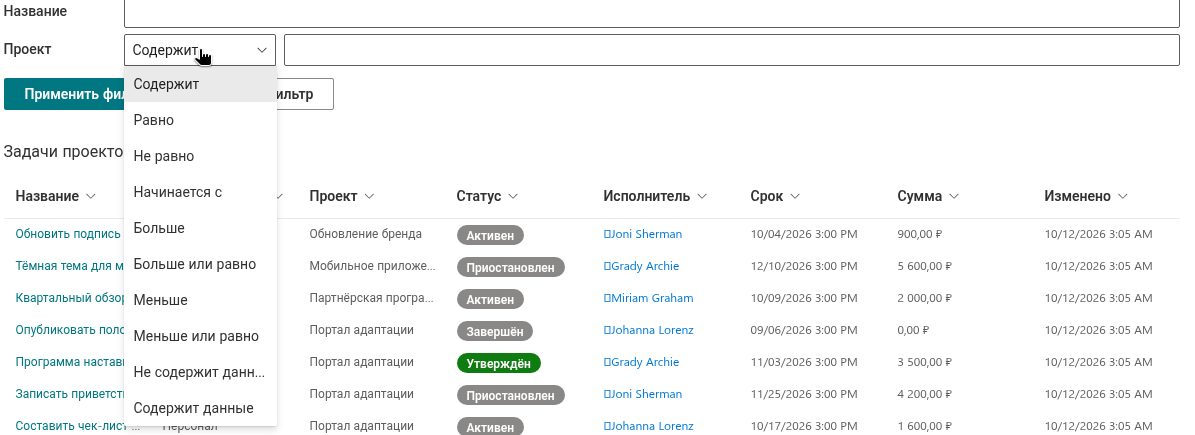
Раскрывающееся меню
Раскрывающийся список значений, которые реально встречаются в столбце. Значения загружаются из списка так же, как их загружает меню заголовка столбца в стандартном представлении SharePoint, учитывают текущую папку и — при включённых Каскадных фильтрах — фильтры, выбранные в других элементах. Список начинается с трёх фиксированных записей — (все) (без условия), Содержит данные (IsNotNull) и Не содержит данных (IsNull), — за которыми следуют разделитель и значения. Выбор значения формирует Равно (Eq). Это элемент по умолчанию для столбцов выбора.
Раскрывающееся меню (множество значений)
Поле со списком, в котором можно отметить несколько значений; выбранные значения отображаются в поле через разделитель. Условие — In (In со списком Values), поэтому элемент подходит, если столбец содержит любое из отмеченных значений. Список значений загружается и сужается так же, как для элемента Раскрывающееся меню. Фиксированные записи (все), Содержит данные и Не содержит данных здесь не предлагаются.
Выбор даты
Раскрывающийся список операторов и — для операторов, которым нужна дата, — календарь, следующий формату даты и первому дню недели из региональных параметров сайта. Операторы: Содержит данные (IsNotNull), Не содержит данных (IsNull), Включено (Eq), Не включено (Neq), Не Ранее (Geq), После (Gt), Не Позднее (Leq) и До (Lt). Дата отправляется без времени, поэтому сравнение выполняется по дням.
❗ Важно
Оператор по умолчанию элемента Выбор даты — Содержит данные, и это условие применяется автоматически сразу при открытии страницы. Элементы с пустым столбцом даты скрыты до тех пор, пока пользователь не сменит оператор или не очистит фильтр. Используйте Диапазон дат, если пустые даты должны оставаться видимыми по умолчанию.
Диапазон дат
Два календаря с подписями От и До. Любой из них можно оставить пустым. Начальная дата формирует После (Gt), конечная — До (Lt); обе границы исключающие, поэтому элементы, датированные ровно днём От или До, не включаются, и чтобы включить их, пользователю нужно выбрать день раньше или позже. Календарь не позволяет выбрать конечную дату раньше начальной. Это элемент по умолчанию для столбцов даты и времени; он не добавляет условия, пока дата не выбрана.
Относительная дата
Раскрывающийся список периодов относительно текущего дня и числовое поле для периодов, которым оно нужно: Последние X Дней, Последние X Недель, Последние X Месяцев, Последние X Лет, Сегодня, Следующие X Дней, Следующие X Недель, Следующие X Месяцев и Следующие X Лет. Сегодня формирует Eq со значением CAML <Today />; остальные периоды формируют пару сравнений (Geq и Leq) между вычисленной граничной датой и сегодняшним днём. Число может быть до 1 000.
📝 Заметка
Период по умолчанию элемента Относительная дата — Сегодня, и он применяется автоматически при открытии страницы: список изначально показывает только элементы с сегодняшней датой. Выбирайте этот элемент для столбцов, где «сегодня» — естественная отправная точка, например срок исполнения или дата события.

Пользователь или группа
Компактный выбор людей. Пользователь вводит часть имени и выбирает человека из списка Предложенные люди; поиск выполняется среди пользователей сайта. В варианте с одним значением можно выбрать одного человека, в варианте Пользователь или группа (множество значений) — до двадцати. Условие — In по идентификатору пользователя (FieldRef LookupId="TRUE"), поэтому столбец с несколькими значениями подходит, если содержит любого из выбранных людей. Это элемент по умолчанию для столбцов «Пользователь или группа».
📝 Заметка
Элемент предлагает только пользователей; группы SharePoint и Microsoft 365 нельзя выбрать в области фильтра, даже если столбец допускает группы. Чтобы фильтровать такой столбец по имени группы, назначьте элемент Раскрывающееся меню или Текст.
Термин
Выбор тегов для столбцов управляемых метаданных. Пользователь вводит часть метки термина и выбирает термин из набора терминов, привязанного к столбцу; устаревшие термины не предлагаются. Термин принимает один термин и формирует Содержит (Contains) с меткой термина; Термин (множество значений) принимает до двадцати терминов и формирует In с метками. Это элемент по умолчанию для столбцов управляемых метаданных.
Числовой диапазон
Ползунок с двумя маркерами. При загрузке области веб-часть считывает наименьшее и наибольшее значение столбца в списке (в текущей папке) и использует их как концы ползунка; шаг равен 1 для целочисленных столбцов и 0,1 для прочих чисел и денежных значений. Перемещение маркеров формирует Больше или равно (Geq) для нижнего значения и Меньше или равно (Leq) для верхнего, с типом столбца.
Да/Нет
Переключатель с подписями Да и Нет. Условие — Равно (Eq) со значением 1 или 0. Нетронутый переключатель не добавляет условия; после того как пользователь его переключил, отправляется текущее положение, поэтому возврат в положение Нет фильтрует список по значению «Нет», а не снимает фильтр. Очистить фильтр удаляет условие. Это единственный элемент для столбцов «Да/Нет» и для столбца Вложения, где «Да» означает «есть вложения».

Типы столбцов и доступные элементы управления
Список Тип фильтра конфигуратора предлагает следующие элементы для каждого типа столбца SharePoint. Элемент по умолчанию выделен жирным.
| Тип столбца | Доступные элементы управления |
|---|---|
| Одна строка текста, Название | Текст, Текст (с параметрами), Раскрывающееся меню, Раскрывающееся меню (множество значений) |
| Несколько строк текста | Не отображается — SharePoint не допускает фильтрацию по столбцам этого типа |
| Выбор (одно и несколько значений) | Текст, Текст (с параметрами), Раскрывающееся меню, Раскрывающееся меню (множество значений) |
| Число, Валюта | Текст, Текст (с параметрами), Числовой диапазон |
| Дата и время, Создан, Изменён | Выбор даты, Диапазон дат, Относительная дата |
| Да/Нет | Да/Нет |
| Пользователь или группа (одно и несколько значений), Автор, Кем изменено | Пользователь или группа, Пользователь или группа (множество значений), Текст, Текст (с параметрами), Раскрывающееся меню, Раскрывающееся меню (множество значений) |
| Подстановка (одно и несколько значений) | Текст, Текст (с параметрами), Раскрывающееся меню, Раскрывающееся меню (множество значений) |
| Управляемые метаданные (одно и несколько значений) | Текст, Текст (с параметрами), Термин, Термин (множество значений), Раскрывающееся меню, Раскрывающееся меню (множество значений) |
| Гиперссылка или рисунок | Текст, Текст (с параметрами) |
| ID | Текст, Текст (с параметрами) |
| Вложения | Да/Нет |
| Вычисляемый | Текст, Текст (с параметрами), Раскрывающееся меню, Раскрывающееся меню (множество значений) |
| Состояние утверждения | Не отображается — столбец считается системным |
| Отметки «Нравится», столбцы оценок | Текст |
Столбцы других типов — идентификатор типа контента, GUID, столбцы рабочих процессов и обсуждений — могут появляться в списке, если SharePoint помечает их как фильтруемые, но их список Тип фильтра пуст, и выбирать их не следует. Столбцы с несколькими значениями (выбор нескольких значений, подстановка с несколькими значениями, пользователь или группа с несколькими значениями, управляемые метаданные с несколькими значениями) получают те же элементы, что и их однозначные аналоги; условие выполняется, если ему удовлетворяет любое из значений элемента.
❗ Важно
В списках и библиотеках более 5 000 элементов SharePoint может отклонить запрос, фильтрующий по столбцу без индекса. Конфигуратор помечает такие столбцы предупреждением — «Столбец не проиндексирован. Фильтрация большого списка по этому столбцу может не работать.» — и позволяет создать индекс на месте. Индексы, порог и связанные правила проектирования описаны в статье KB10257. Фильтрация больших списков: индексированные столбцы и порог в 5 000 элементов.
Связанные статьи
Область фильтра — один из трёх способов фильтрации списка в List Filter Online. Меню заголовка столбца предлагает сортировку и фильтр по значениям для каждого столбца с отметкой Фильтруемое, а администратор может задать постоянное условие в конструкторе запросов.
💡 Совет
О построении предопределённого фильтра, который получает каждый пользователь, — например, только активные записи текущего отдела, — см. KB50025. Как построить сложный запрос с помощью конструктора запросов List Filter Online. Чтобы значения раскрывающихся меню зависели друг от друга, см. KB10256. Каскадные фильтры в List Filter Online. Для тех, кто будет пользоваться областью, см. KB10252. List Filter Online: краткое руководство для пользователей.