List Filter Online
 Введение
List Filter Online не использует представления списка или библиотеки документов SharePoint. Вместо этого веб-часть хранит собственное описание отображаемой таблицы: какие столбцы в неё входят, в каком порядке, под какими заголовками, как каждый столбец ведёт себя и как форматируются его значения. Всё это задаётся в одном месте — в конфигураторе столбцов в области свойств.
В этой статье описаны все параметры конфигуратора столбцов, форматы отображения, доступные для каждого типа столбца, и настройки внешнего вида, влияющие на таблицу в целом. Статья относится к List Filter Online версии 26.10 и новее.
📝 Заметка
Настройки столбцов принадлежат экземпляру веб-части на странице. Они не изменяют список, его столбцы или представления, и один и тот же список можно показывать с разными столбцами и форматами на разных страницах.
Открытие конфигуратора столбцов
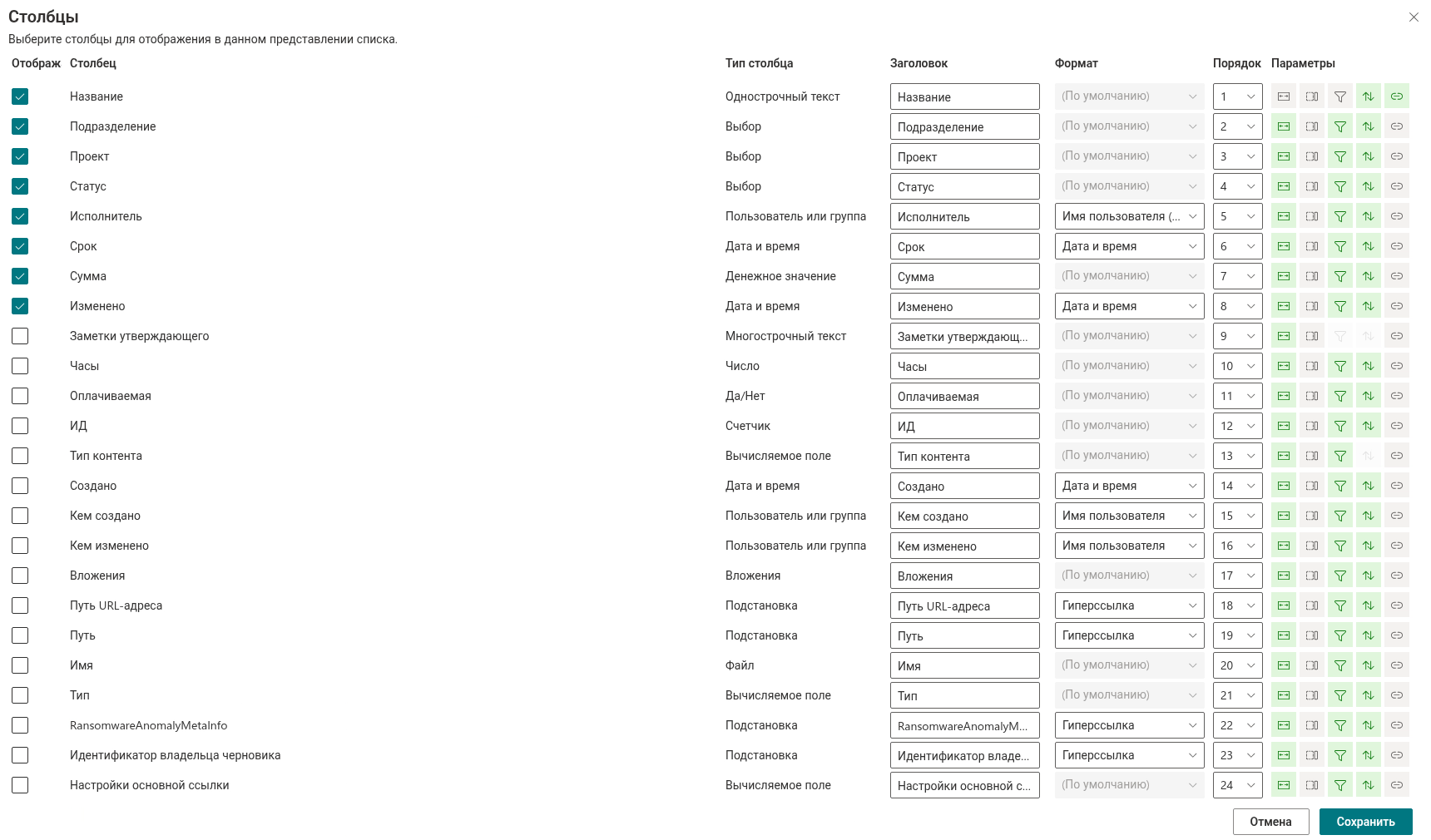
Откройте страницу в режиме редактирования, откройте область свойств веб-части и разверните группу Источник данных. После выбора значения Список в группе появляется подпись Столбцы с именами столбцов, которые уже включены в таблицу, и кнопка Выбрать столбцы. Кнопка открывает панель Столбцы с текстом «Выберите столбцы для отображения в данном представлении списка.» и одной строкой на каждый столбец списка.
Каждая строка содержит следующие части:
- Отображать — флажок, который включает столбец в таблицу или убирает его;
- Столбец — имя столбца в списке;
- Тип столбца — тип столбца в SharePoint, например «Однострочный текст» или «Пользователь или группа»;
- Заголовок — заголовок, отображаемый в таблице;
- Формат — формат отображения значений;
- Порядок — позиция столбца в таблице;
- Параметры — параметры поведения столбца в виде значков.
Изменения применяются кнопкой Сохранить и отменяются кнопкой Отмена. В веб-части остаются только столбцы с установленным флажком Отображать.
Системные столбцы, которые нельзя отобразить, например внутренние поля метаданных, в списке не показываются. Скрытые текстовые поля, которые SharePoint создаёт для столбцов управляемых метаданных, также пропускаются: столбец управляемых метаданных появляется один раз, под своим именем.
Если в группе Средства разработчика включён параметр Включение режима разработчика, в каждой строке дополнительно показываются индикатор индекса перед именем столбца и внутреннее имя (имя схемы) столбца в квадратных скобках после него. Индикатор зелёный для индексированного столбца и красный для неиндексированного; его подсказка гласит (индексированный) или (неиндексированный). Индексированные столбцы важны при работе веб-части с большими списками — см. статью KB10257. Фильтрация больших списков: индексированные столбцы и порог в 5000 элементов.
Заголовок и порядок
Заголовок — это текст, отображаемый в заголовке столбца. По умолчанию он совпадает с именем столбца в списке; введите любой другой текст, чтобы переименовать столбец только для этой веб-части — например, сократить «Дата изменения документа» до «Изменён». Если заголовок оставить пустым, веб-часть использует имя столбца. Заголовок также используется в качестве заголовка столбца при экспорте таблицы в Excel.
Порядок — раскрывающийся список с позициями от 1 до количества столбцов в списке. Выбор новой позиции перемещает столбец на неё и соответственно сдвигает остальные столбцы. При открытии панели сначала перечисляются уже включённые столбцы в их текущем порядке, а затем столбцы, которые не отображаются.
💡 Совет
Задайте столбцам окончательный порядок до того, как уточнять заголовки и форматы: редактируемая строка остаётся на своём месте, и результат в таблице легче представить.
Параметры поведения
Ячейка Параметры каждой строки содержит пять значков. Подсвеченный значок означает, что параметр включён; затенённый — что выключен. Щёлкните значок, чтобы переключить параметр. Параметры, не применимые к столбцу, показаны отключёнными и не переключаются.
| Значок | Параметр | Что делает |
|---|---|---|
| По ширине | Изменяемый размер | Пользователь может перетаскивать правый край заголовка столбца, изменяя его ширину. Включён по умолчанию. |
| Секция столбца | Складной | Если таблица уже суммы ширин столбцов, веб-часть может скрыть этот столбец, а не сжимать остальные. Выключен по умолчанию. |
| Фильтр | Фильтруемое | Добавляет столбец в меню заголовка, где пользователь может выбрать значения для фильтрации и очистить фильтр. Доступен только для столбцов, по которым SharePoint разрешает фильтрацию. |
| Сортировка | Возможна сортировка | Добавляет в меню заголовка сортировку по возрастанию и по убыванию. Доступен только для столбцов, по которым SharePoint разрешает сортировку. |
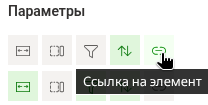
| Ссылка | Ссылка на элемент | Отображает значение как ссылку на элемент: документ открывается в новой вкладке (в браузере или в проигрывателе Stream для видео), элемент списка открывает свою форму просмотра в новой вкладке, а папка открывается внутри веб-части. Недоступен для столбцов «Эскиз» и «Гиперссылка или рисунок». Включён по умолчанию для столбца «Название». |
Столбец с включённым параметром Фильтруемое или Возможна сортировка получает стрелку раскрывающегося меню в заголовке; у столбца, где оба параметра выключены, меню заголовка нет. Фильтрация и сортировка через меню заголовка описаны в статье KB10252. List Filter Online: краткое руководство для пользователей.
Столбцы многострочного текста автоматически отображаются как многострочные ячейки: текст переносится внутри ячейки, а не обрезается. Отдельного параметра для этого нет; поведение определяется типом столбца. Для многострочного столбца с добавлением (с включённым параметром «Добавлять изменения к существующему тексту») сохранённый текст выводится с его форматированием.
Форматы по типам столбцов
Раскрывающийся список Формат предлагает форматы отображения, имеющие смысл для типа столбца. Для большинства типов столбцов существует лишь один способ показать значение; тогда список показывает (По умолчанию) и отключён. Первый формат в списке используется, когда ничего другого не выбрано.
| Тип столбца | Форматы | Результат в таблице |
|---|---|---|
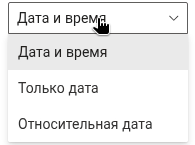
| Дата и время | Дата и время (по умолчанию), Только дата, Относительная дата | Дата и время показывает дату со временем суток, Только дата — только дату, а Относительная дата — расстояние от текущего момента, например «3 дня назад» или «через 2 месяца». Во всех трёх случаях точные дата и время показываются во всплывающей подсказке значения. |
| Подстановка (одно и несколько значений) | Гиперссылка (по умолчанию), Значение | Гиперссылка отображает каждое значение как ссылку, открывающую форму просмотра элемента исходного списка в новой вкладке. Значение показывает только текст. Несколько значений выводятся друг под другом. |
| Пользователь или группа (одно и несколько значений) | Имя пользователя (по умолчанию), Имя пользователя (с рисунком), Имя пользователя (с рисунком и подробностями) | Имя пользователя показывает отображаемое имя. Два формата с рисунком показывают небольшую фотографию профиля с отображаемым именем и должностью. В любом формате щелчок по имени открывает карточку профиля, описанную ниже. |
| Эскиз (столбец «Эскиз» библиотеки документов и столбцы «Изображение») | 176 x 99 пикселей (по умолчанию), 96 x 54 пикселей | Предварительный просмотр документа или изображения выбранного размера. Для столбца «Изображение» предварительный просмотр является ссылкой, открывающей файл изображения в новой вкладке. |
| Гиперссылка или рисунок, отображается как гиперссылка | (По умолчанию) | Ссылка, текстом которой служит описание или, если описания нет, адрес. |
| Гиперссылка или рисунок, отображается как рисунок | 32 x 32 пикселей (по умолчанию), 64 x 64 пикселей, 96 x 96 пикселей | Рисунок выбранного размера со ссылкой на файл рисунка. |
| Все остальные типы | (По умолчанию) | Значение в том виде, в каком его выводит SharePoint в списке: текст, числа, денежные значения, Да/Нет, варианты выбора, метки управляемых метаданных, вычисляемые значения, оценки. Несколько вариантов выбора и несколько значений управляемых метаданных разделяются точкой с запятой. |
Некоторые встроенные столбцы имеют собственное фиксированное отображение независимо от формата: Тип (значок документа) показывает значок типа файла для документа, цветной значок папки для папки и общий значок элемента для элемента списка; Вложения показывает значок скрепки, открывающий список вложений элемента; Размер файла показывает удобочитаемый размер, например 2,4 МБ; ИД показывает номер элемента в узком столбце; медиастолбцы библиотеки показывают длительность видео и дату съёмки фотографии.
Карточка профиля пользователя
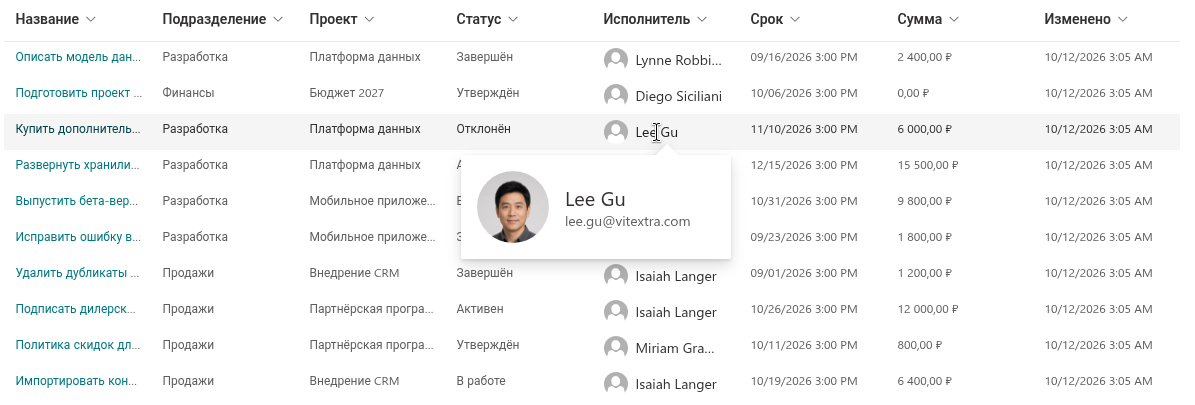
Каждое значение типа «Пользователь или группа» в таблице можно щёлкнуть. Щелчок открывает карточку с фотографией профиля пользователя, отображаемым именем, должностью, подразделением и рабочим телефоном, загруженными из профиля пользователя. Если служба профилей недоступна, карточка показывает имя и имя участника-пользователя. Карточка закрывается щелчком вне её.
Ширина столбцов
Ширина столбцов в конфигураторе не задаётся. Веб-часть назначает начальную ширину по типу столбца: обычные столбцы занимают от 80 до 400 пикселей, столбцы даты — от 80 до 160 пикселей, столбец ИД — от 40 до 60 пикселей, а столбцы-значки Тип и Вложения — фиксированные 20 и 18 пикселей. Столбцы эскизов и рисунков имеют ширину выбранного формата, и их размер изменить нельзя. В этих пределах столбцы делят между собой доступную ширину веб-части.
Пользователи изменяют ширину столбца с параметром Изменяемый размер, перетаскивая край его заголовка. Новая ширина сохраняется до перезагрузки страницы; она не запоминается.
Компактный режим
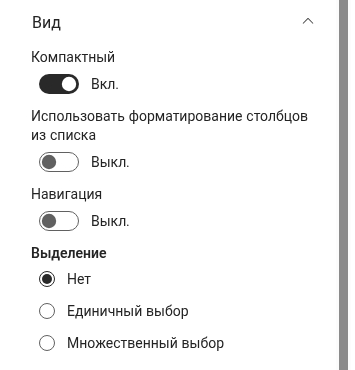
В группе Вид области свойств есть переключатель Компактный, включённый по умолчанию. В компактном режиме строки и заголовки групп ниже, поэтому на экране помещается больше элементов. Выключите его для более просторной таблицы — например, когда столбец «Пользователь или группа» использует формат с рисунком или столбец показывает длинный многострочный текст.
Типы столбцов без специального отображения
❗ Важно
Веб-часть имеет специальное отображение для распространённых типов столбцов, перечисленных выше. Столбец любого другого типа — например столбец «Местоположение» или столбец, добавленный сторонним решением, — показывается как необработанное значение в виде обычного текста, который может содержать техническую запись значения. Проверьте такие столбцы на странице перед её публикацией и исключите их из таблицы, если результат нечитаем.
Связанные статьи
💡 Совет
Если у столбца в списке задан JSON форматирования столбца, веб-часть может применить его вместо описанных здесь форматов — см. статью KB10259. Использование JSON форматирования столбцов SharePoint в List Filter Online. Группировка, сортировка и итоги таблицы описаны в статье KB10260. Группировка, сортировка и итоги в List Filter Online, а полная настройка веб-части — в статье KB10201. Настройка веб-части List Filter Online.