List Filter Online
 Введение
Представление списка полезно ровно настолько, насколько удачен порядок, в котором оно показывает данные. List Filter Online позволяет автору страницы решить, как сортируются элементы списка или библиотеки документов SharePoint, собираются ли они в группы и какие сводные значения — количество, сумма, среднее — выводятся под таблицей. Пользователи, в свою очередь, могут сами изменить порядок сортировки из заголовка столбца.
Эта статья — справочник по трём группам области свойств, которые управляют этим поведением — Сортировка, Группировка и Итоги, — а также по тому, как сортировка, группировка и итоги взаимодействуют с разбивкой на страницы, фильтрацией и экспортом в Excel. Всё описанное относится к веб-части, которая в наборе инструментов называется «List Filter».
📝 Заметка
Веб-часть не использует представления списка. Сортировка, группировка и итоги настраиваются в самой веб-части и не зависят от представлений, определённых в SharePoint.
Сортировка
Настройки сортировки в области свойств
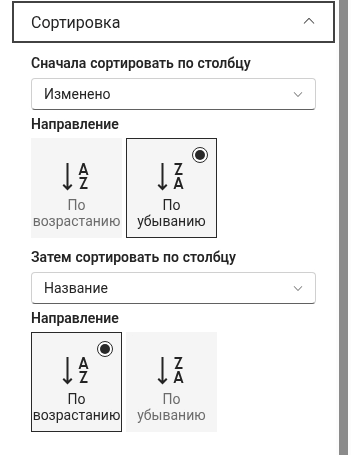
Группа Сортировка области свойств задаёт порядок элементов по умолчанию. Она содержит две пары настроек:
- Сначала сортировать по столбцу — основной столбец сортировки и его Направление: По возрастанию или По убыванию;
- Затем сортировать по столбцу — дополнительный столбец сортировки, применяемый к элементам с одинаковым значением в первом столбце, также со своим Направлением.
Оба раскрывающихся списка начинаются с пункта (нет). Оставьте второй список в значении (нет), чтобы сортировать по одному столбцу, или оба, чтобы SharePoint возвращал элементы в порядке по умолчанию. Настроенная сортировка передаётся в SharePoint как часть запроса, поэтому она действует на всех страницах результатов, а не только на строках, видимых на экране.
Какие столбцы можно сортировать
В раскрывающихся списках перечислены только столбцы, которые сам SharePoint помечает как сортируемые; кроме того, веб-часть скрывает несколько внутренних столбцов (варианты столбца «Название» со ссылкой, столбцы соответствия требованиям и хранения, а также столбцы «Создано приложением» / «Изменено приложением»). Столбцы, которые SharePoint не сортирует — например, многострочный текст, столбцы выбора с несколькими значениями, а также столбцы подстановки и пользователей с несколькими значениями, — в списках не отображаются.
Сортировка пользователем
Пользователи могут изменить порядок прямо в таблице. Для каждого столбца, у которого в конфигураторе столбцов включён параметр Возможна сортировка (см. статью KB10258. Настройка столбцов в List Filter Online: заголовки, форматы и параметры отображения), щелчок по заголовку столбца открывает меню с пунктами Сортировка от А до Я и Сортировка от Я до А. Текущая сортировка отмечается в меню и стрелкой в заголовке.
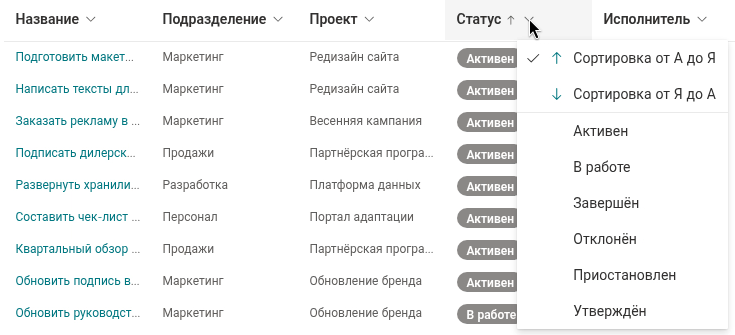
Сортировка, выбранная пользователем, заменяет сортировку, настроенную в области свойств — и первый, и второй столбец, — пока страница остаётся открытой. Она выполняется на сервере, поэтому охватывает и элементы на других страницах, и сбрасывается при перезагрузке страницы.
📝 Заметка
Если параметр Возможна сортировка для столбца отключён, но столбец отмечен как Фильтруемое, меню заголовка всё равно открывается, однако предлагает только значения фильтра. У столбца без обоих параметров меню заголовка нет.
Группировка
Настройки группировки
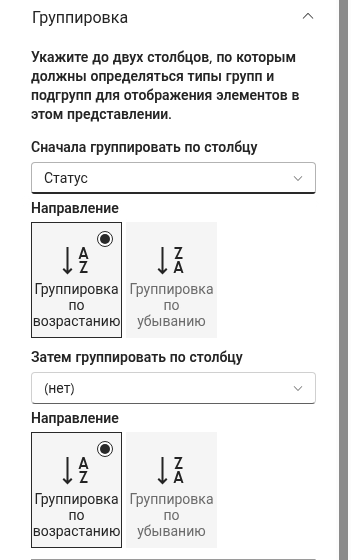
Группа Группировка области свойств собирает элементы с одинаковым значением столбца под общим заголовком. В области отображается подсказка «Укажите до двух столбцов, по которым должны определяться типы групп и подгрупп для отображения элементов в этом представлении.», а за ней:
- Сначала группировать по столбцу с его Направлением: Группировка по возрастанию или Группировка по убыванию;
- Затем группировать по столбцу со своим Направлением; этот список недоступен, пока не выбран первый столбец.
Для группировки предлагаются те же столбцы, что и для сортировки.
Как отображаются группы
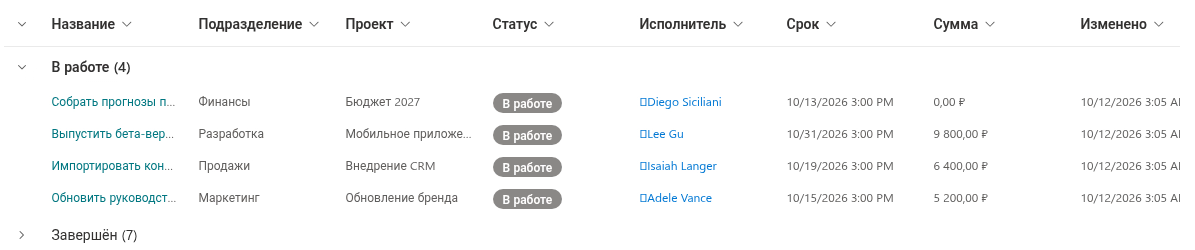
Каждая группа выводится как строка заголовка со значением столбца группировки и, в скобках, числом элементов в группе, которое сообщает SharePoint. Элементы с пустым значением собираются под заголовком (без названия). При загрузке представления группы развёрнуты; щелчок по шеврону заголовка сворачивает или разворачивает группу.
❗ Важно
В текущей версии веб-часть выводит заголовки только для первого столбца группировки. Столбец, выбранный в поле Затем группировать по столбцу, передаётся в SharePoint и упорядочивает элементы внутри каждой группы, но вложенные заголовки подгрупп не отображаются. В веб-части также нет настройки, открывающей группы свёрнутыми: при загрузке группы всегда развёрнуты, и пользователь сворачивает их вручную.
Группы и разбивка на страницы
Группировка применяется к элементам, которые SharePoint возвращает для текущей страницы. Если в группе Максимальное число элементов выбран вариант Отображать элементы блоками указанного размера, каждая страница группируется отдельно: группа, элементы которой продолжаются на следующей странице, появляется и на ней. Чтобы увидеть все группы целиком на одном экране, выберите Возвращать не больше указанного числа элементов и задайте достаточно большое Макс. число строк либо сузьте результат фильтром.
Итоги
Настройки итогов
Группа Итоги области свойств содержит подсказку «Выберите для отображения один или несколько итогов.» и кнопку Выбрать столбцы. Кнопка открывает панель Столбцы с одной строкой для каждого подходящего столбца: Столбец, его Тип столбца и раскрывающийся список Всего с применяемой функцией. Чтобы убрать итог, выберите Нет, затем нажмите Сохранить. Выбранные итоги перечисляются под кнопкой в виде «Столбец (ФУНКЦИЯ)».
Перечисляются только столбцы, включённые в представление и поддающиеся агрегированию в SharePoint. Многострочный текст, выбор с несколькими значениями, вычисляемые столбцы и подстановки с несколькими значениями, а также столбцы имени файла, вложений и числа дочерних элементов не предлагаются.
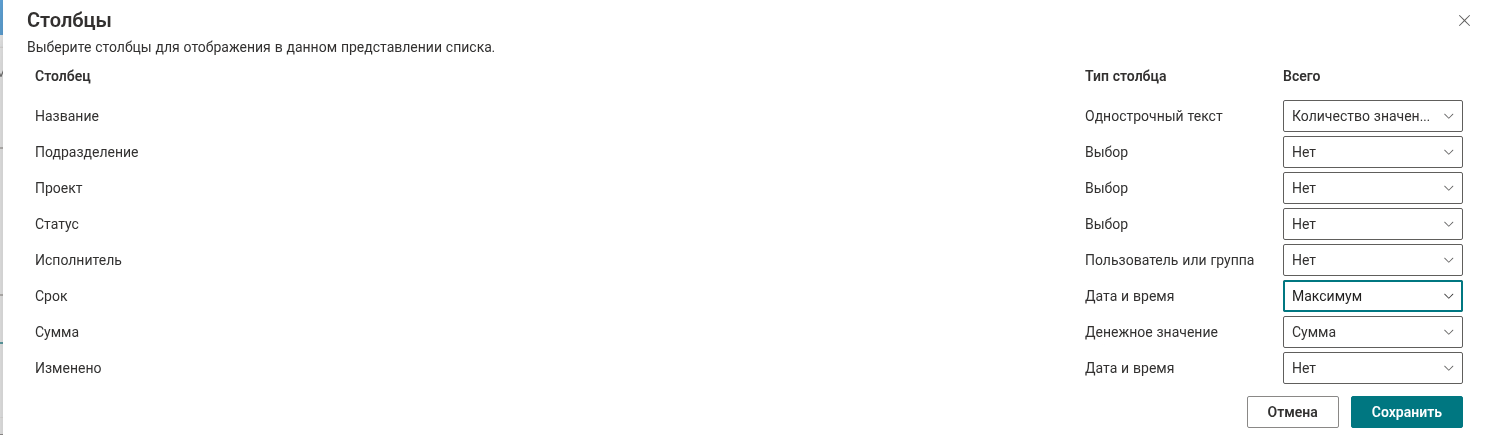
Функции по типам столбцов
| Функция | Подпись в строке итогов | Типы столбцов |
|---|---|---|
| Количество | Количество значений | Все агрегируемые типы столбцов |
| Среднее | Среднее | Дата и время, Число, Целое число, Валюта |
| Максимум | Максимум | Дата и время, Число, Целое число, Валюта |
| Минимум | Минимум | Дата и время, Число, Целое число, Валюта |
| Сумма | Сумма | Число, Целое число, Валюта |
| Стандартное отклонение | Стандартное отклонение | Число, Целое число, Валюта |
| Дисперсия | Дисперсия | Число, Целое число, Валюта |
Для текстового столбца, столбца выбора, подстановки, пользователя или столбца «да/нет» список Всего предлагает только Количество значений. Для столбца даты или числового столбца перечислены все семь функций.
📝 Заметка
Список для столбца «Дата и время» также содержит пункты Сумма, Стандартное отклонение и Дисперсия. Эти функции предназначены для числовых столбцов; для дат выбирайте Количество значений, Среднее, Минимум или Максимум.
Где отображаются итоги
Итоги выводятся в одной строке под таблицей. В ячейке каждого столбца с итогом строка показывает название функции и, полужирным, её значение; ячейки остальных столбцов остаются пустыми. Строка итогов отображается, только если текущая страница содержит хотя бы один элемент, и скрывается во время загрузки элементов. Итоги по группам веб-часть не выводит.

Значения вычисляет SharePoint, а не веб-часть: веб-часть добавляет выбранные функции в запрос и показывает значение, которое SharePoint возвращает вместе с элементами. Поэтому итоги отражают элементы, соответствующие текущему запросу — предопределённому фильтру конструктора запросов, фильтрам, применённым пользователем в области фильтра или из заголовков столбцов, а при отображении элементов внутри папок — текущей папке. Числовые, валютные значения и даты в строке итогов показываются ровно так, как их возвращает SharePoint; веб-часть не применяет к итогам собственного форматирования, и формат отображения, выбранный для столбца в конфигураторе столбцов, на них не влияет.
Экспорт в Excel
Меню Экспорт панели инструментов записывает элементы в статическую книгу Excel. При включённой группировке элементы экспортируются в сгруппированном порядке, то есть группа за группой; сами заголовки групп отдельными строками не записываются. При экспорте варианта Все элементы строка итогов добавляется в конец таблицы полужирным шрифтом и отделяется границей. Варианты Текущая страница и Выбранные элементы экспортируют строки без строки итогов. Параметры экспорта описаны в статье KB50022. Как экспортировать список SharePoint в Excel.
Ограничения
❗ Важно
Планируя представление с группировкой или итогами, учитывайте следующее:
- Доступны только два столбца сортировки и два столбца группировки, и заголовки выводятся только для первого столбца группировки.
- При включённой разбивке на страницы группы формируются в пределах страницы.
- Итоги выводятся в одной строке для всего представления, никогда — по группам, и только на страницах, содержащих элементы.
- Сортировка, выбранная пользователем в заголовке столбца, заменяет настроенную сортировку до перезагрузки страницы.
Связанные статьи
💡 Совет
Параметры Возможна сортировка, Фильтруемое и заголовок каждого столбца описаны в статье KB10258. Настройка столбцов в List Filter Online: заголовки, форматы и параметры отображения. Обзор всех групп области свойств веб-части см. в статье KB10201. Настройка веб-части List Filter Online.