List Filter Online
 Введение
Папки — самый распространённый способ структурировать библиотеку документов SharePoint и одновременно самое частое препятствие при поиске в ней. List Filter Online предоставляет автору страницы выбор: показывать библиотеку так, как её показывает SharePoint, — папка за папкой; развернуть её в единый список документов, который можно фильтровать и сортировать целиком; или показать сразу и папки, и все документы.
В этой статье объясняются три режима отображения папок веб-части, то, как пользователи переходят между папками с помощью навигационной цепочки, как папки создаются и раскрашиваются из веб-части и что происходит с фильтрами, сортировкой, группировкой и экспортом в Excel в каждом режиме. В наборе инструментов веб-часть называется «List Filter»; описанные здесь настройки находятся в её области свойств.
📝 Заметка
Настройки папок применяются как к спискам, так и к библиотекам документов. Список показывает команды для папок, только если папки разрешены в его дополнительных параметрах.
Три режима отображения папок
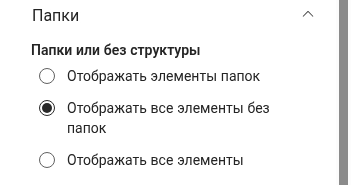
Откройте группу Папки в области свойств. Переключатель Папки или без структуры предлагает три варианта:
| Вариант | Что отображается | Когда использовать |
|---|---|---|
| Отображать элементы папок | Только папки и элементы текущей папки; пользователь открывает папку, чтобы увидеть её содержимое. | Когда структура папок несёт смысл и пользователи привыкли по ней перемещаться. |
| Отображать все элементы без папок | Все элементы списка или библиотеки из всех папок единым плоским списком; строк папок нет. | Когда пользователи ищут по свойствам, а папка не важна, — типичная настройка для области фильтра. Это значение по умолчанию. |
| Отображать все элементы | Все элементы и все папки со всех уровней вместе в одном плоском списке. | Когда папки нужны как записи — например, чтобы раскрасить или переименовать их, — а все документы при этом остаются видимыми. |
Внутренне варианты соответствуют областям представления SharePoint: Отображать элементы папок использует область по умолчанию, Отображать все элементы без папок — область Recursive, а Отображать все элементы — область RecursiveAll. Область записывается в запрос CAML, который веб-часть отправляет в SharePoint, поэтому она действует на каждый запрос — элементов, значений фильтров и экспорта.
Навигация по папкам для пользователя
Открытие папки
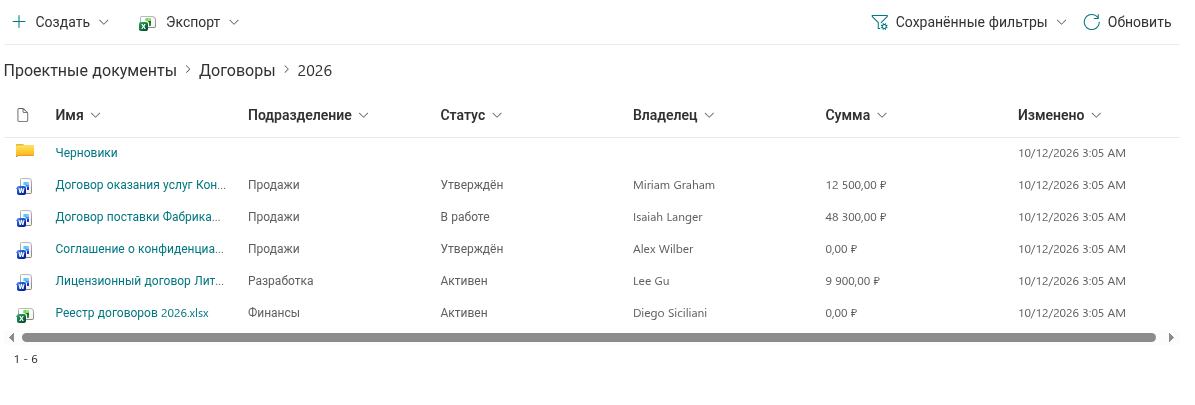
В режиме Отображать элементы папок папки выводятся строками со значком папки в столбце Тип — заполненным, если в папке есть элементы, и пустым, если нет. Папка открывается через столбец, у которого в конфигураторе столбцов включён параметр Ссылка на элемент (обычно это столбец Имя): имя папки становится ссылкой, и щелчок по ней загружает содержимое папки. В новой папке разбивка на страницы начинается с первой страницы.
❗ Важно
Если ни у одного столбца представления не включён параметр Ссылка на элемент, папки отображаются, но открыть их нельзя. Включите в представление столбец Имя (или Название) и установите для него параметр Ссылка на элемент.
Навигационная цепочка
Чтобы пользователи могли вернуться в родительскую папку, включите параметр Навигация в группе Вид области свойств. Над таблицей появится навигационная цепочка. Её первый элемент — имя списка или библиотеки, обозначающее корневую папку; каждая открытая пользователем папка добавляется после шеврона. Щелчок по имени списка возвращает в корень, щелчок по промежуточной папке — в эту папку; текущая папка показана обычным текстом.
❗ Важно
Без параметра Навигация веб-часть не даёт способа вернуться в родительскую папку: после того как пользователь открыл папку, в корень возвращает только перезагрузка страницы. Всегда включайте Навигация вместе с режимом Отображать элементы папок.
В двух плоских режимах навигационная цепочка показывает только имя списка. В режиме Отображать все элементы строку папки по-прежнему можно открыть; тогда представление показывает все элементы и папки ниже этой папки, а навигационная цепочка ведёт обратно.
Создание папок и загрузка документов
Команда Создать на панели инструментов показывается пользователям, у которых есть разрешение добавлять элементы в список или библиотеку. Её содержимое зависит от типа списка:
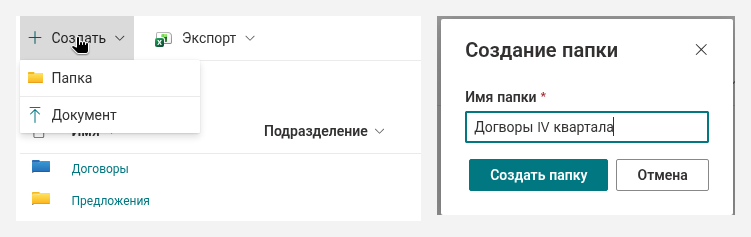
- в библиотеке документов Создать открывает меню с пунктами Папка и Документ; Документ открывает в новой вкладке форму SharePoint для добавления документа в библиотеку, Папка открывает диалог папки;
- в списке, где разрешены папки, Создать открывает меню с пунктами Создать папку и Создать, причём второй открывает форму нового элемента списка;
- в списке без папок Создать сразу открывает форму нового элемента.
Диалог Создание папки запрашивает Имя папки и по кнопке Создать папку создаёт папку внутри отображаемой в данный момент папки — текущего элемента навигационной цепочки в режиме папок или корня списка в плоских режимах. После создания папки представление обновляется. Если папка с таким именем уже существует, SharePoint отклоняет запрос, а диалог показывает его сообщение.
📝 Заметка
Пункт Папка недоступен, если список или библиотека не разрешает папки. Команда Создать скрыта от пользователей без разрешения «Добавление элементов», а вся панель скрыта, если в группе Панель инструментов отключён параметр Команды.
Цвета папок
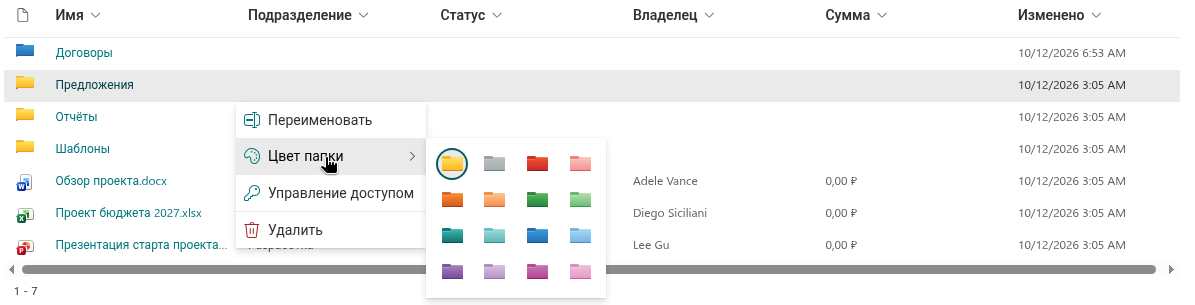
Пользователи с разрешением на изменение папки могут изменить её цвет из веб-части. Щёлкните строку папки правой кнопкой мыши и выберите Цвет папки; откроется палитра из 16 образцов — те же 16 цветов, которые предлагают SharePoint Online и OneDrive: жёлтый (по умолчанию), серый, а также тёмные и светлые оттенки красного, оранжевого, зелёного, сине-зелёного, синего, лилового и розового. Цвет сохраняется в SharePoint через API раскраски папок, поэтому это тот же цвет, который пользователи видят в стандартном представлении библиотеки, а цвет, назначенный в SharePoint, отображается в веб-части.
То же контекстное меню предлагает для папки пункт Переименовать, а пользователям, которые могут управлять разрешениями, — пункт Управление доступом.
💡 Совет
Пошаговое руководство по раскрашиванию папок, включая необходимые разрешения и роль столбца Тип, приведено в статье KB50010. Как раскрасить папки в SharePoint Online.
Фильтрация и папки
Каждый фильтр — предопределённый фильтр конструктора запросов, область фильтра и значения фильтра в меню заголовка столбца — объединяется с областью папок в одном запросе:
- в режиме Отображать элементы папок фильтры применяются только к содержимому текущей папки; результат не включает подходящие элементы из подпапок;
- в двух плоских режимах фильтры применяются ко всем элементам списка или библиотеки независимо от их папки.
Списки значений в раскрывающихся элементах области фильтра и в меню заголовка столбца собираются для текущей папки — включая значения, найденные в её подпапках, — и перезагружаются всякий раз, когда пользователь открывает другую папку. Фильтры, применённые пользователем, остаются активными при переходе между папками; открытие папки сбрасывает разбивку на страницы, но не фильтры.
💡 Совет
Если цель — найти документ по его свойствам, используйте режим Отображать все элементы без папок: тогда область фильтра ищет по всей библиотеке за один шаг, и пользователю не приходится угадывать папку. Папку каждого результата можно показать, добавив в представление столбец Путь.
Сортировка и группировка с папками
Сортировка и группировка входят в тот же запрос и применяются в любом режиме. Строки папок обрабатываются как любые другие строки: веб-часть не закрепляет их в начале списка, поэтому их положение определяется порядком, который SharePoint возвращает для настроенных столбцов сортировки. В режиме Отображать все элементы группировка по столбцу собирает папки и документы под одними заголовками групп; папки обычно попадают в группу (без названия) столбца, для которого у них нет значения. Сами настройки описаны в статье KB10260. Группировка, сортировка и итоги в List Filter Online.
Экспорт и папки
Меню Экспорт на панели инструментов экспортирует то, что возвращает текущий запрос:
- Текущая страница записывает строки отображаемой страницы — в режиме папок строки текущей папки;
- Все элементы считывает все страницы текущего запроса и записывает их в одну книгу: в режиме папок все элементы текущей папки, в плоских режимах все элементы списка или библиотеки, всегда с учётом активных фильтров;
- Выбранные элементы записывает строки, выделенные пользователем.
Строки папок экспортируются как остальные строки, со словом Папка в столбце Тип. Путь к папке документа экспортируется, если столбец Путь входит в представление. Подробности об экспорте см. в статье KB50022. Как экспортировать список SharePoint в Excel.
Ограничения
❗ Важно
- Навигация по папкам не отражается в адресе страницы: ссылка на страницу всегда открывает корневую папку, а кнопка «Назад» браузера не возвращает по папкам. Используйте навигационную цепочку.
- Папки нельзя открыть двойным щелчком по строке; единственный путь в папку — ссылка в столбце с параметром Ссылка на элемент.
- В режиме Отображать элементы папок фильтры находят элементы только в текущей папке. Для поиска по всем папкам переключитесь в плоский режим.
- Веб-часть не перемещает документы между папками; для этого используйте стандартное представление библиотеки.
Связанные статьи
💡 Совет
Первые шаги работы с веб-частью для пользователя — область фильтра, чипы, меню столбцов и панель инструментов — описаны в статье KB10252. List Filter Online: краткое руководство для пользователей. Все группы области свойств собраны в статье KB10201. Настройка веб-части List Filter Online, а сортировка, группировка и итоги — в статье KB10260. Группировка, сортировка и итоги в List Filter Online.