QR Code Generator
 Введение
QR-код, подготовленный в QR Code Generator, обычно нужен где-то ещё: в письме, на слайде, на плакате или бейдже. Веб-часть предлагает два способа забрать код со страницы — скачать его в виде файла или скопировать в буфер обмена. В этой статье описаны оба способа, даны рекомендации по выбору формата файла и показано, как задать размер изображения. Разрешение на изменение не требуется: скачать и скопировать код может любой посетитель страницы.
Настройка размера изображения
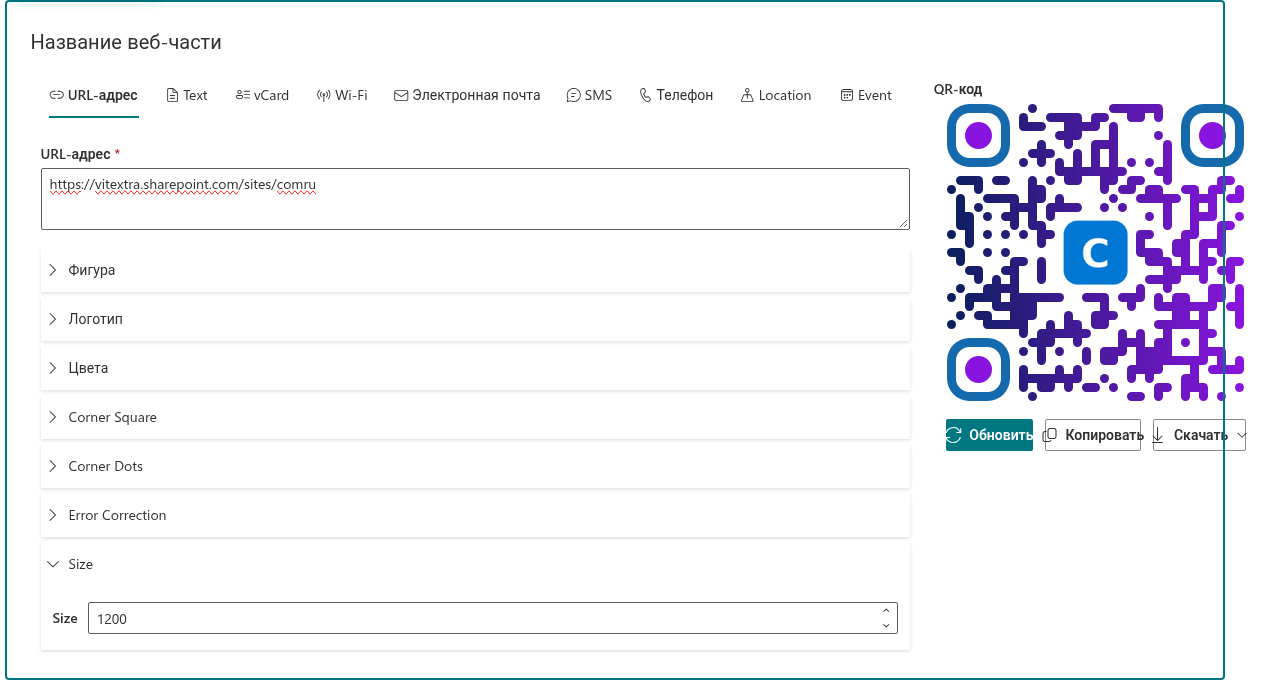
Изображение кода в веб-части всегда имеет ширину 300 пикселей. У скачиваемого и копируемого изображения собственный размер, который задаётся в разделе Размер.
- Разверните раздел Размер под вкладками данных.
- Введите значение в поле Размер или измените его стрелками с шагом 100.
Значение — это ширина и высота изображения в пикселях; изображение всегда квадратное. Допустимый диапазон — от 300 до 4000, значение по умолчанию — 1200. Значение вне диапазона заменяется ближайшим допустимым.
| Где используется код | Рекомендуемый размер |
|---|---|
| Письмо, чат, веб-страница | 300 – 600 |
| Документ, презентация | 1200 |
| Листовка, бейдж, визитная карточка | 1200 – 2000 |
| Плакат, баннер, ролл-ап | 3000 – 4000 или формат SVG |
Скачивание кода
- Убедитесь, что в области просмотра отображается нужный код.
- Нажмите Скачать под изображением кода.
- Выберите формат в меню: PNG, JPEG, SVG или WebP.
Браузер сохраняет файл в папку загрузок под именем qrcode с расширением выбранного формата, например qrcode.png.
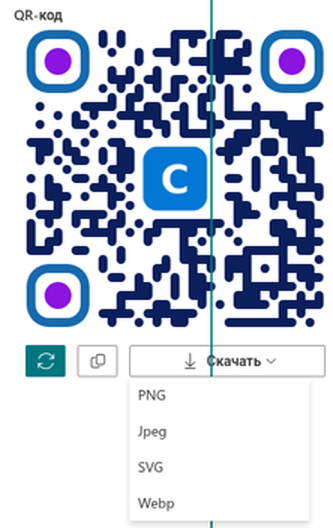
Выбор формата
| Формат | Тип | Прозрачный фон | Лучше всего подходит для |
|---|---|---|---|
| PNG | Растровый, без потерь | Да | Универсальный выбор: документы, презентации, письма, веб-страницы |
| JPEG | Растровый, с потерями | Нет | Системы, которые не принимают ничего, кроме JPEG |
| SVG | Векторный | Да | Печать и дизайн-макеты: масштабируется до любого размера без потери качества |
| WebP | Растровый, компактный | Да | Веб-сайты, где важен небольшой размер файла |
Если сомневаетесь, выбирайте PNG. Для всего, что отправляется в типографию или дизайнеру, выбирайте SVG: код остаётся чётким и на визитной карточке, и на баннере, а значение Размер имеет гораздо меньшее значение.
❗ Важно
JPEG не хранит прозрачность. По умолчанию Цвет фона кода полностью прозрачен, и в файле JPEG такой фон становится чёрным, из-за чего код не читается. Перед скачиванием JPEG задайте непрозрачный светлый цвет в Цвета > Цвет фона.
Копирование кода в буфер обмена
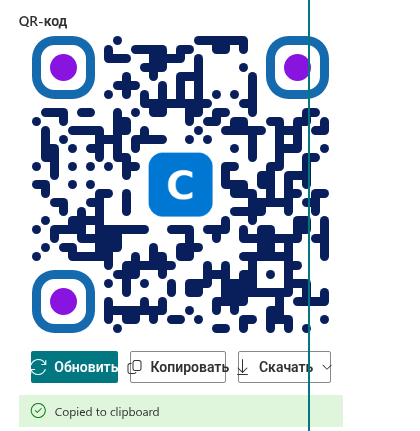
- Нажмите Копировать под изображением кода.
- Дождитесь сообщения Copied to clipboard. Оно отображается несколько секунд.
- Перейдите в письмо, документ, чат или презентацию и вставьте изображение сочетанием клавиш Ctrl+V (⌘+V на Mac).
Код копируется как изображение PNG того размера, который задан в разделе Размер, с сохранением прозрачного фона.
📝 Заметка
Для копирования используется буфер обмена браузера. Если сообщение Copied to clipboard не появляется, значит, браузер или приложение, в котором открыта страница, заблокировали доступ к буферу обмена. Разрешите сайту доступ к буферу обмена в параметрах браузера или воспользуйтесь кнопкой Скачать.
Когда кнопки недоступны
Кнопки Копировать и Скачать недоступны, пока обязательное поле выбранной вкладки пусто; вместо кода выводится сообщение Одно или несколько обязательных полей являются пустыми. Проверьте, чтобы все обязательные поля были заполнены и повторите попытку. Заполните поля, отмеченные звёздочкой, и кнопки станут доступны. Обязательные поля каждой вкладки перечислены в статье KB10264. Типы данных QR-кода: URL-адрес, текст, vCard, Wi-Fi, электронная почта, SMS, телефон, местоположение и событие.
Итоги
Задайте размер изображения в разделе Размер, затем нажмите Скачать, чтобы получить файл PNG, JPEG, SVG или WebP, или Копировать, чтобы вставить код прямо в другое приложение. PNG подходит для повседневного использования, SVG — для печати, а JPEG требует непрозрачного фона.
💡 Совет
Файл содержит код в точности таким, каким он оформлен в веб-части. О том, как изменить цвета, форму точек или логотип перед скачиванием, см. статьи KB10265. Настройка оформления QR-кода: форма, цвета, градиент и углы и KB10266. Как добавить логотип компании в QR-код.